
Lisää tai muokkaa verkkosivuston mallinetta
Tarkastele ja muokkaa verkkosivuston sivupohjan osioluetteloa ja avaa lohkokohtainen asetuseditori.
Lisää tai muokkaa verkkosivuston mallinetta
Lisää tai muokkaa verkkosivuston mallinetta -ikkuna luettelee kaikki valittuun sivupohjaan kuuluvat osiot ja lohkot. Voit tarkastella asettelun rakennetta ja järjestystä sekä avata minkä tahansa osion asetusten muokkausikkunan.
Milloin tätä käytetään
- Tietylle verkkokaupan sivulle määritettyjen rakenneosien tarkasteluun (kuten etusivu, yrityssivu tai yhteydenottolomakkeen asettelu).
- Tekstien, kuvien, linkkien ja värityksen muokkaamiseen avaamalla lohkokohtainen asetuseditori.
- Sivupohjan rakenteellisen järjestyksen ja komponenttityyppien todentamiseen.
Ennen kuin aloitat
- Tarvitset aktiivisen käyttäjätilin, jolla on oikeus muokata verkkosivuston mallineita.
- Varmista, että teema on asennettu ja kyseinen sivupohjatiedosto on olemassa.
- Pääset tähän ikkunaan napsauttamalla Edit-toimintopainiketta mallineluettelon taulukkoriviltä.
Avaa mallineen muokkausikkuna
- Siirry työpöydän sivupalkista kohtaan Website ja valitse Themes.
- Avaa aktiivisen teemakortin toimintovalikko (kolme pistettä) ja valitse Templates.
- Etsi haluamasi malline (esimerkiksi
home) ja napsauta sen riviltä Edit-painiketta. - Template-ikkuna avautuu ja näyttää taulukon kyseisen sivun osioista.
Valitse määritettävä osio
- Tarkista sivun rakenne numeroitujen osiorivien avulla.
- Etsi osio, jota haluat mukauttaa (kuten diaesitys, pääotsikkobanneri, palveluluettelo tai asiakaspalautteet).
- Napsauta toimintosarakkeen sinistä Edit section settings button -painiketta (kynäkuvake).
- Configure section settings -ikkuna avautuu kuvien, tekstien ja tyylien muokkaamista varten.
Kaikki näytön kentät
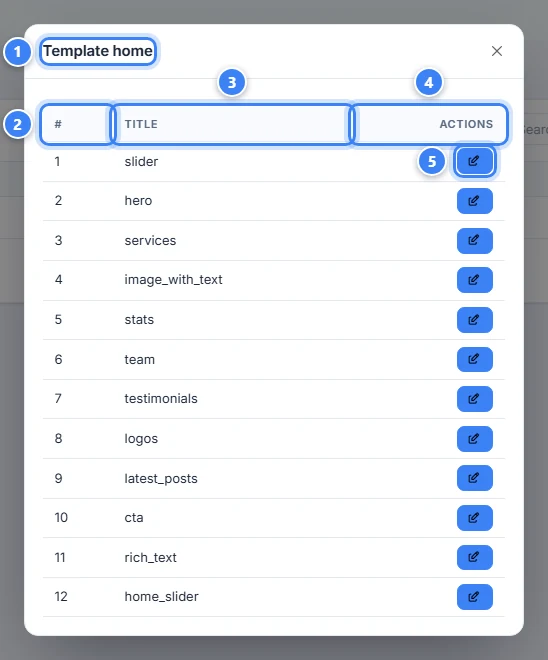 Mallineen osioeditorin ikkuna
- Template editor modal title — Näyttää ikkunan otsikon ja avoinna olevan sivupohjan nimen (esimerkiksi
Template home). - Section order index column — Järjestysnumerot (
#), jotka osoittavat osioiden esitysjärjestyksen sivulla ylhäältä alaspäin. - Section title and type column — Esittää kunkin rakenneosan selkeän nimen tai komponenttityypin (kuten
hero,servicestaihome_slider). - Section action header — Ylätunnistesarake osiokohtaisille määritys- ja hallintapainikkeille.
- Edit section settings button — Avaa kyseisen osiolohkon omat asetukset ja sisältökentät.
Osiotaulukon sarakkeiden kuvaus
| Sarake | Kuvaus |
|---|---|
| # | Numeerinen järjestyspaikka, joka määrittää, missä kohdassa osio näkyy sivulla ylhäältä alaspäin. |
| Title | Osion luettava nimi tai komponentin tunniste (esimerkiksi hero_1, services_1 tai testimonials_1). |
| Actions | Toimintopainikkeet osion asetusten, tekstien, median ja tyylien muokkaamiseen. |
Esimerkkejä
Esimerkki: Etusivun pääbannerin muokkaaminen
Oletetaan, että haluat päivittää kauppasi pääbannerin otsikon ja toimintopainikkeen:
- Avaa mallineluettelo ja napsauta Edit-painiketta rivillä
home. - Etsi osiotaulukosta rivi
hero_1järjestysnumerolta 2. - Napsauta riviltä Edit section settings button -painiketta.
- Päivitä otsikkotekstit ja painikelinkit asetuseditorissa ja tallenna muutokset.
Esimerkki: Asiakasarvostelujen tarkastaminen etusivun asettelusta
Oletetaan, että haluat varmistaa, sisältääkö aktiivinen etusivu asiakaspalautteiden lohkon:
- Avaa
home-mallineen osioeditorin ikkuna. - Selaa osiotaulukkoa alaspäin ja vahvista, että rivi
testimonials_1on mukana. - Napsauta arvostelujen muokkauspainiketta tarkastellaksesi lainauksia ja tähtiluokituksia.
Usein kysytyt kysymykset
Voinko järjestää osioiden järjestystä suoraan tässä ikkunassa?
Tämä ikkuna tarjoaa nopean taulukkonäkymän ja suoran pääsyn kunkin osion asetuksiin. Visuaalista vetämällä tapahtuvaa järjestelyä ja esikatselua varten käytä Visuaalista teemanrakennustyökalua.
Mitä tapahtuu, jos mallineessa ei ole lainkaan osioita?
Ikkunassa näytetään huomautus, jonka mukaan yhtään osiota ei ole vielä lisätty. Voit lisätä osioita visuaalisessa teemanrakennustyökalussa.
Voinko poistaa yksittäisen osion täältä?
Osioita voi piilottaa tai poistaa visuaalisessa teemanrakennustyökalussa. Tämä ikkuna keskittyy osioiden tarkasteluun ja niiden asetusten avaamiseen.
Liittyvät sivut
- Verkkosivuston mallineiden luettelo — Kaikkien teeman asettelutiedostojen selaaminen ja hallinta.
- Visuaalinen teemanrakennustyökalu — Vuorovaikutteinen työkalu sivun asettelun muokkaamiseen.
- Osiokohtaisten asetusten määrittäminen — Yksittäisten osioiden tekstien, kuvien ja väriteemojen mukauttaminen.