
Kupongit
Luo, selaa, hae ja hallitse alennuskuponkeja ja kampanjakoodeja myynnin ja verkkokaupan kassalla.
Kupongit
Tällä näytöllä voit hallita, etsiä ja seurata alennuskuponkeja eri toimipisteissä ja verkkokaupassa. Kuponkien avulla voit tarjota asiakkaille prosentuaalisia alennuksia tai kiinteitä euromääräisiä vähennyksiä tuoteostoista. Voit määrittää ostoskorin vähimmäisarvoja, käyttökertoja sekä voimassaoloaikoja. Taulukossa näkyvät aktiiviset ja vanhentuneet kupongit, lunastustilastot sekä toimintopainikkeet kampanjaehtojen muuttamiseksi tai koodien poistamiseksi käytöstä.
Milloin tätä käytetään
- Käynnistät kausikampanjan ja jaat alennuskoodeja asiakkaille.
- Asetat tilauksen vähimmäissumman kannustaaksesi suurempiin kertaostoksiin.
- Tarkistat kuponkien lunastusmääriä arvioidaksesi kampanjan suosiota.
- Poistat käytöstä tai poistat kokonaan vanhentuneet tarjoukset.
Ennen aloittamista
- Tarvitset oikeuden hallita alennuskuponkeja. Jos valikko puuttuu, ota yhteyttä järjestelmänvalvojaan.
- Määritä toimipisteet, jos haluat rajoittaa kuponkien käytön vain tiettyihin myymälöihin.
Avaa kuponkiluettelo
Napsauta Sylloon työpöydän telakasta tai sovellusvalikosta Order ja valitse Coupons. Kaikki määritetyt alennuskupongit avautuvat taulukkoon.
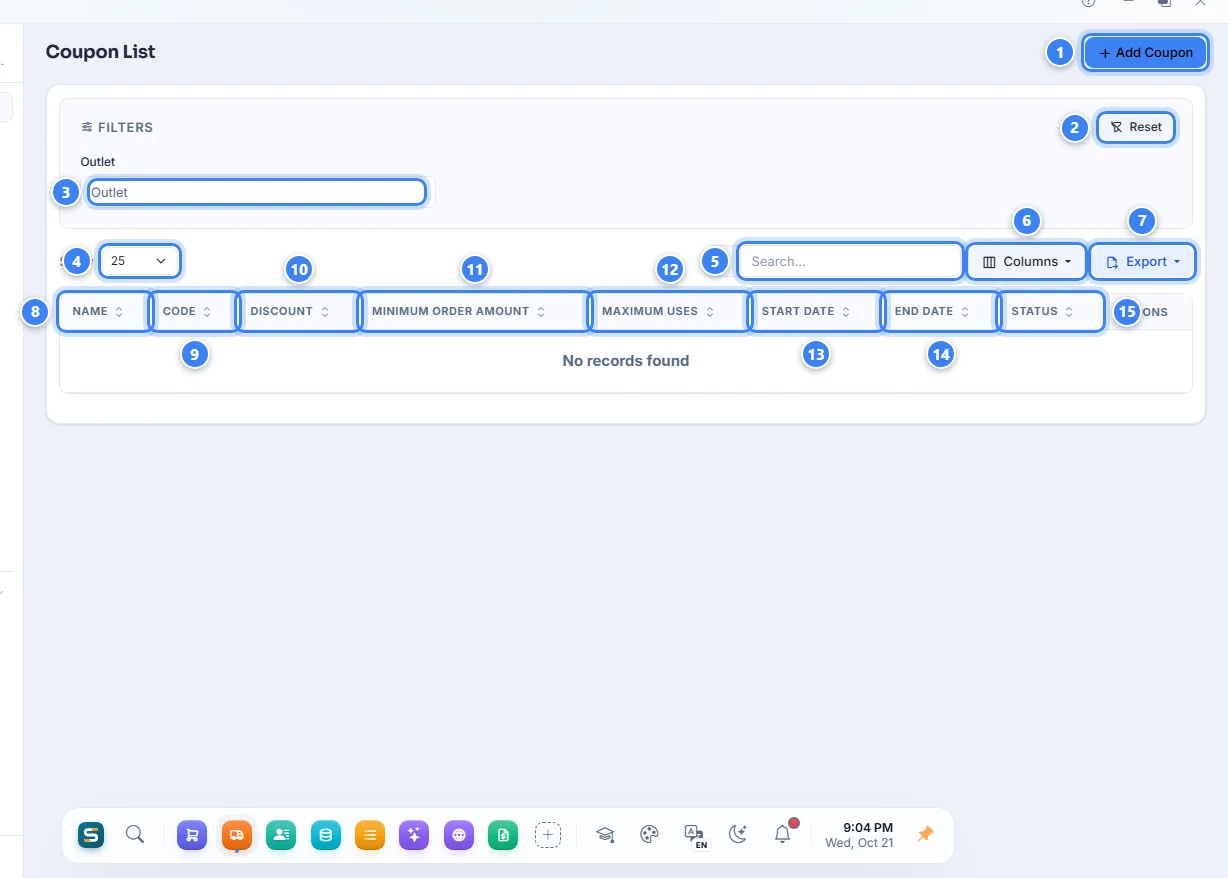 The coupons list
- Add Coupon — avaa lomakkeen uuden alennuskupongin luomiseksi.
- Reset — tyhjentää kaikki aktiiviset suodattimet ja hakuehdot.
- Outlet filter — suodattaa tietyssä toimipisteessä voimassa olevat kupongit.
- Rows per page — valitsee yhdellä sivulla näytettävien rivien määrän.
- Search — etsii kuponkeja nimen tai koodin perusteella.
- Columns — säätää taulukon sarakkeiden näkyvyyttä.
- Export — vie kuponkitiedot Excel- tai CSV-tiedostoon.
- Name column — näyttää kampanjan tai kupongin nimen.
- Code column — näyttää asiakkaan kassalla syöttämän koodin.
- Discount column — näyttää alennusprosentin tai kiinteän alennussumman.
- Minimum order amount column — tilauksen vähimmäissumma kupongin soveltamiseksi.
- Maximum uses column — suurin sallittu käyttökertojen kokonaismäärä.
- Start date column — päivämäärä, jolloin kampanja alkaa.
- End date column — viimeinen voimassaolopäivä, jonka jälkeen koodi vanhenee.
- Status column — osoittaa, onko kuponki aktiivinen vai poissa käytöstä.
Etsi ja suodata alennuskuponkeja.
Käytä taulukon yläpuolella olevia valintoja tiettyjen kuponkien rajaamiseen:
- Outlet: valitse toimipiste tarkastellaksesi vain tiettyyn myymälään rajoitettuja koodeja.
- Search: kirjoita kampanjan nimi tai alennuskoodi hakukenttään. Luettelo päivittyy välittömästi.
- Reset: napsauta tätä nollataksesi hakukentän ja toimipistesuodattimen.
- Rows per page: valitse näytettäväksi 10, 25, 50 tai 100 riviä sivua kohden.
Kaikki kentät, sarakkeet ja toiminnot selitettyinä.
Taulukon sarakkeet
| Sarake | Tyyppi | Kuvaus |
|---|---|---|
| Name | Teksti | Kampanjan tai tarjouksen sisäinen nimi. |
| Code | Teksti | Asiakkaan kassalla syöttämä yksilöllinen alennuskoodi. |
| Discount | Numero / Valuutta | Tilauksen loppusummasta vähennettävä alennusprosentti tai summa. |
| Minimum order amount | Valuutta | Ostoskorin vähimmäissumma kupongin hyödyntämiseksi. |
| Maximum uses | Numero | Kuponkikoodin suurin sallittu lunastuskertojen kokonaismäärä. |
| Start date | Päivämäärä | Virallinen päivämäärä, jolloin alennuskampanja alkaa. |
| End date | Päivämäärä | Viimeinen voimassaolopäivä, jonka jälkeen koodia ei voi käyttää. |
| Status | Tunnusmerkki | Kupongin tila (Active tai Inactive). |
| Actions | Toimintopainikkeet | Painikkeet kupongin muokkaamiseen tai poistamiseen. |
Rivitoiminnot
Jokaisella rivillä on painikkeet kupongin hallintaan:
- Edit (kynäkuvake): avaa muokkauslomakkeen alennussummien, ostorajojen tai voimassaoloaikojen päivittämiseksi.
- Delete (roskakorikuvake): poistaa alennuskupongin pysyvästi järjestelmästä.
Toimintonäytöt
Uuden alennuskupongin luominen
Napsauta otsikkopalkin Add Coupon -painiketta uuden kampanjan määrittämiseksi:
- Avaa lomake napsauttamalla Add Coupon.
- Syötä kampanjan nimi, alennuskoodi, alennustyyppi ja vähimmäisostosmäärä.
- Valitse voimassaoloaika ja määritä tarvittaessa tietty toimipiste.
- Tallenna ja julkaise kuponki napsauttamalla Save.
Katso täydellinen opas sivulta Lisää tai muokkaa kuponkia.
Yleiset kysymykset
Mitä tapahtuu, kun kuponki saavuttaa enimmäiskäyttömääränsä?
Kassajärjestelmä hylkää alennuskoodin automaattisesti heti, kun asiakkaiden lunastukset saavuttavat määritetyn rajan.
Voiko koodin rajoittaa vain yhteen toimipisteeseen?
Kyllä. Valitse kuponkia luotaessa tai muokattaessa haluamasi toimipiste Outlet-kenttään. Asiakkaat eivät voi tällöin käyttää koodia muissa myymälöissä.
Kumppani-sarake
Kun yrityksesi käyttää kumppaniohjelmaa, listassa on sarake Affiliate (kumppani). Se näyttää kumppanin, jolle kuponki kuuluu, ja hänen koodinsa, esimerkiksi Ava Stone AVA10. Tavallisella kupongilla se on tyhjä. Anna kuponki kumppanille avaamalla se ja valitsemalla Affiliate ikkunassa Lisää tai muokkaa kuponkia.
Liittyvät sivut
- Lisää tai muokkaa kuponkia — Alennusprosenttien ja sääntöjen määrittäminen.
- Tilaukset — Asiakastilausten ja myönnettyjen alennusten seuranta.
- Kumppanit tuotteissa, yhteystiedoissa ja tilauksissa