
Rooli- ja käyttöoikeusluettelo
Määritä suojausroolit, seuraa jäsenmääriä, tarkista käyttöoikeuksien kattavuus ja hallitse tiimin pääsyoikeuksia Sylloo ERP -järjestelmässä.
Rooli- ja käyttöoikeusluettelo
Rooli- ja käyttöoikeusluettelo -näkymän avulla yrityksen omistajat ja ylläpitäjät voivat luoda suojausrooleja, jotka ohjaavat sitä, mitä näkymiä, valikoita, painikkeita ja toimintoja työntekijät voivat käyttää. Tältä sivulta voit luoda mukautettuja rooleja, kuten Kassa, Myymäläpäällikkö tai Kirjanpitäjä, tarkastella käyttöoikeuksien kattavuutta sekä monistaa tai poistaa rooleja.
Milloin tätä käytetään
- Yrityksen organisaatiorakenteeseen sopivien mukautettujen suojausprofiilien määrittämiseen.
- Arkaluonteisten tietojen, kuten kirjanpidon, hankintahintojen tai järjestelmäasetusten rajoittamiseen.
- Tiettyyn rooliin liitettyjen työntekijöiden määrän tarkistamiseen.
- Käyttöoikeusmatriisin säätämiseen vastuualueiden tai osastojen muuttuessa.
Näytön asettelu
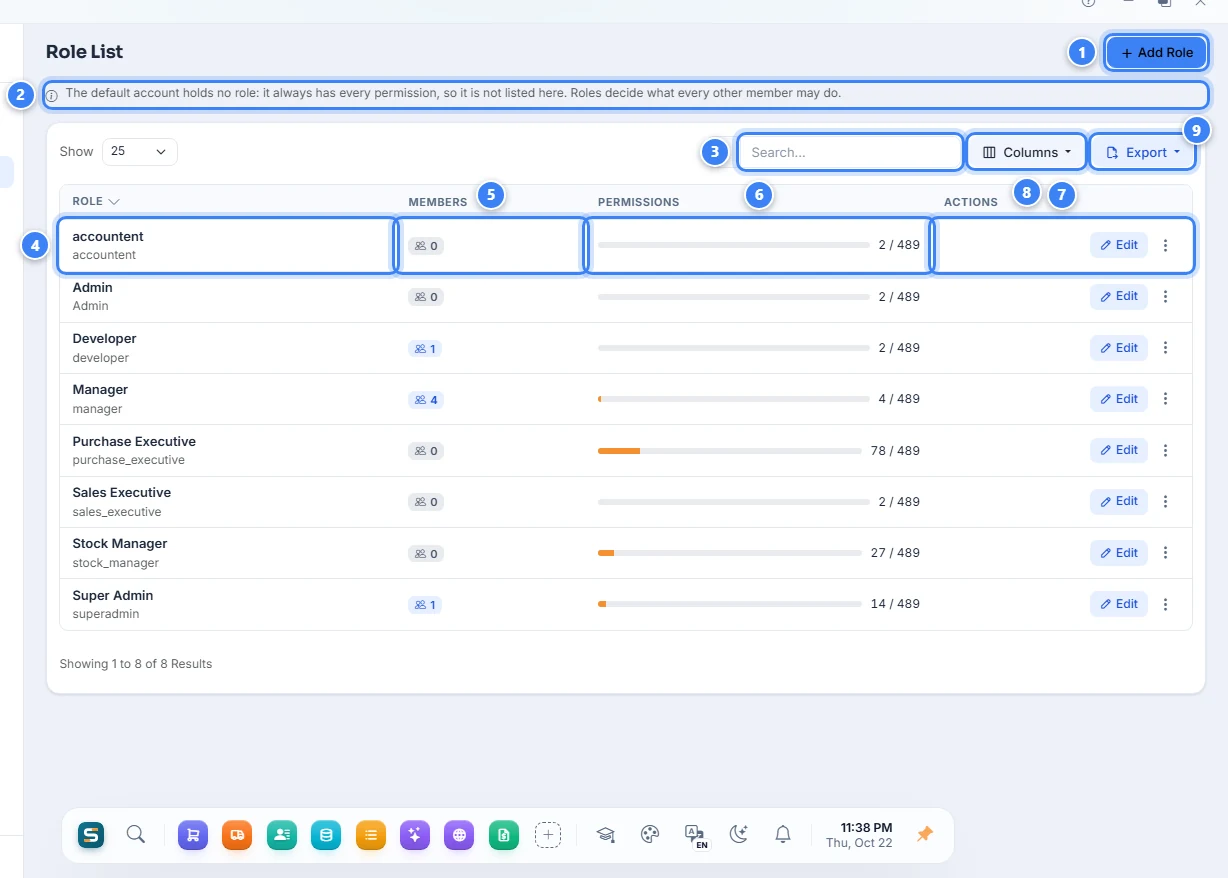 Rooli- ja käyttöoikeusluettelo
- Add role button (Lisää rooli -painike) — avaa ikkunan uuden käyttöoikeusroolin luomiseksi.
- Default account notice (Oletustilin huomautus) — selittää pääkäyttäjätilin pysyvät ylläpito-oikeudet.
- Search field (Hakukenttä) — suodattaa rooleja nimen ja järjestelmäavaimen mukaan.
- Role title and key column (Roolin otsikko- ja avainsarake) — näyttää roolin nimen ja järjestelmätunnisteen.
- Members column (Jäsenet-sarake) — näyttää rooliin liitettyjen työntekijöiden määrän.
- Permissions column (Käyttöoikeudet-sarake) — edistymispalkki, joka näyttää myönnettyjen oikeuksien määrän suhteessa kokonaismäärään.
- Row actions (Rivitoiminnot) — toiminnot käyttöoikeusmatriisin avaamiseen, muokkaamiseen, monistamiseen tai poistamiseen.
- Columns customization button (Sarakkeiden mukautuspainike) — näyttää tai piilottaa taulukon sarakkeita.
- Export table button (Vie taulukko -painike) — lataa roolitiedot Excel- tai CSV-muodossa.
Vaihe vaiheelta: Roolien ja käyttöoikeuksien hallinta
Vaihe 1: Avaa rooliluettelo
- Siirry päävalikosta kohtaan Team & Billing.
- Valitse Roles. Rooli- ja käyttöoikeusluettelo -näkymä avautuu.
Vaihe 2: Luo uusi rooli
- Napsauta yläpalkin painiketta Add role button (1). Roolin luonti-ikkuna avautuu.
- Kirjoita kuvaava nimi (kuten "Varastoesihenkilö") ja lyhyt järjestelmätunniste.
- Luo rooli napsauttamalla Save.
Vaihe 3: Määritä käyttöoikeusmatriisi
- Etsi luotu rooli taulukosta.
- Napsauta rivitoiminnoista Row actions (7) lukkokuvaketta (Permissions).
- Valitse käyttöoikeudet, jotka haluat myöntää (esimerkiksi "View" ja "Create" varastotuotteille, jättäen "Delete"-oikeuden valitsematta).
- Tallenna matriisi. Sarakkeen Permissions column (6) edistymispalkki päivittyy heti.
Vaihe 4: Monista olemassa oleva rooli
- Jos haluat luoda samankaltaisen roolin, napsauta rivitoiminnoista Row actions (7) kopiointikuvaketta (Duplicate).
- Anna uusi nimi ja säädä oikeuksia tarpeen mukaan rakentamatta matriisia alusta alkaen.
Kaikki kentät ja säätimet
Yläpalkin toimintosäätimet
- Add role button — Ensisijainen toimintopainike (
wire:modal="user::modal.role-edit"). Avaa ikkunan uuden roolin määrittämiseksi. - Default account notice — Tietolaatikko (
role="note"). Ilmoittaa, että ensisijainen oletustili säilyttää täydet ylläpito-oikeudet rooleista riippumatta.
Taulukon haku ja asettelutyökalut
- Search field — Hakukenttä (
.syl-content input.form-control[placeholder*='Search']). Suodattaa rivejä reaaliaikaisesti roolin nimen mukaan. - Columns customization button — Pudotusvalikko (
Columns). Mahdollistaa sarakkeiden näyttämisen tai piilottamisen. - Export table button — Toimintopainike (
Export). Vie rooliluettelon Excel- tai CSV-tiedostoksi.
Roolitaulukon komponentti
- user::datatable.role-table — Keskeinen taulukkokomponentti, joka listaa kaikki järjestelmäroolit ja niiden käyttöoikeustilastot.
- Role title and key column — Sarake (
roles.title). Näyttää roolin nimen ja järjestelmätunnisteen. - Members column — Sarake (
users_count_html). Näyttää työntekijöiden määrän, joille tämä rooli on määritetty. - Permissions column — Sarake (
permissions_html). Värillinen edistymispalkki, joka vertaa myönnettyjä oikeuksia järjestelmän kokonaismäärään (kuten "12 / 489"). - Row actions — Toimintosarake (
actions). Sisältää painikkeet käyttöoikeuksien muokkaamiseen, tietojen muuttamiseen, roolin monistamiseen ja poistamiseen.
Esimerkkejä käytännön tilanteista
Kassa-roolin luominen
Haluat myymälän kassojen luovan tilauksia ja vastaanottavan maksuja ilman pääsyä tulosraportteihin tai ostotilauksiin. Luot roolin nimeltä "Myymäläkassa", avaat oikeusmatriisin, sallit tilausten luonti- ja katseluoikeudet ja jätät kirjanpidon sekä ostohintojen oikeudet pois.
Päällikkö-roolin monistaminen apulaispäällikölle
Yritykseen palkataan apulaispäällikkö, joka tarvitsee pääsyn useimpiin myymälätoimintoihin, mutta ei oikeutta poistaa tuotteita tai muokata pankkitilejä. Napsautat Duplicate Myymäläpäällikkö-rivillä, nimeät kopion "Apulaispäälliköksi", poistat tuotteen poisto-oikeudet ja tallennat.
Usein kysytyt kysymykset
Mitä tapahtuu, kun muokkaan roolia, joka on jo määritetty työntekijöille?
Käyttöoikeusmuutokset tulevat voimaan välittömästi. Sisäänkirjautuneiden työntekijöiden valikot ja painikkeet päivittyvät heti uuden roolimäärityksen mukaisiksi.
Voiko roolin poistaa, jos sillä on vielä jäseniä?
Ennen roolin poistamista sen jäsenet on siirrettävä toiseen rooliin, jotta kenellekään ei jää puutteellisia kirjautumisoikeuksia.
Miksi oletustili ohittaa roolirajoitukset?
Oletustili edustaa yrityksen pääomistajaa ja sillä on turvallisuussyistä aina täydet oikeudet kaikkiin järjestelmän osiin.
Liittyvät sivut
- Käyttäjätilit ja henkilöstöluettelo — Hallinnoi työntekijätilejä ja roolimäärityksiä.
- Roolin käyttöoikeusmatriisin määrittäminen — Käyttöoikeusmatriisin tarkka opas.
- Toimipisteet — Liitä työntekijöitä tiettyihin myymälöihin ja varastoihin.