
Toimitustapa-asetukset
Määritä kaupalliset toimitusvaihtoehdot, kuriiripalvelut, kiinteät tai dynaamiset toimituskulut sekä lähetyssäännöt.
Toimitustapa-asetukset
Käytä Toimitustapa-asetukset -näkymää määrittääksesi toimitusvaihtoehdot, kuriiriliitännät ja pakettien lähetyssäännöt myyntitilauksille sekä verkkokaupan kassalle. Voit määrittää yhdenmukaiset kuljetushinnat, toimitusalueet ja asiakkaiden toimitusvaihtoehdot.
When you use this
- Lisää toimitusvaihtoehtoja, kuten Vakiokuriiri, Pikatoimitus, Nouto myymälästä tai Rahtikuljetus.
- Määritä kiinteät toimituskulut tai prosenttiperusteiset toimitusmaksut.
- Päivitä toimitushinnat ulkopuolisten logistiikkapalveluiden ja kuriirien taksojen muuttuessa.
- Ota kausiluonteiset tai tilapäiset toimitustavat pois käytöstä vaikuttamatta aiempiin lähetystietoihin.
Screen layout
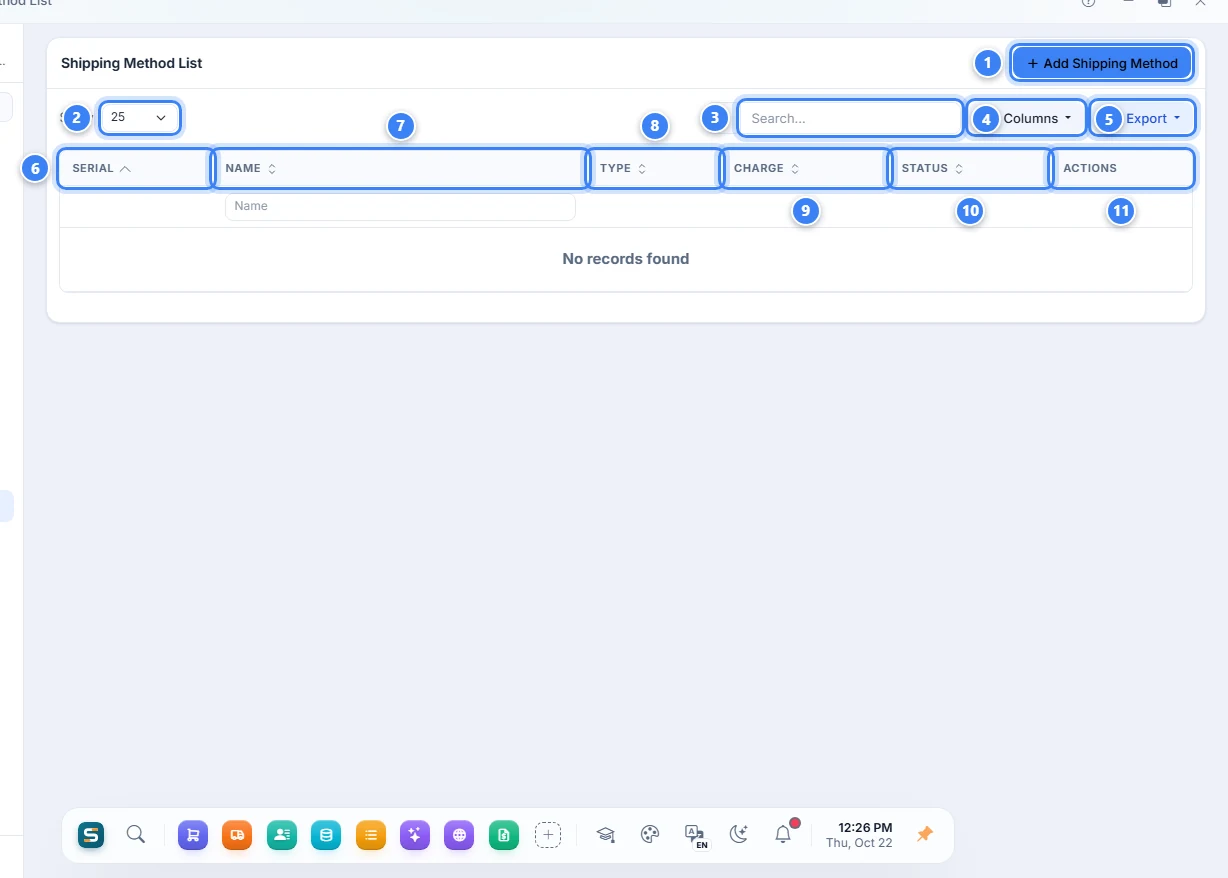 Shipping methods settings list
- Add Shipping Method (Lisää toimitustapa) — avaa ikkunan uuden toimitustavan rekisteröimiseksi.
- Rows per page (Rivejä sivulla) — valitsee kerralla näytettävien tietueiden määrän.
- Search filter (Hakusuodatin) — suodattaa toimitustapoja nimen mukaan.
- Columns toggle (Sarakkeiden valinta) — mukauttaa taulukossa näkyviä sarakkeita.
- Export button (Vientipainike) — lataa toimitustapaluettelon Excel-taulukkona tai CSV-tiedostona.
- Serial column (Järjestysnumerosarake) — järjestelmän automaattinen indeksinumero.
- Name column (Nimisarake) — toimitustavan tai kuljetusliikkeen nimi.
- Type column (Tyyppisarake) — toimituskulujen laskentamalli.
- Charge column (Kulusarake) — oletustoimitusmaksu tai rahtikulu.
- Status column (Tilasarake) — aktiivisen tai passiivisen toimitustavan tilamerkintä.
- Actions column (Toiminnot-sarake) — rivipainikkeet toimitustapojen muokkaamiseen tai poistamiseen.
Step-by-step: Adding a new shipping method
- Avaa päävalikosta Settings ja valitse Shipping methods.
- Napsauta otsikkokortin painiketta Add Shipping Method (1).
- Kirjoita avautuvaan ikkunaan toimitustavan nimi kenttään Name (7) (esimerkiksi Pikakuriiri tai Kaupunkitoimitus).
- Valitse laskentamalli alasvetovalikosta Type (8) (kuten Kiinteä hinta, Ilmainen toimitus tai Etäisyysperusteinen).
- Määritä perustoimitusmaksu kenttään Charge (9) (esimerkiksi
60tai120). - Voit halutessasi ladata kuljetusyhtiön logon verkkokaupan kassalla näytettäväksi.
- Tallenna toimitustapa napsauttamalla Save. Uusi vaihtoehto on heti valittavissa myyntitilauksia luotaessa ja verkkokaupan kassalla.
Every field and control
Datatable controls and filters
- Add Shipping Method (1): Avaa luonti-ikkunan uuden kuljetus- ja toimitusvaihtoehdon määrittämiseksi.
- Rows per page (2): Mukauttaa kerralla näytettävien rivien määrää (10, 25, 50 tai 100).
- Search filter (3): Tekstisuodatin toimitustapojen ja kuriirien nimien nopeaan hakuun.
- Columns toggle (4): Valintaruutuvalikko näytettävien taulukon sarakkeiden mukauttamiseen.
- Export button (5): Lataa toimitustapaluettelon Excel-taulukkona tai CSV-tiedostona.
Table columns and row actions
- Serial (6): Toimitustavan luonnin yhteydessä automaattisesti määritetty järjestysnumero.
- Name (7): Lähetysasiakirjoissa ja pakkauslistoissa näkyvä toimitustavan tai kuriiriyrityksen nimi.
- Type (8): Toimituskulujen laskentamalli.
- Charge (9): Toimitusmaksu ilmoitettuna yrityksen perusvaluutassa.
- Status (10): Vihreä merkintä osoittaa toimitustavan olevan valittavissa uusille tilauksille; punainen merkintä estää uuden valinnan.
- Actions (11): Rivitoiminnot, mukaan lukien Edit (kynäkuvake) hintojen ja logojen muokkaamiseen sekä Delete (roskakorikuvake) käyttämättömien toimitustapojen poistamiseen.
Common questions
Voivatko myyjät muuttaa toimituskuluja yksittäisissä tilauksissa?
Kyllä. Kun tilaus luodaan osiossa Tilaukset ja myynti, toimitustavan valinta asettaa oletuskulun, mutta valtuutettu henkilökunta voi muokata toimitusmaksua suoraan tilauslomakkeella.
Miten ilmaisen toimituksen rajat toimivat toimitustapojen kanssa?
Voit määrittää toimitustavan tyypiksi Ilmainen toimitus tai luoda alennuskuponkeja osiossa Kupongit, jotka poistavat toimituskulut määritetyn tilaussumman ylittyessä.
Voiko aiemmissa toimituksissa käytetyn toimitustavan poistaa?
Ei. Toimitetuissa tilauksissa tai lähetyslokissa käytettyjä toimitustapoja ei voi poistaa historiatietojen eheyden säilyttämiseksi. Voit sen sijaan asettaa tilaksi Inactive.
Related pages
- Tilaukset ja myynti — luo myyntitilauksia ja määritä toimitustapoja.
- Kaupan ja SEO-asetukset — määritä verkkokaupan toimitusehdot.
- Kupongit ja kampanjat — luo alennuskuponkeja ilmaisen toimituksen tarjoamiseksi.