
Tosite-luettelo
Seuraa, suodata ja tarkastele tosite-tapahtumia, maksusummia ja pääkirjan kirjaustilaa eri toimipisteissä Sylloo ERP -järjestelmässä.
Tosite-luettelo
Tosite-luettelo -näkymässä näkyvät kaikki kirjatut tämän tositelajin yksinkertaiset tositetapahtumat. Yksinkertainen tosite kirjaa rahavarojen suoran liikkumisen yrityksen käteis- tai pankkitilille tiettyä liiketoimintatarkoitusta varten.
Tämän tositteen kautta vastaanotettu raha kasvattaa kassa- tai pankkitilien saldoa. Järjestelmä hyvittää vastaavaa tuotto-, myyntisaamis- tai omapääomatiliä automaattisesti.
Tämän tositteen kautta maksettu raha vähentää kassa- tai pankkitilien saldoa. Järjestelmä veloittaa vastaavaa kulu-, ostovelka- tai pääoman nostotiliä automaattisesti.
Tämä tosite kirjaa veroviranomaisille maksettuja veroja. Koska sillä maksetaan aiemmin ilmoitettua verovelkaa, tapahtuma jätetään säännöllisen arvonlisäveroilmoituksen ulkopuolelle.
When you use this
-
Asiakastuottojen, saatavien tai yrityksen pääomasijoitusten vastaanottaminen käteis- tai pankkitileille.
-
Liiketoiminnan kulujen maksaminen, toimittajalaskujen suoritus tai omistajan käteisnostojen kirjaus.
-
Tapahtumien täsmäyttäminen myymälän kassaan tai pankkitilin tiliotteeseen.
-
Tositteiden tulostaminen paperille tai tapahtumaluettelon vienti tilintarkastusta varten.
Screen layout
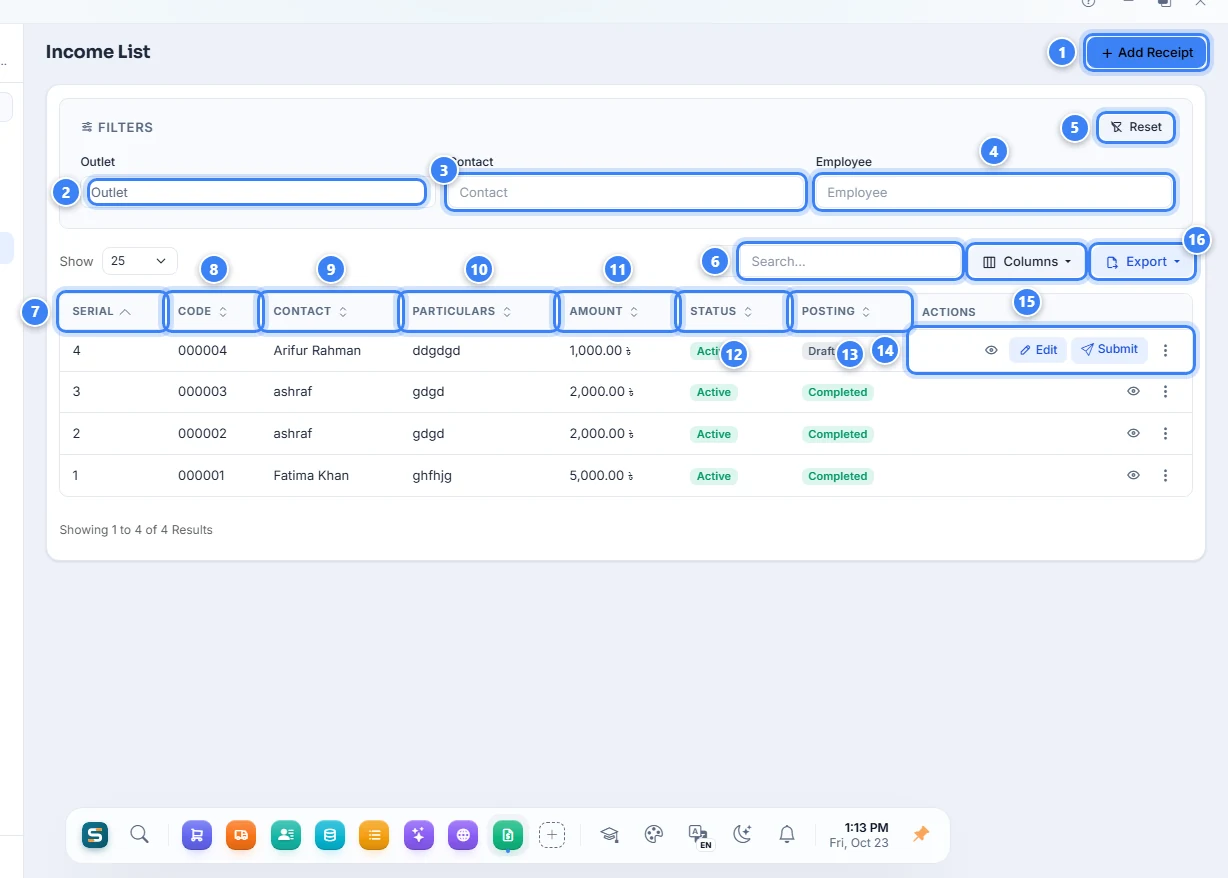 Tosite list
- Add Receipt button — avaa tositelomakkeen uuden maksu- tai saapumistapahtuman kirjaamiseksi.
- Outlet filter — suodattaa tositteet vastaanottavan toimipisteen mukaan.
- Contact filter — suodattaa tositteet asiakkaan, toimittajan tai osapuolen nimen perusteella.
- Employee filter — suodattaa tositteet tapahtuman kirjanneen työntekijän mukaan.
- Reset filter button — tyhjentää kaikki käytössä olevat suodattimet ja palauttaa oletusnäkymän.
- Search field — reaaliaikainen haku tositteen selitteestä, koodista ja sarjanumerosta.
- Serial column — järjestelmän luoma juokseva sarjanumero.
- Code column — tositteen järjestelmäkoodi.
- Contact column — asiakkaan, toimittajan tai vastapuolen nimi.
- Particulars column — tapahtuman käyttötarkoitus tai vapaamuotoinen selite.
- Amount column — vastaanotettu tai maksettu kokonaissumma.
- Status column — yleinen toiminnallinen tila (aktiivinen tai ei-aktiivinen).
- Posting status column — osoittaa kirjaustilan: luonnos (Draft), lähetetty (Submitted) tai kirjattu pääkirjaan (Posted).
- Row actions — esikatselu, tositteen tulostus, hyväksyttäväksi lähetys, luonnoksen muokkaus tai peruutus.
- Columns customization button — valikko taulukon sarakkeiden näyttämiseen ja piilottamiseen.
- Export table button — vie suodatetut tositteet Excel- tai CSV-taulukkolaskentatiedostoon.
Step-by-step: Managing tosite records
Step 1: Filter and locate transactions
- Avaa Tosite-luettelo kirjanpidon valikosta.
- Valitse toimipiste kentässä Outlet filter (2) rajataksesi tapahtumat tiettyyn myymälään.
- Kirjoita nimi kenttään Contact filter (3) tai Employee filter (4) rivien suodattamiseksi.
- Palauta oletusnäkymä napsauttamalla Reset filter button (5).
Step 2: Record a new tosite
- Napsauta työkalupalkin vihreää Add Receipt button (1) -painiketta.
- Tositteen luonti-ikkuna avautuu valmiiksi määritetyillä kirjanpitotileillä.
- Valitse vastapuoli, valitse käteis- tai pankkitili, syötä summat ja tallenna tosite.
Step 3: Inspect, print, and submit
-
Napsauta View kohdassa Row actions (14) avataksesi esikatselun ja tarkastaaksesi kirjausrivit.
-
Valitse rivivalikosta Print tulostettavan tositteen luomiseksi.
-
Lähetä luonnostosite hyväksyntäkiertoon valitsemalla Submit.
Row actions and document screens
View voucher details
Napsauta View kohdassa Row actions (14) avataksesi esikatseluikkunan. Siinä näkyvät kaikki kirjausrivit, vastapuolen tiedot ja kirjaushistoria. Katso lisätietoja sivulta Account receipt details and ledger postings.
Print voucher slip
Valitse Print rivivalikosta Row actions (14) luodaksesi tulostettavan kuitin, joka sisältää yrityksen tunnukset, tositenumeron, päivämäärän ja allekirjoituskentät.
Submit and approve voucher
Kun hyväksyntä on käytössä, uudet tositteet pysyvät luonnoksina hyväksyntään asti:
- Napsauta luonnosrivillä Submit siirtääksesi sen tarkastuslistalle.
- Esihenkilö tarkastaa tositteen ja napsauttaa Approve viedäkseen sen pääkirjaan tai Reject palauttaakseen sen korjattavaksi.
Every field and control
Header toolbar and search
- Add Receipt — Toimintopainike (1). Avaa uuden tositteen luontilomakkeen.
- Search field — Hakukenttä (6). Reaaliaikainen tekstihaku tositteen koodin, nimen tai selitteen mukaan.
- Columns — Mukautusvalikko (15). Mahdollistaa sarakkeiden näyttämisen ja piilottamisen.
- Export — Vientipainike (16). Lataa nykyisen näkymän Excel- tai CSV-tiedostona.
Filter bar
- Outlet — Valintapudotusvalikko (
outletId). Suodattaa tietyn toimipisteen tapahtumat. - Contact — Tekstisuodatin (
customerName). Hakee vastapuolen nimellä. - Employee — Tekstisuodatin (
employeeName). Suodattaa tapahtuman kirjanneen työntekijän mukaan. - Reset — Painike (5). Tyhjentää suodattimet ja palauttaa oletusluettelon.
Table columns and row actions
- Serial — Datasarake (7). Tositteen automaattinen sarjanumero.
- Code — Datasarake (8). Tositteen järjestelmäkoodi.
- Contact — Datasarake (9). Asiakkaan, toimittajan tai osapuolen nimi.
- Employee — Datasarake (
employee_name). Tapahtuman kirjanneen työntekijän nimi. - Particulars — Datasarake (10). Tapahtuman käyttötarkoitus tai kuvaus.
- Amount — Valuuttasarake (11). Maksettu tai vastaanotettu kokonaissumma.
- Status — Tilamerkki (12). Tositteen toiminnallinen tila.
- Posting — Tilamerkki (13). Pääkirjan kirjausvaihe: Draft, Submitted tai Posted.
- View — Rivitoiminto (
view). Avaa esikatselun rivierittelyjen tarkastelua varten. - Print — Rivivalinta (
print). Luo tulostettavan tositekuitin.
Examples
Example: Customer collection
Oletetaan, että tukkuasiakas maksaa 1 500 € avointa laskuaan pankkitilille:
- Napsauta Add Receipt.
- Valitse asiakas ja valitse yrityksen pankkitili.
- Kirjaa riville 1 myyntisaamisiin 1 500 €.
- Tallenna tosite. Pankkitilin saldo kasvaa 1 500 € ja asiakkaan avoin saldo pienenee 1 500 €.
Example: Supplier payment
Oletetaan, että toimisto maksaa 800 € sähkölaskusta kassasta:
- Napsauta Add Receipt.
- Valitse sähköyhtiö ja valitse pääkassa.
- Kirjaa riville 1 sähkökuluihin 800 €.
- Tallenna tosite. Kassan saldo vähenee 800 € ja toimintakulut kasvavat 800 €.
Common questions
Mikä on yksinkertainen tosite?
Yksinkertainen tosite suoraviivaistaa kirjanpitoa hoitamalla kassa- tai pankkipuolen automaattisesti. Valitset tilin kerran yläosassa, ja jokainen syötetty rivi tasapainotetaan automaattisesti kyseistä tiliä vasten.
Miten luonnostosite viedään pääkirjaan?
Ilman hyväksyntäsääntöjä tosite kirjautuu pääkirjaan heti tallennuksen yhteydessä. Jos hyväksyntä on päällä, tosite tallentuu luonnoksena ja kirjautuu vasta esihenkilön hyväksynnän jälkeen.
Voiko kirjatun tositteen perua?
Kyllä, valtuutettu kirjanpitäjä voi mitätöidä kirjatun tositteen. Peruutus luo pääkirjaan automaattisesti vastakirjaukset, jolloin saldot palautuvat ennalleen ja kirjanpidon tarkastusketju säilyy luotettavana.
Related pages
- Add or edit tosite — Tositteen täyttämisen ja tallentamisen ohjeet.
- Tosite list — Kahdenkertaiset muistiotositteet monimutkaisempiin kirjauksiin.
- Tosite list — Rahansiirrot kassa- ja pankkitilien välillä.
- Tosite list — Hyvityslaskut, veloitusilmoitukset ja palautukset.