
Variantin lisäys ja muokkaus
Luo tai muokkaa tuotevarianttipohjia esiasetetuilla ominaisuusarvoilla, kuten koko, väri ja tallennustila.
Variantin lisäys ja muokkaus
Käytä tätä ikkunaa uuden tuotevarianttipohjan luomiseen tai olemassa olevien ominaisuusarvojen muokkaamiseen. Varianttipohjat määrittävät uudelleenkäytettäviä ominaisuusryhmiä – kuten koko (S, M, L), väri (sininen, musta, punainen) tai pakkauskoko (3 kpl pakkaus, 6 kpl pakkaus) – joiden avulla voit luoda useita tuotevaihtoehtoja päätuotteen alle vaivattomasti.
Variantti-ikkuna avautuu, kun napsautat Variant Add varianttiluettelossa tai Edit olemassa olevan varianttipohjan rivillä.
Milloin käytät tätä
- Otat valikoimaan vaatteita tai kenkiä, jotka vaativat vakiokokoryhmiä, kuten Small, Medium, Large ja Extra Large.
- Myyt laitteita tai elektroniikkaa, joilla on erilaisia värivaihtoehtoja tai muistikokoja.
- Lisäät uuden koko- tai väriarvon aiemmin luotuun pohjaan.
- Passivoit poistuneen ominaisuusryhmän tilapäisesti, jottei sitä voi valita uusille tuotteille.
Ennen kuin aloitat
- Pidä ominaisuuden nimi valmiina (kuten
ColortaiSize). - Valmistele luettelo yksittäisistä vaihtoehtoarvoista, jotka haluat lisätä pohjaan.
Avaa variantti-ikkuna
Napsauta Varianttiluettelo -sivulla yläpalkin sinistä painiketta Variant Add tai napsauta Edit minkä tahansa varianttirivin kohdalla.
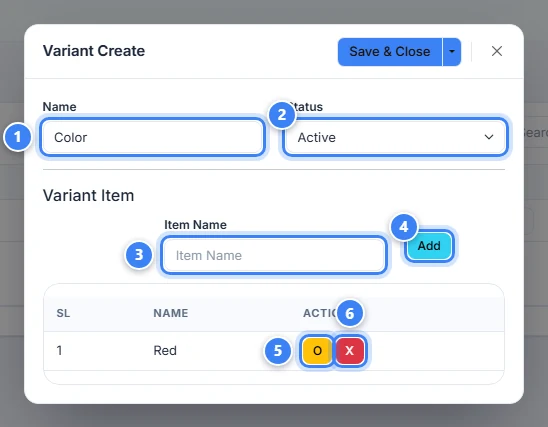 Variant template creation window
- Name (variantin nimi) — ominaisuuden otsikko, kuten koko tai väri.
- Status (tila) — Active (aktiivinen) tai Inactive (ei-aktiivinen).
- Item Name (vaihtoehdon arvo) — yksittäinen vaihtoehto, kuten Small, Red tai 64GB.
- Add (lisää) — lisää vaihtoehdon arvon luetteloon.
- O (muokkaa) — lataa arvon takaisin kenttään muokkausta varten.
- X (poista) — poistaa vaihtoehdon pohjasta.
Kaikki variantti-ikkunan kentät
| Control | What it is for | Example | Required? | Default | What happens when changed | What depends on it |
|---|---|---|---|---|---|---|
| Save | Painike pohjan tallentamiseksi ja ikkunan sulkemiseksi. | Painikkeen napsautus | Kyllä | — | Tallentaa varianttipohjan järjestelmään. | Pohjan käytettävyys tuotteissa. |
| Name | Ominaisuusryhmän nimi. | Size tai Color |
Kyllä | Tyhjä | Asettaa ominaisuuspohjan nimen. | Tuotteen varianttien muodostus. |
| Status | Toiminnallinen tila. | Active |
Kyllä | Active | Määrittää, voiko tuotteita luoda tällä pohjalla. | Valintaluettelo tuotelomakkeilla. |
| Item Name | Yksittäisen vaihtoehtoarvon syöttökenttä. | Large tai Red |
Kyllä | Tyhjä | Valmistelee arvon lisättäväksi taulukkoon. | Rivi lisätään arvojen taulukkoon. |
| Add | Painike arvon liittämiseksi pohjaan. | Painikkeen napsautus | Kyllä | — | Lisää arvon alla olevaan taulukkoon. | Muodostuvat tuotevarianttirivit. |
| O | Painike olemassa olevan arvon muokkaamiseksi. | Painikkeen napsautus | Valinnainen | — | Avaa muokkaustilan ja vaihtaa Add-painikkeen Updateksi. | Kirjoitusvirheen korjaaminen. |
| X | Painike arvon poistamiseksi taulukosta. | Painikkeen napsautus | Valinnainen | — | Poistaa arvon taulukosta. | Arvon jättäminen pois tulevista varianteista. |
Esimerkki
Arif määrittää kokovaihtoehtoja kenkämallistoa varten:
- Hän avaa valikon Variants tuotehallinnan telakasta ja napsauttaa painiketta Variant Add.
- Kenttään Name hän kirjoittaa
Shoe Size. - Kenttään Item Name hän kirjoittaa
40ja napsauttaa sinistä painiketta Add. - Hän toistaa saman kooille
41,42ja43, jolloin jokainen ilmestyy taulukkoon. - Hän napsauttaa yläpalkin vihreää painiketta Save.
- Uusi pohja
Shoe Sizeon valmis käytettäväksi kenkävarianttien luomisessa.
Usein kysytyt kysymykset
Mitä tapahtuu, jos asetan varianttipohjan tilaan Inactive? Aiemmin tällä pohjalla luodut tuotteet säilyttävät varianttinsa, hintansa, viivakoodinsa ja varastotietonsa. Henkilöstö ei kuitenkaan voi valita passiivista pohjaa uusille tuotteille.
Voinko poistaa arvon, jota käytetään jo tuotteissa? Arvon poistaminen pohjasta vaikuttaa vain tuleviin tuotemäärityksiin. Aiemmin luotujen tuotteiden varianttirivit säilyvät ennallaan.
Voiko samaan tuotteeseen liittää useita varianttipohjia?
Voi. Tuotetta lisättäessä Variant-välilehdellä voidaan yhdistää useita ominaisuuksia (kuten sekä Color että Size), jolloin järjestelmä muodostaa matriisiyhdistelmät, kuten Red - Large ja Blue - Small.
Liittyvät sivut
- Varianttiluettelo — Tarkastele, etsi, vie ja hallitse varianttipohjia.
- Tuoteluettelo — Tarkastele tuotteita ja suodata varianttiominaisuuksien mukaan.
- Tuotteen lisäys ja muokkaus — Sovella varianttipohjia tuotteisiin Variant-välilehdellä.