
Payment-luettelo
Selaa, hae, suodata ja seuraa asiakkaiden maksuja ja toimittajien suorituksia eri toimipisteissä ja tileillä.
Payment-luettelo
Käytä tätä näyttöä seurataksesi, hakeaksesi ja hallitaksesi kaikkia yritykseesi kirjattuja payment-tapahtumia. Määritetyn maksutyypin mukaan tämä taulukko seuraa asiakkaiden myyntisuorituksia tai toimittajille tehtyjä ostomaksuja. Voit suodattaa maksutapahtumia toimipisteen ja maksutavan mukaan, tarkastella rahasummia ja palvelumaksuja, varmistaa kirjanpidon pääkirjakirjaukset sekä tulostaa kuitteja tai peruuttaa virheellisiä suorituksia.
Milloin tätä käytetään
- Haluat varmistaa, että asiakkaan suoritus tai toimittajan maksu on kirjattu oikein kirjanpitoon.
- Sinun täytyy etsiä maksutapahtuma tositenumeron tai asiakkaan nimen perusteella.
- Seuraat myymälöiden kokonaiskertymää tai maksupäätteiden välityspalkkioita.
- Tulostat virallisen maksutositteen tai kuitin asiakkaalle tai tilintarkastusta varten.
Ennen aloittamista
- Tarvitset käyttöoikeuden tämän payment-tyypin maksujen tarkasteluun ja hallintaan.
- Määritä maksutavat (kuten käteinen, pankkitilit tai mobiilimaksut), jotta suoritukset voidaan kohdistaa oikeille tileille.
Avaa maksuluettelo
Avaa sovellusvalikosta Sales tai Purchases ja valitse haluamasi Payment-valintakohta. Taulukkoon avautuvat kaikki kirjatut maksutositteet.
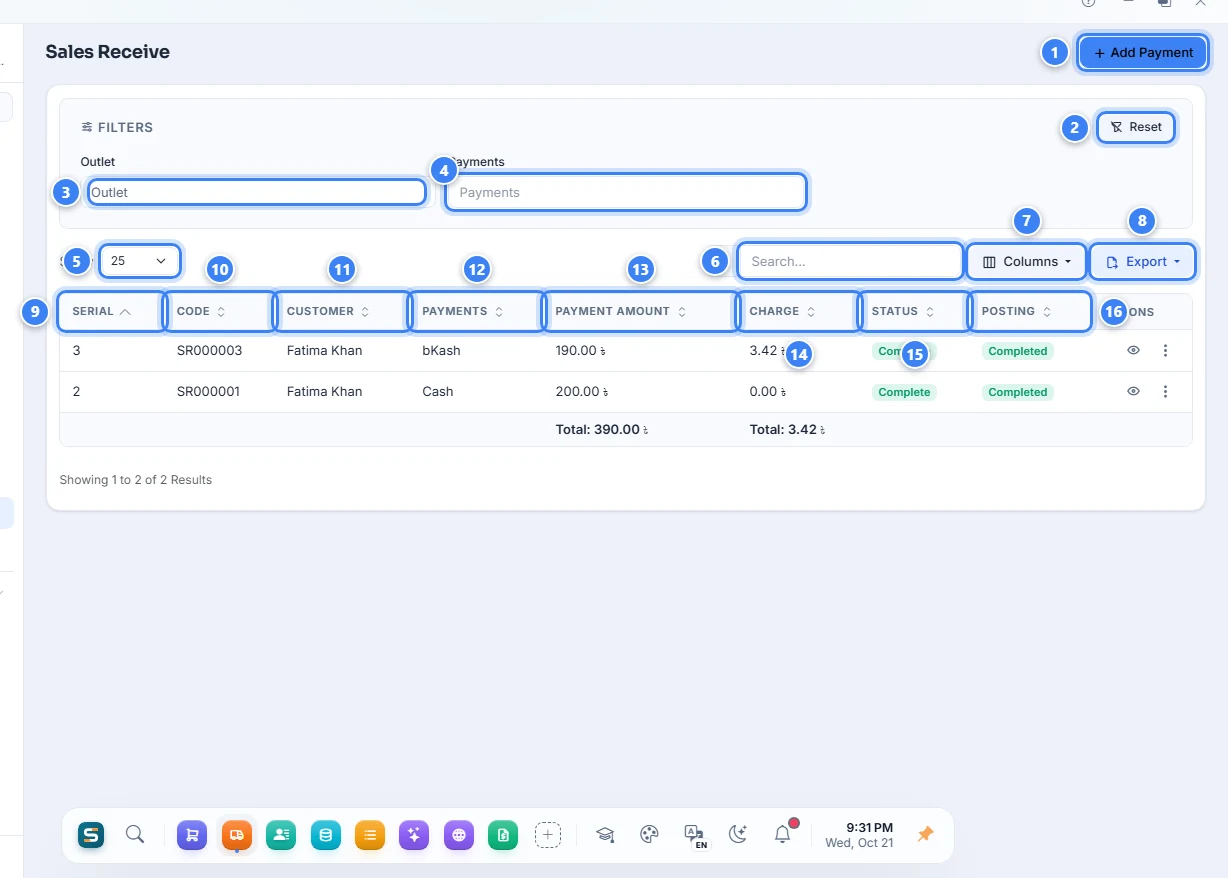 The payments list
- Add Payment (lisää maksu) — avaa ikkunan uuden maksun tai suorituksen kirjaamiseksi.
- Reset (nollaa) — tyhjentää kaikki aktiiviset suodattimet ja hakuehdot.
- Outlet filter (toimipistesuodatin) — suodattaa tietyssä toimipisteessä kirjatut maksut.
- Payment method filter (maksutapasuodatin) — rajaa maksut maksutavan tai tilin nimen mukaan.
- Rows per page (riviä sivua kohden) — valitsee yhdellä sivulla näytettävien rivien määrän.
- Search (haku) — etsii tapahtumia koodin, yhteyshenkilön tai viitteen perusteella.
- Columns (sarakkeet) — säätää taulukon sarakkeiden näkyvyyttä.
- Export (vienti) — vie maksutiedot Excel- tai CSV-tiedostoon.
- Serial column (sarjanumerosarake) — näyttää maksujen juoksevan järjestysnumeron.
- Code column (koodisarake) — näyttää maksutositteen yksilöllisen viitekoodin.
- Customer column (asiakassarake) — näyttää tapahtumaan liittyvän asiakkaan tai toimittajan nimen.
- Payment Method column (maksutapasarake) — näyttää tapahtumassa käytetyn tilin tai maksutavan.
- Payment Amount column (maksusummasarake) — näyttää kuitatun tai maksetun kokonaissumman.
- Charge column (kuluke- tai palkkiosarake) — näyttää maksutavan välityspalkkion tai lisämaksun.
- Status column (tilasarake) — näyttää maksun tilan (Completed tai Cancelled).
- Posting status column (kirjaustilasarake) — osoittaa, onko maksu kirjattu kirjanpidon tileille.
Etsi ja suodata maksuja
Käytä taulukon yläpuolella olevia suodattimia tiettyjen maksutapahtumien rajaamiseen:
- Suodata toimipisteen mukaan: valitse myymälä Outlet filter -valikosta tarkastellaksesi tietyn toimipisteen kassakertymää.
- Suodata maksutavan mukaan: kirjoita tilin tai maksutavan nimi kenttään Payment method filter nähdäksesi käteis-, kortti- tai pankkisiirrot.
- Avainsanahaku: kirjoita tositenumero, asiakkaan nimi tai maksun lisätieto kenttään Search. Taulukko päivittyy heti.
- Mukauta sarakkeita: napsauta painiketta Columns tuodaksesi esiin lisäkenttiä, kuten työntekijän, nettosumman tai laatijan.
- Nollaa suodattimet: napsauta Reset palauttaaksesi taulukon oletusnäkymän.
Kaikki kentät, sarakkeet ja toiminnot selitettyinä
Yläpalkin toiminnot ja suodattimet
| Toiminto | Tyyppi | Kuvaus |
|---|---|---|
| Add Payment | Ensisijainen painike | Avaa maksulomakkeen uuden suorituksen kirjaamiseksi. |
| Reset | Painike | Tyhjentää kaikki valitut suodatinehdot ja hakusanat. |
| Outlet | Hakukenttä | Rajaa taulukon näyttämään vain tietyssä toimipisteessä kirjatut maksut. |
| Payment Method | Tekstikenttä | Suodattaa maksut halutun maksutavan tai tilin nimen mukaan. |
| Rows per page | Pudotusvalikko | Valitsee näytettäväksi 10, 25, 50 tai 100 riviä sivua kohden. |
| Search | Hakukenttä | Hakee maksutositteita koodin, asiakkaan nimen ja viitteiden perusteella. |
| Columns | Pudotusvalikko | Mahdollistaa yksittäisten sarakkeiden piilottamisen tai näyttämisen. |
| Export | Toimintopainike | Vie näkyvät maksutapahtumat Excel- tai CSV-muotoon. |
Taulukon sarakkeet
| Sarake | Tyyppi | Kuvaus |
|---|---|---|
| Serial | Numero | Maksutapahtuman yksilöllinen järjestysnumero. |
| Code | Teksti | Järjestelmän luoma maksutositteen koodi (kuten PAY-0001). |
| Customer | Teksti | Tapahtumaan liittyvän asiakkaan tai toimittajan nimi. |
| Employee | Teksti | Maksun vastaanottaneen tai suorittaneen myyjän nimi. Oletuksena piilotettu. |
| Payment Method | Teksti | Käytetyn maksutilin tai -palvelun nimi (kuten Cash in Hand tai Pankkitili). |
| Payment Amount | Valuutta | Tositteelle kirjattu maksettu tai vastaanotettu kokonaissumma. |
| Charge | Valuutta | Maksutapahtumasta peritty välityspalkkio tai käsittelykulu. |
| Net Amount | Valuutta | Todellinen tilille tullut tai tililtä lähtenyt nettosumma kulujen jälkeen. Oletuksena piilotettu. |
| Created By | Teksti | Käyttäjätili, joka loi maksutietueen järjestelmään. Oletuksena piilotettu. |
| Status | Tunnusmerkki | Maksun nykyinen tila (Completed, Pending tai Cancelled). |
| Posting | Tunnusmerkki | Osoittaa, onko kirjanpidon vienti viety onnistuneesti pääkirjaan. |
Rivitoiminnot
| Toiminto | Kuvake | Kuvaus |
|---|---|---|
| View | Silmä | Avaa esikatseluikkunan maksutietojen ja laskukohdistusten tarkastelemiseksi. |
| Edit | Kynä | Avaa maksun muokkausikkunan. Käytettävissä vain luonnostilassa oleville maksuille. |
| Tulostin | Avaa tulostusvalmiin virallisen maksutositteen tai kuitin. | |
| Cancel | Punainen kahdeksankulmio | Peruuttaa vahvistetun maksun ja kumoaa siihen liittyvät kirjanpitoviennit. |
Toimintonäytöt
Maksun lisääminen tai kirjaaminen
Napsauta taulukon yläpuolella olevaa Add Payment -painiketta avataksesi maksukirjauksen:
- Napsauta taulukon yläpuolella olevaa Add Payment -painiketta.
- Valitse asiakas tai toimittaja, toimipiste ja maksutapa.
- Syötä maksettu summa, maksupäivä ja mahdollinen kuittiviite.
- Kohdista maksu tarvittaessa avoimiin tilauksiin tai laskuihin.
- Napsauta Save vahvistaaksesi maksun ja viedäksesi sen kirjanpitoon.
Katso tarkat kenttäohjeet sivulta Lisää tai muokkaa maksua.
Maksutositteen tarkastelu
Napsauta silmäkuvaketta (View) maksurivillä tarkastellaksesi täysiä tositetietoja:
- Etsi haluamasi maksu taulukosta ja napsauta View-kuvaketta.
- Tarkastele maksun kohdistuksia eri tilauksiin ja laskuihin.
- Tarkista mahdolliset palvelumaksut, pankkiviitteet ja yhteystiedot.
- Napsauta Print tai Download antaaksesi asiakkaalle kopion.
Maksukuitin tulostaminen
Napsauta tulostinkuvaketta (Print) luodaksesi virallisen paperikuitin:
- Napsauta tulostinkuvaketta halutulla maksurivillä.
- Selaimeen avautuu tulostusikkuna, jossa näkyvät yrityksen logo, kuitin numero, summa sanallisesti ja allekirjoituskentät.
- Valitse kuittitulostin tai tallenna tosite PDF-tiedostona.
Maksun peruuttaminen ja kirjanpidon oikaisu
Napsauta peruutuskuvaketta (punainen merkki) vahvistetulla maksurivillä oikaistaksesi maksun:
- Napsauta Cancel-painiketta maksurivillä.
- Vahvista peruutus vahvistusikkunassa.
- Järjestelmä muuttaa tilaksi Cancelled, purkaa kohdistukset tilaukseen ja tekee kirjanpitoon automaattiset vastakirjaukset.
Esimerkki elävästä elämästä
Asiakas saapuu maksamaan myyntilaskun avoimen 2 500 euron loppusumman luottokortilla. Myymälän kassa siirtyy kohtaan Sales ja avaa näytön Payment-luettelo. Hän napsauttaa Add Payment ja valitsee asiakkaan pudotusvalikosta. Seuraavaksi hän valitsee maksutavaksi "Credit Card POS", syöttää summaksi 2500 ja valitsee avoimen tilauksen kohdistusluettelosta. Tallennettuaan tiedot napsauttamalla Save maksun tilaksi tulee Completed ja kirjaustilaksi Posted. Kassa napsauttaa uudelle riville tullutta Print-kuvaketta ja ojentaa asiakkaalle tulostetun kuitin.
Yleiset kysymykset
Voiko maksua muokata sen jälkeen, kun se on vahvistettu?
Ei. Kirjanpito- ja auditointisääntöjen vuoksi vahvistettua maksua ei voi muuttaa suoraan. Jos tapahtui virhe, napsauta Cancel kumotaksesi maksun ja sen kirjanpitoviennit, ja kirjaa sen jälkeen uusi oikea maksu.
Miksi tietyt sarakkeet ovat piilossa taulukkoa avattaessa?
Näyttötilan optimoimiseksi kannettavilla tietokoneilla ja tableteilla kentät Employee, Net Amount ja Created By ovat oletuksena piilotettuina. Voit ottaa ne käyttöön napsauttamalla työkalupalkin Columns-painiketta.
Mitä kirjaustila (Posting Status) tarkoittaa?
Tila Posted tarkoittaa, että tapahtuma on tehnyt automaattiset debet- ja kredit-kirjaukset pääkirjaan. Tila Pending tarkoittaa, että vienti odottaa kirjanpidon eräajoa tai vahvistusta.
Liittyvät sivut
- Lisää tai muokkaa maksua: kattava opas maksujen kirjaamiseen ja laskukohdistuksiin.
- Maksutyyppiasetukset: etuliitteiden, kuittipohjien ja kirjanpitotilien määrittäminen maksutyypeille.
- Tilaukset: tarkastele maksuihin liittyviä myynti- ja ostotilauksia.