
Myynti- ja ostoraportit
Tarkastele myyntilaskuja, toimittajahankintoja, asiakassaatavia, ostovelkoja ja palautuksia mukautettavissa raporteissa.
Myynti- ja ostoraportit
Käytä Myynti- ja ostoraportit -katsausta tarkastellaksesi reaaliaikaisia yhteenvetoja kaupallisesta myynnistä, hankintalaskuista, avoimista saatavista ja palautushyvityksistä. Jokainen raportti tarjoaa monipuoliset päivämäärä-, asiakas-, toimittaja- ja toimipistesuodattimet sekä nopeat vientitoiminnot.
When you use this
- Analysoi päivittäistä, kuukausittaista tai neljännesvuosittaista myyntivaihtoa eri toimipisteissä.
- Seuraa erääntyneitä asiakasmaksuja perinnän tehostamiseksi ja luottorajojen hallitsemiseksi.
- Tarkasta hankintakulut ja varmista toimittajalaskujen oikeellisuus vastaanottotositteita vastaan.
- Tarkkaile tuotepalautusten määrää havaitaksesi toistuvat tuoteviat tai tilausperuutukset.
Screen layout
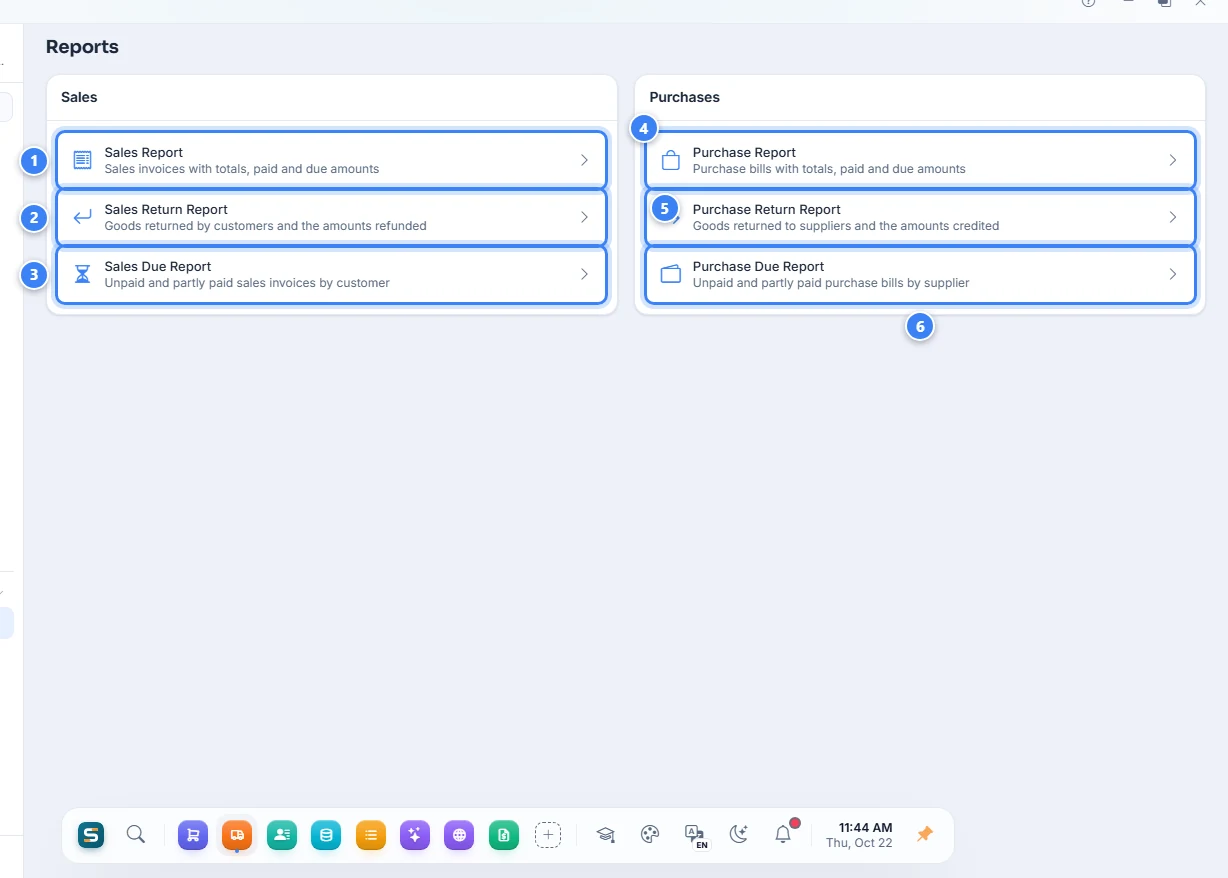 Sales and purchase reports catalog
- Sales report (Myyntiraportti) — myyntitilausten, laskujen loppusummien, maksettujen määrien ja avoimien saldojen rekisteri.
- Sales return report (Myynnin palautusraportti) — asiakkaiden palauttamat tuotteet ja hyvitykset.
- Sales due report (Myynnin saatavaraportti) — asiakkaiden maksamattomat ja avoimet myyntilaskut.
- Purchase report (Ostoraportti) — toimittajien ostolaskut, vastaanotettujen tuotteiden arvot ja hankintojen kokonaismäärät.
- Purchase return report (Oston palautusraportti) — toimittajille palautetut tuotteet ja veloitusilmoitukset.
- Purchase due report (Oston velkaraportti) — toimittajille maksamatta olevat laskut ja erääntyvät velat.
Step-by-step: Generating an order report
- Avaa päävalikosta Raportit ja valitse Tilausraportit.
- Napsauta haluamasi raportin otsikkoa Sales- tai Purchases-kortista avataksesi raporttinäkymän.
- Määritä suodatusehdot suodatinpalkissa, kuten aikaväli, toimipiste tai kumppanin nimi.
- Napsauta Suodata päivittääksesi taulukon tiedot.
- Tarkastele sarakkeita, yhteissummia ja ryhmiteltyjä välisummia näytöllä.
- Napsauta Vie ladataksesi tiedoston Excel- tai PDF-muodossa, tai valitse Tulosta lähettääksesi sen suoraan tulostimelle.
- Palaa katsaukseen napsauttamalla yläpalkin Kaikki raportit -painiketta.
Every field and control
Myyntiraportit
- Sales report (1): Näyttää kaikki valitun ajanjakson myyntitapahtumat. Sisältää laskunumerot, luontipäivät, asiakasnimet, toimipisteet, välisummat, alennukset, verot ja loppusummat.
- Sales return report (2): Listaa kaikki asiakkaiden palauttamat tuotteet ja luodut hyvityslaskut. Sisältää alkuperäisen myyntiviitteen, palautetut määrät ja varastoon palautuksen sijainnin.
- Sales due report (3): Keskittyy maksamattomiin ja osittain maksettuihin myyntilaskuihin. Ryhmittelee saldot asiakkaittain ja näyttää erääntyneet päivät.
Ostoraportit
- Purchase report (4): Esittää hankintatilaukset ja toimittajalaskut. Yhteenvedossa näkyvät vastaanotetun varaston arvo, toimituskulut, verot ja maksujen edistyminen.
- Purchase return report (5): Seuraa toimittajille palautettuja tuotteita vaurioiden tai erittelyvirheiden vuoksi. Näyttää toimittajan hyvitykset ja veloitukset.
- Purchase due report (6): Esittää avoimet ostovelat. Ryhmittelee laskut toimittajan ja eräpäivän mukaan taloustiimin maksujen suunnittelua varten.
Raporttinäkymän suodattimet ja toiminnot
- Päivämääräväli: Rajaa tulokset esiasetuksilla (Tänään, Eilen, Tämä kuukausi, Viime neljännes) tai anna mukautetut alku- ja loppupäivät.
- Toimipiste: Suodata luvut tietyn myymälän tai varaston mukaan tai tarkastele koko yrityksen konsolidoituja summia.
- Asiakas / Toimittaja: Rajaa raportti koskemaan vain tietyn kumppanin tapahtumia.
- Vie: Luo taulukkolaskentatiedoston (.xlsx, .csv) tai tulostettavan asiakirjan (.pdf) yrityksesi tunnisteilla.
- Tulosta: Avaa tulostusikkunan, joka on optimoitu A4-kokoiselle paperille.
Common questions
Kuinka nopeasti myyntilaskut näkyvät näissä raporteissa?
Kaikki tilausraportit hakevat tietoja suoraan järjestelmästä. Heti kun kassahenkilö tai myyjä vahvistaa tilauksen, se näkyy välittömästi raportissa.
Voinko tarkastella raportteja useista toimipisteistä samanaikaisesti?
Kyllä. Jos roolillasi on oikeus useisiin toimipisteisiin, jätä toimipistesuodatin tyhjäksi nähdäksesi yhdistetyt luvut.
Miten järjestelmä laskee palautettujen tuotteiden avoimet velat?
Kun luot palautushyvityksen laskulle, jossa on avointa saldoa, järjestelmä vähentää ensin avointa velkaa ennen käteispalautusten laskemista.
Related pages
- Tilaukset ja myynti — luo myyntitilauksia, lähetä laskuja ja seuraa toimituksia.
- Ostot — kirjaa toimittajien ostotilaukset ja vahvista tavaran vastaanotot.
- Talousraportit — tarkastele taseita, tuloslaskelmia ja pääkirjoja.