
Asiakasprofiili
Hallitse yhteystietojasi, toimitusosoitettasi, profiilikuvaasi ja salasanaasi asiakasportaalissa.
Asiakasprofiili
Asiakasprofiili -näkymässä rekisteröityneet ostajat ja asiakastilit voivat päivittää henkilötietojaan, laskutus- ja toimitusosoitteitaan, sähköposti-ilmoituksiaan, puhelinnumeroitaan ja suojaustunnuksiaan.
When you use this
- Päivitä nimesi, matkapuhelinnumerosi tai yhteydenpitoon käytettävä sähköpostiosoitteesi.
- Muuta oletustoimitusosoitettasi, maatasi tai aluettasi tulevia tilauksia varten.
- Lataa henkilökohtainen tai yrityksen profiilikuva brändin tunnistamiseksi.
- Vaihda portaalitilisi salasana tilisi turvallisuuden varmistamiseksi.
Screen layout
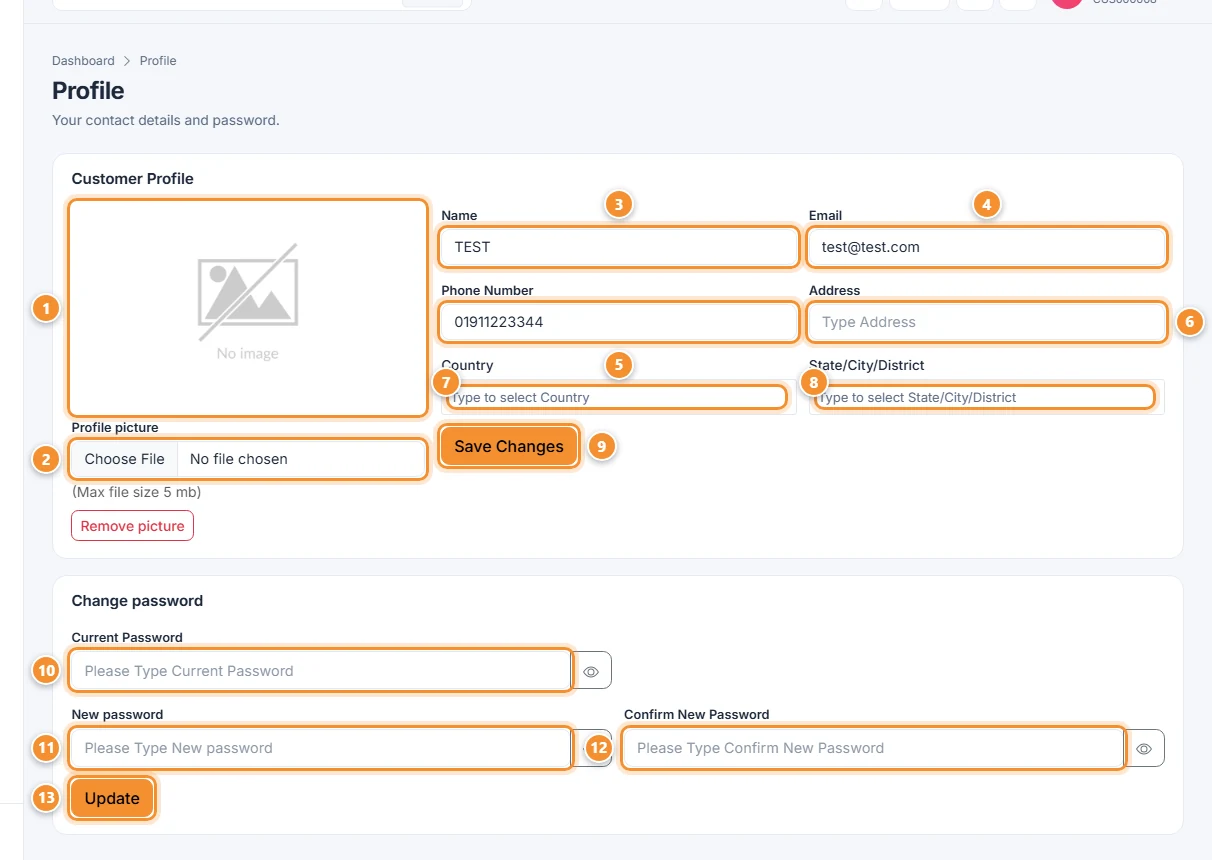 Customer portal personal profile and security settings
- Profile picture preview (Profiilikuvan esikatselu) — asiakkaan profiilikuvan esikatselu.
- Upload profile picture (Lataa profiilikuva) — tiedostovalitsin uuden profiilikuvan lataamiseen.
- Name field (Nimi-kenttä) — asiakkaan henkilökohtainen tai yrityksen virallinen nimi.
- Email field (Sähköposti-kenttä) — yhteydenpitoon ja laskuille tarkoitettu sähköpostiosoite.
- Phone number field (Puhelinnumero-kenttä) — tekstiviesti-ilmoituksiin käytettävä matkapuhelinnumero.
- Address field (Osoite-kenttä) — katuosoite ja toimituspaikka.
- Country selector (Maan valitsin) — asiakkaan kotimaa tai yrityksen rekisteröintimaa.
- State and district selector (Alueen ja kaupungin valitsin) — alueellinen jako tai kaupunki toimitusvyöhykettä varten.
- Save changes button (Tallenna muutokset -painike) — tallentaa yhteystiedot ja toimitusosoitteen muutokset.
- Current password field (Nykyinen salasana -kenttä) — nykyisen salasanan vahvistus ennen muutosten sallimista.
- New password field (Uusi salasana -kenttä) — uusi tilin suojaussalasana.
- Confirm new password field (Vahvista uusi salasana -kenttä) — uuden salasanan uudelleenkirjoitus kirjoitusvirheiden estämiseksi.
- Update password button (Päivitä salasana -painike) — ottaa uuden salasanan käyttöön.
Step-by-step: Updating profile details
- Siirry portaalin sivupalkista tai profiilivalikosta kohtaan Profile.
- Napsauta kohdassa Profile picture (1) painiketta Upload profile picture (2) ja valitse JPEG- tai PNG-kuva laitteeltasi.
- Muokkaa kenttiä Name (3), Email (4) ja Phone Number (5).
- Päivitä kentät Address (6), Country (7) ja State/City/District (8) varmistaaksesi toimitusten sujuvan perillemenon.
- Napsauta painiketta Save Changes (9). Vihreä vahvistusilmoitus vahvistaa tietojesi tallentuneen.
Step-by-step: Changing your password
- Vieritä sivua alaspäin kohtaan Change Password.
- Kirjoita nykyinen salasanasi kenttään Current Password (10).
- Kirjoita kenttään New password (11) turvallinen uusi salasana, jossa on vähintään kahdeksan merkkiä.
- Kirjoita kenttään Confirm New Password (12) täsmälleen sama uusi salasana uudelleen.
- Napsauta painiketta Update (13) ottaaksesi uuden salasanan käyttöön. Käytä tätä salasanaa seuraavalla kirjautumiskerralla.
Every field and control
Profile Details
- Profile picture (1, 2): Näyttää nykyisen profiilikuvan ja tarjoaa tiedostovalitsimen uuden kuvan lataamiseen.
- Name (3): Asiakastiliin liitetty virallinen nimi tai toiminimi.
- Email (4): Ensisijainen sähköpostiosoite tilausvahvistuksia, tiliotteita ja salasanan palauttamista varten.
- Phone Number (5): Matkapuhelinnumero kuljetusyhteydenpitoa ja toimitusilmoituksia varten.
- Address (6): Katuosoite, talon numero tai varaston vastaanottolaituri.
- Country (7): Hakutoiminnolla varustettu pudotusvalikko asiakkaan maan valitsemiseksi.
- State/City/District (8): Alueellinen lainkäyttöalue tai kaupunki, jota käytetään toimitusvyöhykkeiden määrittämiseen.
- Save Changes (9): Lähettää henkilö- ja osoitetietojen päivitykset palvelimelle tallennettavaksi.
Change Password
- Current Password (10): Todennuskenttä, joka varmistaa tilin omistajuuden ennen turvallisuusmuutosten hyväksymistä.
- New password (11): Uusi salasana, jonka on oltava vähintään kahdeksan merkin pituinen.
- Confirm New Password (12): On vastattava täsmälleen uutta salasanaa kirjoitusvirheiden välttämiseksi.
- Update (13): Lähettää salasanan vaihtopyynnön ja päättää tarvittaessa aiemmat aktiiviset istunnot.
Common questions
Voinko vaihtaa rekisteröidyn sähköpostiosoitteeni milloin tahansa?
Kyllä. Kun päivität sähköpostiosoitteesi ja napsautat Tallenna muutokset, tulevat tilauskuitit ja tilioteilmoitukset toimitetaan välittömästi uuteen osoitteeseen.
Mitä minun pitäisi tehdä, jos unohdan nykyisen salasanani?
Jos et muista nykyistä salasanaasi, kirjaudu ulos ja käytä Unohdetun salasanan palautus -toimintoa asettaaksesi sen uudelleen sähköpostisi kautta.
Aseta salasana
Salasanaruudun alla rivi Signed up with a social sign-in and never chose a password? (Rekisteröidyitkö sosiaalisella kirjautumisella etkä koskaan valinnut salasanaa?) vie sivulle Set a password. Käytä sitä, jos rekisteröidyit Googlella tai muulla sosiaalisella kirjautumisella etkä koskaan valinnut salasanaa. Osoitat tilin omaksesi sähköpostiisi lähetetyllä koodilla. Katso Aseta salasana.