
ওয়েবসাইটের থিম এবং বিল্ডার
ভিজ্যুয়াল বিল্ডার ব্যবহার করে পাবলিক ওয়েবসাইটের থিম ইনস্টল, সক্রিয়, কাস্টমাইজ এবং পরিচালনা করুন।
ওয়েবসাইটের থিম এবং বিল্ডার
আপনার অনলাইন স্টোর এবং বিপণন সংক্রান্ত পেজগুলো ডিজাইন করতে ওয়েবসাইটের থিম এবং বিল্ডার স্ক্রিনটি ব্যবহার করুন। আপনি ইনস্টল করা থিমগুলো দেখতে পারেন, ক্যাটালগ থেকে নতুন থিম যোগ করতে পারেন, লাইভ ভিজ্যুয়াল বিল্ডার দিয়ে লেআউট পরিবর্তন করতে পারেন এবং কোন থিমটি আপনার মূল ওয়েবসাইটে প্রদর্শিত হবে তা নির্ধারণ করতে পারেন।
কখন এটি ব্যবহার করবেন
- ওয়েবসাইটের বিভিন্ন সেকশন সাজাতে, ব্যানার পরিবর্তন করতে এবং রঙের শেড নির্ধারণ করতে ভিজ্যুয়াল বিল্ডার চালু করার সময়।
- ব্যবসার অনলাইন স্টোরে নতুন কোনো উৎসব বা অফারের জন্য থিম পরিবর্তন করতে।
- প্রস্তুত থিম ক্যাটালগ থেকে ইনস্টল করতে, অথবা ডেভেলপার অ্যাকাউন্ট থাকলে রিপোজিটরি থেকে থিম ইনস্টল করতে।
- কাস্টমাইজ করা থিম ব্যাকআপ হিসেবে ডাউনলোড করতে বা সেটিংস ডিফল্ট অবস্থায় ফিরিয়ে নিতে।
স্ক্রিনের বিন্যাস
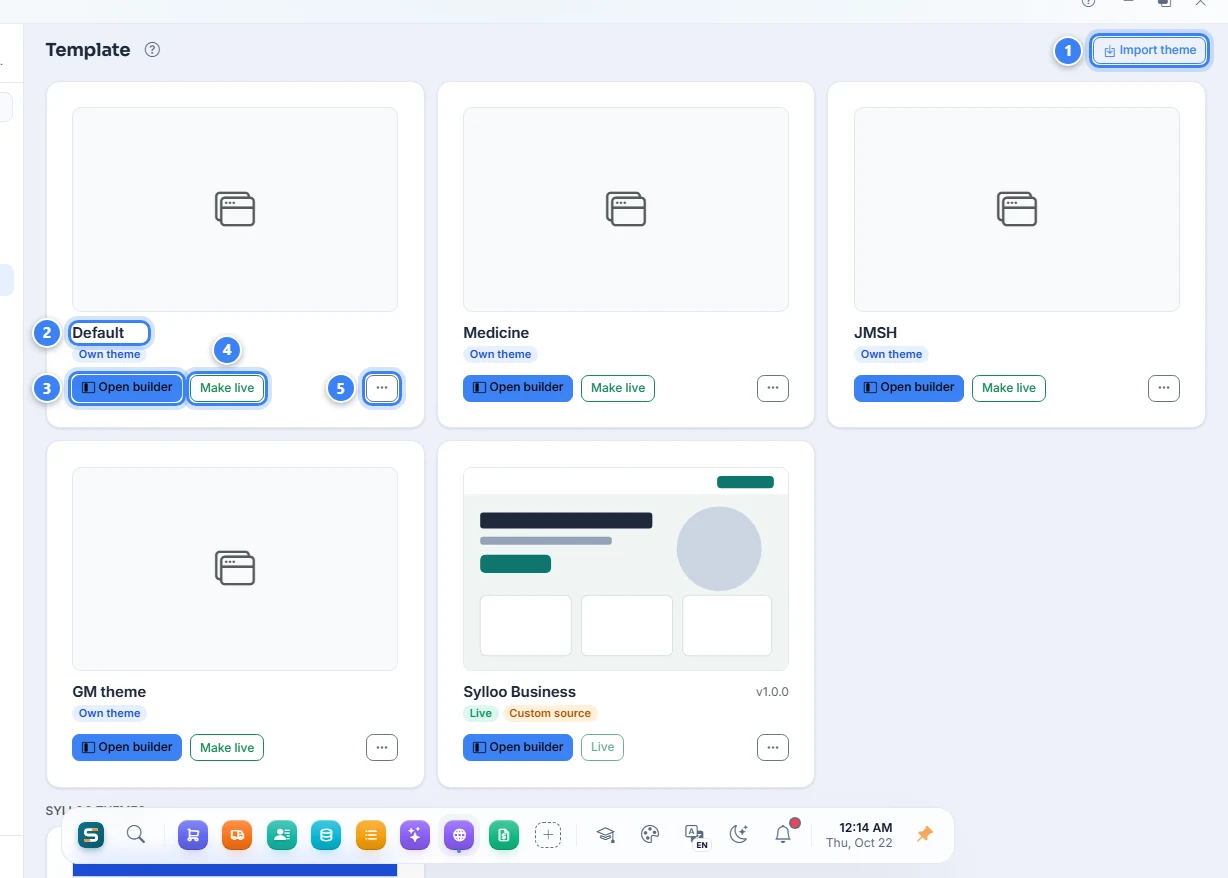 Website themes and builder
- রিপোজিটরি থেকে ইনস্টল (Install from GitHub) — রিপোজিটরি থেকে থিম ইনস্টল করে। শুধু ডেভেলপার অ্যাকাউন্টে দেখা যায়। ছবি নতুন করে তোলা পর্যন্ত এই ছবিতে ওই জায়গায় পুরোনো ইমপোর্ট বাটন দেখা যায়।
- থিমের নাম (Theme title) — ইনস্টল করা প্রতিটি থিমের নাম এবং সংস্করণ প্রদর্শন করে।
- বিল্ডার খুলুন (Open builder) — পেজ এবং সেকশনগুলো কাস্টমাইজ করার জন্য ভিজ্যুয়াল বিল্ডার চালু করে।
- সক্রিয় করুন (Make live) — নির্বাচিত থিমটিকে আপনার মূল ওয়েবসাইট হিসেবে সক্রিয় করে।
- থিম অ্যাকশন মেনু (Theme actions menu) — এক্সপোর্ট এবং রিসেট করার মতো বাড়তি ব্যবস্থাপনার বিকল্পগুলো খোলে।
- ইনস্টল ও সক্রিয় করুন (Install and make live) — ক্যাটালগের একটি থিম ইনস্টল করে সাথে সাথে সক্রিয় করে।
- ইনস্টল করুন (Install) — সরাসরি সক্রিয় না করেই থিমটি আপনার তালিকায় সংরক্ষণ করে।
ধাপভিত্তিক পদ্ধতি: একটি থিম সাজানো এবং সক্রিয় করা
- Website > Themes & Builder মেনুতে যান।
- Installed themes তালিকার অধীনে আপনার বর্তমান থিমটি খুঁজে বের করুন এবং Open builder (3) এ ক্লিক করুন।
- প্রিভিউ ক্যানভাসের যেকোনো সেকশনে ক্লিক করে শিরোনাম, ব্যাকগ্রাউন্ড ছবি, লিঙ্ক বা স্টাইল পরিবর্তন করুন।
- পরিবর্তন সম্পন্ন হলে বিল্ডারের ভেতর থেকে Save বাটনে ক্লিক করুন।
- অন্য কোনো থিমে পরিবর্তন করতে চাইলে তালিকায় সেটির পাশে থাকা Make live (4) বাটনে ক্লিক করুন।
- আপনার পাবলিক ওয়েবসাইটে গিয়ে নতুন ডিজাইনটি যাচাই করুন।
প্রতিটি ফিল্ড এবং নিয়ন্ত্রণ
হেডার অ্যাকশন
- Install from GitHub (1): রিপোজিটরি থেকে থিম ইনস্টল করার উইন্ডো খোলে। দেখুন রিপোজিটরি থেকে থিম ইনস্টল করুন। জিপ ফাইল আপলোড আর করা যায় না।
ইনস্টল করা থিমের কার্ড
- Theme title (2): ইনস্টল করা থিমের নাম, লেখক এবং সংস্করণ নম্বর দেখায়।
- Open builder (3): ভিজ্যুয়াল বিল্ডার চালু করে যেখানে আপনি বিভিন্ন সেকশন, ব্যানার, মেনু এবং রং পরিবর্তন করতে পারেন।
- Make live (4): এই থিমটিকে সমস্ত দর্শকের জন্য আপনার লাইভ অনলাইন স্টোর হিসেবে সক্রিয় করে।
- Theme actions menu (5): একটি ড্রপডাউন মেনু খোলে যাতে নিচের অপশনগুলো থাকে:
- Export theme: সমস্ত সংরক্ষিত স্টাইলসহ সম্পূর্ণ থিমের ব্যাকআপ জিপ ফাইল ডাউনলোড করে।
- Reset options: কালার স্কিম এবং ফন্ট সেটিংসকে পূর্বের ডিফল্ট অবস্থায় ফিরিয়ে নেয়।
- Reset to default: থিমটির সমস্ত পরিবর্তন মুছে আদি অবস্থায় পুনরুদ্ধার করে।
ক্যাটালগের উপলব্ধ থিম
- Install and make live (6): ক্যাটালগ থেকে থিমটি ডাউনলোড করে অবিলম্বে সক্রিয় করে।
- Install (7): থিমটি আপনার তালিকায় নামিয়ে রাখে যাতে সক্রিয় করার আগে আপনি এটি সাজাতে পারেন।
সাধারণ প্রশ্নোত্তর
কোনো থিম চালু করার আগে কি তা সাজানো সম্ভব?
হ্যাঁ। ইনস্টল করা যেকোনো থিমের কার্ডে থাকা Open builder (3) এ ক্লিক করুন। মূল ওয়েবসাইটে প্রভাব না ফেলে আপনি প্রিভিউ মোডে সব কাজ করতে পারবেন।
থিম কীভাবে আপডেট পায়?
রিপোজিটরির সঙ্গে লিংক করা থিম Theme Studio-র Source control দিয়ে আপডেট পায়। ডেভেলপার অ্যাকাউন্টের কেউ সেগুলো পুল করে, পরীক্ষা করে এবং পাবলিশ করেন। দেখুন Theme Studio-তে Source control।
সম্পর্কিত পেজ
- পেজ, ব্লগ এবং মেনু: নতুন পেজ তৈরি করুন, ব্লগে আর্টিকেল লিখুন এবং মেনু সাজান।
- স্লাইডার: হোমপেজের জন্য চমৎকার ব্যানার এবং স্লাইডার তৈরি করুন।
- ফর্ম: যোগাযোগের ফর্ম এবং জরিপ তৈরি করুন।