
টেমপ্লেট প্রকাশের ইতিহাস
ওয়েবসাইট থিম প্রকাশের ইতিহাস পর্যালোচনা করুন, সংস্করণের মধ্যে ফাইলের পার্থক্য পরীক্ষা করুন, পূর্ববর্তী সংস্করণ পুনরুদ্ধার করুন বা নির্ধারিত প্রকাশনা বাতিল করুন।
টেমপ্লেট প্রকাশের ইতিহাস
Template publish history (টেমপ্লেট প্রকাশের ইতিহাস) উইন্ডোটি ওয়েবসাইটের প্রতিটি থিম ডেপ্লয়মেন্টের একটি সম্পূর্ণ বিবরণ প্রদান করে। কে কোন রিলিজ প্রকাশ করেছেন এবং এটি কখন লাইভ হয়েছে তা এখানে সংরক্ষিত থাকে। স্টোর পরিচালনাকারীরা সরাসরি ফাইলের পার্থক্য পর্যবেক্ষণ করতে পারেন অথবা এক ক্লিকে পূর্ববর্তী সংস্করণে ফিরে যেতে পারেন।
কখন এটি ব্যবহার করবেন
- সাম্প্রতিক থিম আপডেটগুলো খতিয়ে দেখতে এবং কে কোন পরিবর্তন প্রকাশ করেছেন তা যাচাই করতে।
- আগের রিলিজ ও বর্তমান লাইভ স্টোরফ্রন্টের মধ্যে কোড বা টেমপ্লেটের পরিবর্তন তুলনা করতে।
- অনাকাঙ্ক্ষিত ডিজাইন ত্রুটি দেখা দিলে পূর্ববর্তী যাচাইকৃত সংস্করণ পুনরুদ্ধার করতে।
- নির্ধারিত তারিখে স্বয়ংক্রিয়ভাবে প্রকাশের আগেই কোনো শিডিউল করা ডেপ্লয়মেন্ট বাতিল করতে।
শুরু করার আগে
- আপনার স্টোর অ্যাডমিন সুবিধা বা থিম প্রকাশের অনুমতিসহ একটি অ্যাকাউন্ট থাকতে হবে।
- সক্রিয় থিমে অন্তত একটি ড্রাফট প্রকাশিত বা প্রকাশের জন্য নির্ধারিত থাকতে হবে।
- Visual website theme builder-এর শীর্ষ টুলবার থেকে History বোতামে ক্লিক করে এই উইন্ডোটি খুলুন।
প্রকাশের ইতিহাস উইন্ডো খুলুন
- আপনার সক্রিয় থিমের জন্য Visual website theme builder খুলুন।
- ক্যানভাসের উপরের ডানদিকের টুলবারটি লক্ষ্য করুন।
- History (ঘড়ির আইকন) বোতামে ক্লিক করুন।
- Publish history উইন্ডোটি প্রদর্শিত হবে, যেখানে সমস্ত পূর্ববর্তী রিলিজ কালানুক্রমিকভাবে সাজানো থাকে।
লাইভ স্টোরের সাথে ফাইলের পরিবর্তন তুলনা করুন
- আপনি যে সংস্করণের পরিবর্তন দেখতে চান সেই সারিটি খুঁজুন।
- সেই সারিতে থাকা Compare বোতামে ক্লিক করুন।
- উইন্ডোতে ফাইলের বিস্তারিত পার্থক্যের তালিকা দেখা যাবে।
- সবুজ রঙে চিহ্নিত লাইনগুলো নতুন কোড নির্দেশ করে এবং লাল লাইনগুলো মুছে ফেলা কোড নির্দেশ করে।
- মূল তালিকায় ফিরে আসতে diff ভিউয়ের উপরে থাকা Back বোতামে ক্লিক করুন।
পূর্ববর্তী সংস্করণ পুনরুদ্ধার করুন বা শিডিউল বাতিল করুন
- আগের কোনো সংস্করণে স্টোরফ্রন্ট ফিরিয়ে নিতে কাঙ্ক্ষিত সারির Restore বোতামে ক্লিক করুন।
- একটি নিশ্চিতকরণ বার্তা প্রদর্শিত হলে তা নিশ্চিত করুন। থিম অবিলম্বে সেই সংস্করণের ফাইলগুলো সক্রিয় করবে।
- কোনো সংস্করণ ভবিষ্যতে প্রকাশের জন্য নির্ধারিত থাকলে, প্রকাশ বাতিল করতে সারির লাল Cancel বোতামে ক্লিক করুন।
এই স্ক্রিনের প্রতিটি ফিল্ড
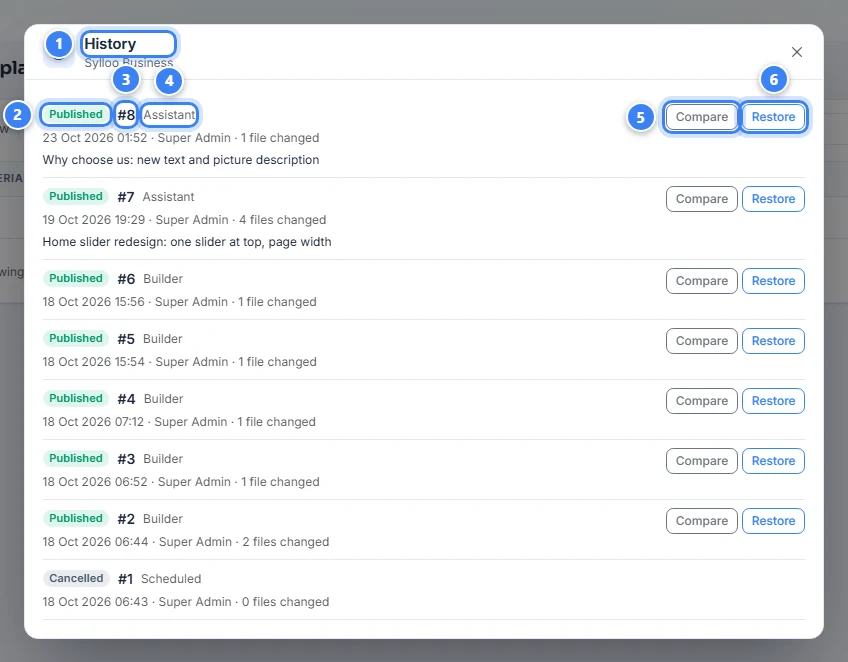
নিম্নলিখিত স্ক্রিনশটে নম্বরযুক্ত মার্কারসহ প্রকাশের ইতিহাস উইন্ডো দেখানো হয়েছে।
 Website template publish history modal showing deployments versions diff compare and restore actions
- Publish history modal title — থিম ডেপ্লয়মেন্টের ইতিহাস উইন্ডো চিহ্নিত করে।
- Publish status badge — ডেপ্লয়মেন্টের বর্তমান অবস্থা নির্দেশ করে (যেমন প্রকাশিত, পুনরুদ্ধারকৃত বা নির্ধারিত)।
- Publish version serial — রিলিজের ধারাবাহিক সংস্করণ নম্বর প্রদর্শন করে।
- Timestamp and author details — প্রকাশের তারিখ, সময় এবং সংশ্লিষ্ট ব্যবহারকারীর নাম প্রদর্শন করে।
- Compare changes button — বর্তমান স্টোরফ্রন্ট ফাইলের সাথে লাইনের পার্থক্য দেখার ভিউয়ার খোলে।
- Restore version button — স্টোরফ্রন্ট থিম ফাইলগুলোকে নির্বাচিত পূর্ববর্তী সংস্করণে ফিরিয়ে নেয়।
ডেপ্লয়মেন্টের অবস্থা এবং অ্যাকশনসমূহ
স্ট্যাটাস ব্যাজ
- Published (সবুজ) — রিলিজটি সফলভাবে প্রকাশিত হয়েছে এবং গ্রাহকদের জন্য লাইভ রয়েছে।
- Restored (হালকা নীল) — আগের কোনো সংস্করণ থেকে পুনরুদ্ধারের মাধ্যমে এই রিলিজটি তৈরি করা হয়েছে।
- Scheduled (গাঢ় নীল) — ভবিষ্যতে নির্দিষ্ট তারিখ ও সময়ে স্বয়ংক্রিয়ভাবে লাইভ হওয়ার জন্য নির্ধারিত রয়েছে।
- Failed (লাল) — প্রকাশ প্রক্রিয়ায় কোনো ত্রুটি ঘটেছে, যার বিস্তারিত ত্রুটি বার্তায় দেখা যাবে।
পরিবর্তনের উৎস
প্রতিটি ডেপ্লয়মেন্টের উৎস প্রদর্শিত হয়:
- Builder — থিম বিল্ডারের মাধ্যমে সরাসরি ব্যবহারকারী কর্তৃক প্রকাশিত।
- Assistant — এআই সহকারী দ্বারা প্রস্তুতকৃত স্বয়ংক্রিয় ডিজাইন আপডেট।
- Schedule — নির্ধারিত সময় পূর্ণ হওয়ার পর স্বয়ংক্রিয়ভাবে প্রকাশিত।
- System — প্রাথমিক থিম ইনস্টলেশন বা সিস্টেম সেটআপ রেকর্ড।
অ্যাকশন বোতামসমূহ
- Compare — পরিবর্তিত টেমপ্লেট ফাইল ও বর্তমান লাইভ কোডের মধ্যে বিস্তারিত পার্থক্য প্রদর্শন করে।
- Back — পার্থক্যের ভিউ থেকে আবার মূল প্রকাশনার তালিকায় ফিরে যায়।
- Restore — সক্রিয় স্টোরফ্রন্ট ফাইলগুলোকে নির্বাচিত সংস্করণের অবস্থায় ফিরিয়ে নিয়ে যায়।
- Cancel — বর্তমানে নির্ধারিত (Scheduled) থাকা কোনো প্রকাশনা বাতিল করে।
সাধারণ জিজ্ঞাসা
একটি পুরানো সংস্করণ পুনরুদ্ধার করলে কী ঘটে?
পুরানো সংস্করণ পুনরুদ্ধার করলে পরবর্তী ইতিহাস মুছে যায় না। সিস্টেম নির্বাচিত স্ন্যাপশট থেকে ফাইলগুলো কপি করে লাইভ স্টোরফ্রন্টে স্থাপন করে এবং Restored ব্যাজসহ একটি নতুন সংস্করণ তৈরি করে।
ইতিমধ্যে প্রকাশিত কোনো রিলিজ কি বাতিল করা যায়?
না। কোনো রিলিজ একবার Published অবস্থায় চলে গেলে তা ইতিমধ্যেই লাইভ হয়ে যায়। আগের অবস্থায় ফিরে যেতে পূর্বে প্রকাশিত সংস্করণ নির্বাচন করে Restore এ ক্লিক করুন। Cancel বোতামটি শুধুমাত্র Scheduled রিলিজের জন্য প্রযোজ্য।
পরিবর্তন তুলনা (Compare) করলে কি কোনো ফাইল পরিবর্তিত হয়?
না। Compare বোতামে ক্লিক করলে কোনো ফাইল পরিবর্তন বা মুছে যায় না। এটি শুধুমাত্র নির্বাচিত সংস্করণ ও বর্তমান লাইভ স্টোরফ্রন্টের মধ্যে কোডের পার্থক্য প্রদর্শন করে।