
ওয়েবসাইটের টেমপ্লেট ড্রাফট এবং সরাসরি প্রকাশনা
জানুন কীভাবে সিলু ইআরপিতে ওয়েবসাইটের ড্রাফট, সরাসরি প্রকাশনা এবং সময়সূচীভিত্তিক প্রকাশনা নিরাপদে কাজ করে।
ওয়েবসাইটের টেমপ্লেট ড্রাফট এবং সরাসরি প্রকাশনা
এই নির্দেশিকায় ব্যাখ্যা করা হয়েছে কীভাবে সিলু ইআরপিতে ওয়েবসাইটের থিম সম্পাদনা নিরাপদে সম্পন্ন করা যায়। আপনি পেজ ডিজাইন করতে পারেন, ড্রাফট মোডে লেআউট পরীক্ষা করতে পারেন এবং কোনো পরিবর্তন আপনার মূল ওয়েবসাইটের গ্রাহকদের না দেখিয়ে আগে থেকে দেখে নিতে পারেন। আপনি সন্তুষ্ট হলে পরিবর্তনগুলি সাথে সাথে প্রকাশ করতে পারেন অথবা নির্দিষ্ট তারিখে স্বয়ংক্রিয়ভাবে প্রকাশের সময়সূচী নির্ধারণ করতে পারেন।
কখন এটি ব্যবহার করবেন
- মূল ওয়েবসাইট চালু রেখেই গোপনে বা ব্যক্তিগতভাবে স্টোরের আপডেট প্রস্তুত করতে।
- অন্য দলের সদস্যদের সক্রিয় ড্রাফট অধিবেশন অধিগ্রহণ করে যৌথভাবে কাজ পরিচালনা করতে।
- উৎসব বা বিশেষ প্রচারণার ব্যানার নির্দিষ্ট সময়ে স্বয়ংক্রিয়ভাবে লাইভ করতে।
- ভুল লেআউট পরিবর্তন বাতিল করে আগের প্রকাশিত সংস্করণে ফিরে যেতে।
স্ক্রিন লেআউট
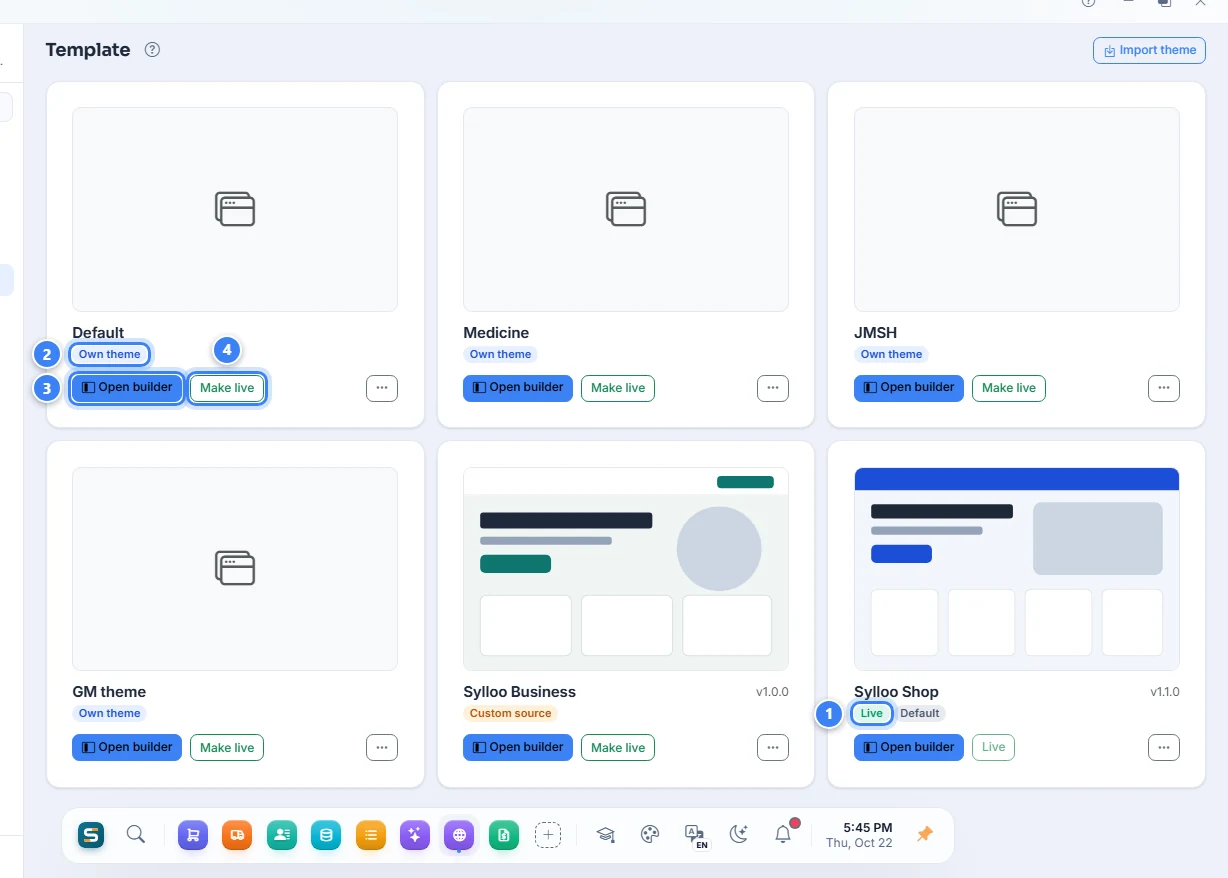 ওয়েবসাইট টেমপ্লেট ড্রাফট এবং লাইভ প্রকাশনা কর্মপ্রবাহ সংস্করণ অবস্থা এবং লাইভ স্ট্যাটাস
- Live theme badge (লাইভ থিম ব্যাজ) — সক্রিয় ডিফল্ট থিম নির্দেশ করে যা পাবলিক স্টোরফ্রন্ট প্রদর্শন করছে।
- Theme customization state badge (থিম কাস্টমাইজেশন স্থিতি ব্যাজ) — দেখায় থিমটি অপরিবর্তিত উৎস সেটিংস নাকি আপনার দোকানের নিজস্ব কাস্টমাইজড সংস্করণ।
- Open builder button (বিল্ডার ওপেন বোতাম) — ড্রাফট মোডে পেজ এবং সেকশন কাস্টমাইজ করার জন্য ভিজ্যুয়াল ওয়েবসাইট বিল্ডার খোলে।
- Set as live theme button (লাইভ থিম হিসেবে সেট করুন বোতাম) — থিমটিকে সক্রিয় প্রধান স্টোরফ্রন্ট টেমপ্লেট হিসেবে সক্রিয় করে।
ধাপে ধাপে: ওয়েবসাইটের টেমপ্লেট সম্পাদনা এবং প্রকাশনা
ধাপ ১: ড্রাফট ওয়ার্কস্পেস খুলুন
- মূল নেভিগেশন বার থেকে Website মেনুতে যান এবং Themes নির্বাচন করুন।
- আপনি যে থিমটি পরিবর্তন করতে চান তা সনাক্ত করুন।
- ভিজ্যুয়াল ডিজাইনার চালু করতে Open builder button (3) ক্লিক করুন।
- যদি কোনো ড্রাফট না থাকে, তবে এডিটিং শুরু করতে উপরের বার থেকে Start a draft ক্লিক করুন। অন্য কেউ এডিটিং করতে থাকলে অধিবেশনের নিয়ন্ত্রণ নিতে Take over ক্লিক করুন।
ধাপ ২: পরিবর্তন করুন এবং পরীক্ষা করুন
- ভিজ্যুয়াল ওয়ার্কস্পেসে সেকশন যুক্ত করুন, অবস্থান পরিবর্তন করুন বা কনফিগার করুন।
- সাম্প্রতিক পরিবর্তনগুলি পূর্বাবস্থায় ফেরাতে বা পুনরায় প্রয়োগ করতে টুলবারের Undo এবং Redo ব্যবহার করুন।
- একটি গোপন প্রিভিউ লিংক তৈরি করতে Preview link ক্লিক করুন। লিংকটি কপি করতে Copy ক্লিক করে সহকর্মীদের সাথে শেয়ার করুন।
ধাপ ৩: সাথে সাথে প্রকাশ করুন বা সময়সূচী নির্ধারণ করুন
- সাথে সাথে প্রকাশ: আপনার সক্রিয় ওয়েবসাইটে সাথে সাথে সমস্ত পরিবর্তন যুক্ত করতে Publish ক্লিক করুন।
- সময়সূচী নির্ধারণ: Schedule ক্লিক করুন, প্রকাশের নির্দিষ্ট তারিখ এবং সময় নির্বাচন করে Schedule the publish ক্লিক করুন। নির্দিষ্ট সময় এলেই সিস্টেম স্বয়ংক্রিয়ভাবে পরিবর্তনগুলি লাইভ করে দেবে।
- সময়সূচী বাতিল: পরিকল্পনার পরিবর্তন হলে বাতিল করতে বিজ্ঞপ্তির পাশে Cancel ক্লিক করুন।
- পরিবর্তন বর্জন: অপ্রকাশিত সমস্ত পরিবর্তন স্থায়ীভাবে মুছে ফেলে মূল লাইভ অবস্থায় ফিরতে Discard ক্লিক করুন।
- সংস্করণ ইতিহাস পর্যালোচনা: অতীতের প্রকাশনার রেকর্ড দেখতে এবং পূর্ববর্তী সংস্করণে ফিরে যেতে History ক্লিক করুন।
প্রতিটি ফিল্ড এবং নিয়ন্ত্রণ
ড্রাফট টুলবার নিয়ন্ত্রণ
- Undo — বোতাম। বর্তমান সেশনের সাম্প্রতিকতম কাজটি বিপরীত করে। পূর্ববর্তী কাজ না থাকলে নিষ্ক্রিয় থাকে।
- Redo — বোতাম। পূর্বে বাতিল করা কাজ পুনরায় প্রয়োগ করে। পরবর্তী কাজ না থাকলে নিষ্ক্রিয় থাকে।
- Take over — বোতাম। অন্য কোনো ব্যবহারকারী বা ডিভাইসের খোলা ড্রাফটের নিয়ন্ত্রণ গ্রহণ করে।
- Start a draft — বোতাম। বর্তমান লাইভ স্টোরের ওপর ভিত্তি করে একটি নতুন ব্যক্তিগত ড্রাফট তৈরি করে।
- Preview link — বোতাম। লগইন ছাড়াই যেকোনো ব্রাউজারে ড্রাফট লেআউট পর্যালোচনা করার গোপন লিংক তৈরি করে।
- Copy — বোতাম। তৈরি করা প্রিভিউ লিংকটি ক্লিপবোর্ডে কপি করে।
- History — বোতাম। পূর্ববর্তী রিলিজ এবং সংস্করণ ইতিহাস দেখার উইন্ডো খোলে।
- Discard — বোতাম। অপ্রকাশিত সমস্ত ড্রাফট সমন্বয় স্থায়ীভাবে মুছে ফেলে সক্রিয় স্টোরফ্রন্ট অবস্থায় ফিরে যায়।
প্রকাশনা এবং সময়সূচী নিয়ন্ত্রণ
- Cancel — বোতাম। নির্ধারিত প্রকাশনা লাইভ হওয়ার আগেই বাতিল করে।
- Publish — বোতাম। সমস্ত ড্রাফট সম্পাদনা সাথে সাথে সরাসরি লাইভ ওয়েবসাইটে গ্রাহকদের জন্য দৃশ্যমান করে।
- Schedule — বোতাম। স্বয়ংক্রিয় প্রকাশের তারিখ এবং সময় নির্ধারণ করার প্যানেল খোলে।
- Publish on — ফিল্ড (টেক্সট / তারিখ)। ড্রাফটটি যে তারিখ এবং সময়ে স্বয়ংক্রিয়ভাবে লাইভ হবে তা নির্ধারণ করে।
- Schedule the publish — বোতাম। নির্বাচিত তারিখ ও সময়ের জন্য স্বয়ংক্রিয় প্রকাশনার সময়সূচী নিশ্চিত করে।
বাস্তব ব্যবসায়িক উদাহরণ
ব্ল্যাক ফ্রাইডে ক্যাম্পেইন
আপনি ছুটির ব্যানার এবং বিশেষ অফার গ্রিড সহ একটি হোমপেজ তিন দিন আগে থেকেই ডিজাইন করে রেখেছেন। আপনি একটি Preview link তৈরি করে মার্কেটিং দলের সাথে শেয়ার করলেন। অনুমোদিত হওয়ার পর, আপনি Publish on ফিল্ডে শুক্রবার রাত ১২:০১ নির্ধারণ করে Schedule the publish ক্লিক করলেন। বৃহস্পতিবার সারাদিন আপনার নিয়মিত স্টোর সক্রিয় থাকবে এবং ঠিক মধ্যরাতে বিশেষ প্রচারণামূলক লুকটি স্বয়ংক্রিয়ভাবে চালু হয়ে যাবে।
ভুল লেআউট ড্রাফট বাতিল করা
সেকশন পরিবর্তনের সময় আপনি দুর্ঘটনাবশত একটি গুরুত্বপূর্ণ পণ্য তালিকা মুছে ফেলেছেন। জটিলভাবে সব সেটিংস পুনরায় করার চেয়ে আপনি সরাসরি Discard ক্লিক করলেন। আপনার ড্রাফটটি সম্পূর্ণ পরিষ্কার হয়ে সক্রিয় লাইভ স্টোরের অবস্থায় ফিরে আসল।
সাধারণ জিজ্ঞাসা
আমি বিল্ডারে কাজ করার সময় গ্রাহকরা কি কোনো পরিবর্তন দেখতে পাবেন?
না। আপনার সমস্ত সম্পাদনা সুরক্ষিত ব্যক্তিগত ড্রাফটে সীমাবদ্ধ থাকে। আপনি নিজে Publish বোতামে ক্লিক না করা পর্যন্ত বা নির্ধারিত সময়সূচী না আসা পর্যন্ত গ্রাহকরা কিছুই দেখতে পাবেন না।
দুইজন প্রশাসক একসাথে কাজ করতে চাইলে কী হবে?
বিল্ডারে একটি সক্রিয় অধিবেশনের নোটিশ প্রদর্শিত হবে। দ্বিতীয় ব্যবহারকারী অধিবেশন দেখতে পারবেন অথবা নিয়ন্ত্রণ নিতে Take over বোতামে ক্লিক করতে পারেন।
আমি কি অফিসের বাইরের কাউকে প্রিভিউ লিংক পাঠাতে পারব?
হ্যাঁ। Preview link তৈরি করে Copy করে যেকোনো ব্যক্তির সাথে শেয়ার করতে পারেন। লিংকপ্রাপ্ত যে কেউ প্রশাসনিক লগইন ছাড়াই ওয়েবসাইটের ডিজাইন দেখতে পাবেন।
সম্পর্কিত পাতা
- ওয়েবসাইটের থিম এবং টেমপ্লেট গ্রিড — ইনস্টল করা থিম কার্ড এবং লাইভ স্ট্যাটাস পরিচালনা।
- থিম সেটিংস — ব্র্যান্ডের রঙ, লোগো, ফন্ট এবং নির্দিষ্ট বিকল্প কনফিগার করুন।
- থিম মার্কেট — অফিসিয়াল স্টোরফ্রন্ট ডিজাইন ব্রাউজ এবং ইনস্টল করুন।