
টু-ফ্যাক্টর সাইন-ইন
টু-স্টেপ ভেরিফিকেশন দিয়ে আপনার অ্যাকাউন্ট সুরক্ষিত করুন, পাসওয়ার্ড পরিবর্তন করুন এবং সক্রিয় ডিভাইস পরিচালনা করুন।
টু-ফ্যাক্টর সাইন-ইন
আপনার অ্যাকাউন্টের নিরাপত্তা পরিচালনা করতে এই স্ক্রিনটি ব্যবহার করুন। আপনি পাসওয়ার্ড পরিবর্তন করতে পারেন, মোবাইল প্রমাণীকরণকারী অ্যাপের সাহায্যে টু-স্টেপ ভেরিফিকেশন চালু করতে পারেন, সক্রিয় ডিভাইসগুলো দেখতে পারেন এবং পুরানো ব্রাউজার সেশনগুলো থেকে সাইন আউট করতে পারেন।
টু-ফ্যাক্টর অথেনটিকেশন (2FA) প্রতিবার সাইন ইন করার সময় আপনার ফোন থেকে একটি ৬-সংখ্যার কোড চেয়ে সুরক্ষার একটি অতিরিক্ত স্তর যুক্ত করে।
When you use this
- অননুমোদিত সাইন-ইন থেকে আপনার কর্মী অ্যাকাউন্ট সুরক্ষিত রাখতে।
- সাময়িক প্রাথমিক পাসওয়ার্ড পরিবর্তন করে স্থায়ী শক্তিশালী পাসওয়ার্ড নির্ধারণ করতে।
- ফোন হারিয়ে গেলে বা অন্য কম্পিউটারে কাজ করার পর দূর থেকে সমস্ত ডিভাইস থেকে লগআউট করতে।
- জরুরি প্রয়োজনে ব্যবহারের জন্য নতুন রিকভারি কোড তৈরি করতে।
Before you start
- টু-স্টেপ ভেরিফিকেশন সেটআপ করার আগে আপনার ফোনে একটি প্রমাণীকরণকারী অ্যাপ (যেমন Google Authenticator, Microsoft Authenticator বা 2FAS) ইনস্টল করে নিন।
- আপনার বর্তমান পাসওয়ার্ড সাথে রাখুন।
Open the Security page
ডেস্কটপ ডক বা শীর্ষ মেনু থেকে আপনার প্রোফাইল ছবি বা নামের ওপর ক্লিক করে Security নির্বাচন করুন।
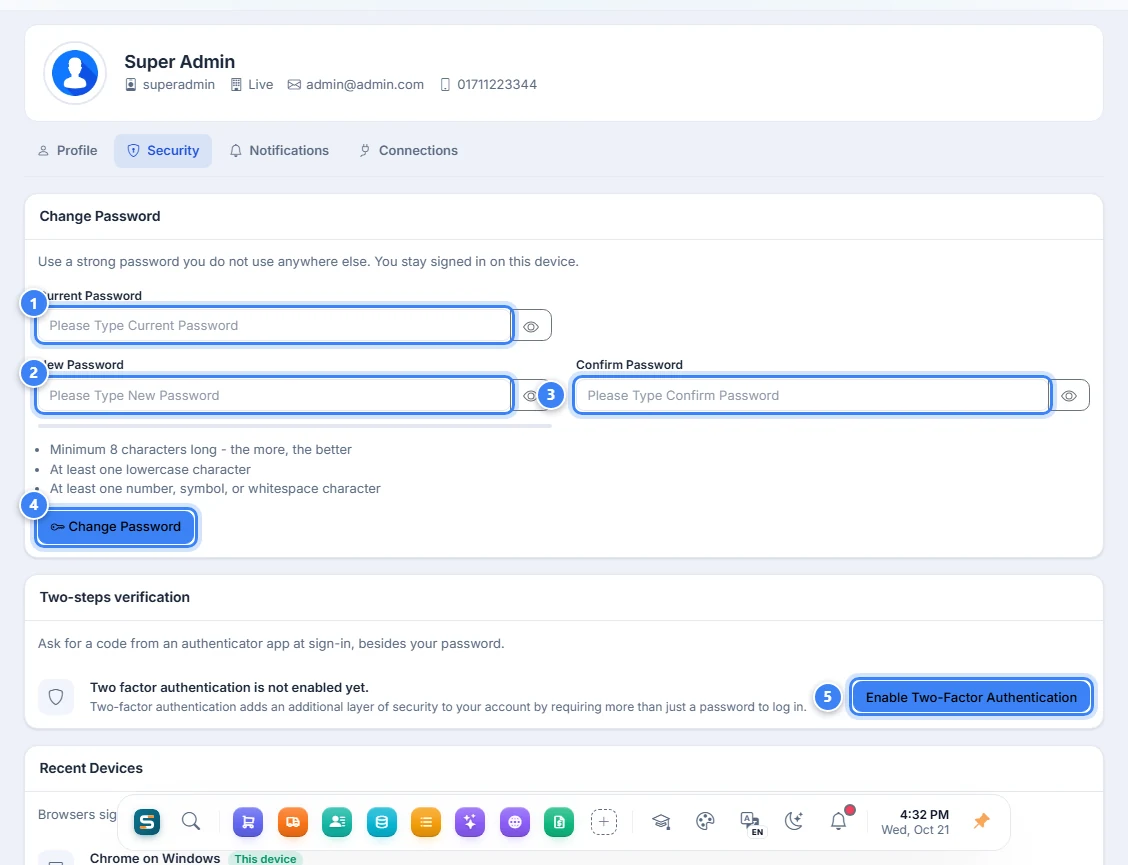 Account security, password changes, and two-factor authentication
- Current Password (বর্তমান পাসওয়ার্ড) — পরিবর্তন অনুমোদনের জন্য আপনার বর্তমান পাসওয়ার্ড লিখুন।
- New Password (নতুন পাসওয়ার্ড) — আপনার নতুন শক্তিশালী পাসওয়ার্ড প্রদান করুন।
- Confirm Password (পাসওয়ার্ড নিশ্চিতকরণ) — ভুল এড়াতে নতুন পাসওয়ার্ডটি পুনরায় লিখুন।
- Change Password (পাসওয়ার্ড পরিবর্তন) — পাসওয়ার্ড সংরক্ষণ ও পরিবর্তন সম্পন্ন করে।
- Enable Two-Factor Authentication (টু-ফ্যাক্টর চালু করুন) — গুগল অথেনটিকেটর বা টিওটিপি অ্যাপের সাথে সংযোগ শুরু করে।
Change your password
- Change Password বিভাগে আপনার Current Password লিখুন।
- আপনার New Password প্রদান করুন। জটিলতার শর্ত পূরণ হলে নিচের সবুজ সূচক দণ্ডটি পূর্ণ হবে।
- Confirm Password ঘরে হুবহু একই পাসওয়ার্ড আবার লিখুন।
- Change Password বোতামে ক্লিক করুন। সাথে সাথে আপনার পাসওয়ার্ড পরিবর্তিত হবে।
Turn on two-step verification
- Two-steps verification অংশের নিচে Enable Two-Factor Authentication বোতামে ক্লিক করুন।
- স্ক্রিনে একটি সেটআপ কিউআর (QR) কোড এবং গোপন সিক্রেট কি প্রদর্শিত হবে।
- আপনার ফোনের অথেনটিকেটর অ্যাপটি খুলে কিউআর কোড স্ক্যান অপশন নির্বাচন করে স্ক্রিনের দিকে ক্যামেরা ধরুন।
- অ্যাপে তৈরি হওয়া 6-digit code যাচাইকরণ ঘরে লিখুন।
- Turn on বোতামে চাপুন।
- স্ক্রিনে প্রদর্শিত জরুরি ব্যাকআপ রিকভারি কোডগুলো নিরাপদ স্থানে সংরক্ষণ করুন। কখনো ফোন হারিয়ে গেলে প্রতিটি রিকভারি কোড একবার সাইন ইন কোড হিসেবে ব্যবহার করা যাবে।
- কোনো কারণে সংরক্ষণ না করেই বাতিল করতে চাইলে Cancel বোতামে ক্লিক করুন।
Every field on this screen
| Field | What it is for | Example | Required? | Default | What happens when changed | What depends on it |
|---|---|---|---|---|---|---|
| Current Password | তথ্য পরিবর্তনের আগে আপনার পরিচয় নিশ্চিত করে। | •••••••• |
Yes | ফাঁকা | বর্তমান পাসওয়ার্ডের সাথে মিলিয়ে দেখা হয়। | পাসওয়ার্ড পরিবর্তন বা 2FA বন্ধ করার অনুমতি দেয়। |
| New Password | আপনার নির্বাচিত নতুন প্রতিস্থাপন পাসওয়ার্ড। | Secur3#Pass99 |
Yes | ফাঁকা | দৈর্ঘ্য, সংখ্যা ও অক্ষরের জটিলতা যাচাই করে। | ভবিষ্যতের সাইন-ইন প্রমাণীকরণ। |
| Confirm Password | টাইপিংয়ের ভুল এড়াতে যাচাইকরণ ঘর। | Secur3#Pass99 |
Yes | ফাঁকা | নতুন পাসওয়ার্ডের সাথে হুবহু মিলতে হবে। | ভুল পাসওয়ার্ড সংরক্ষণ রোধ করে। |
| Change Password | নতুন পাসওয়ার্ড জমা দিয়ে সংরক্ষণ করে। | বোতামে ক্লিক | Required | — | নতুন পাসওয়ার্ড সাথে সাথে কার্যকর করে। | পরবর্তী সাইন-ইন সেশন। |
| Enable Two-Factor Authentication | ফোন অ্যাপ সংযোগ প্রক্রিয়া শুরু করে। | বোতামে ক্লিক | Optional | নিষ্ক্রিয় | কিউআর কোড এবং কোড ঘর দেখায়। | 2FA সুরক্ষা সক্রিয় করে। |
Two-steps verification controls
- 6-digit code: আপনার প্রমাণীকরণকারী অ্যাপের সাময়িক এককালীন কোড লিখুন।
- New recovery codes: ব্যাকআপ কোড ফুরিয়ে গেলে নতুন তালিকা তৈরি করে। নিশ্চিত করতে একটি সতেজ ৬-সংখ্যার কোড প্রয়োজন হয়।
- Turn off two-factor codes: টু-স্টেপ ভেরিফিকেশন বন্ধ করে। বর্তমান পাসওয়ার্ড এবং একটি বৈধ অ্যাপ কোড বা রিকভারি কোড প্রয়োজন হয়।
- Turn on: প্রাথমিক সেটআপ নিশ্চিত করে আপনার ফোনকে অ্যাকাউন্টের সাথে যুক্ত করে।
- Cancel: কোনো পরিবর্তন না করেই কিউআর কোড উইন্ডোটি বন্ধ করে।
Managing Recent Devices and Sign-ins
- Recent Devices: আপনার অ্যাকাউন্টে বর্তমানে সাইন ইন করা প্রতিটি ব্রাউজার ও মোবাইল ফোন প্রদর্শন করে। প্রতিটি এন্ট্রিতে ব্রাউজারের নাম, অপারেটিং সিস্টেম, আইপি ঠিকানা এবং শেষ সক্রিয় সময় দেখা যায়।
- Sign out this device: কোনো অপরিচিত বা পুরানো ডিভাইসের সেশন সাথে সাথে সংযোগ বিচ্ছিন্ন করতে এই বোতামে ক্লিক করুন।
- Sign out all other devices: বর্তমান কম্পিউটার ছাড়া অন্য সব কম্পিউটার, ট্যাবলেট বা ফোন থেকে একবারে লগআউট করতে Recent Devices-এর ওপরের ডানদিকের এই বোতামে চাপ দিন।
- Recent sign-ins: সাম্প্রতিক সাইন-ইন চেষ্টা, সময়, আইপি অবস্থান এবং সেশনের অবস্থা প্রদর্শনের অডিট ইতিহাস।
Example
নাসরিন তার ফোনে টু-স্টেপ ভেরিফিকেশন চালু করতে চান:
- তিনি প্রোফাইল মেনু থেকে Security খোলেন।
- Enable Two-Factor Authentication বোতামে ক্লিক করেন।
- তিনি তার মোবাইলে Google Authenticator খুলে স্ক্রিনের কিউআর কোডটি স্ক্যান করেন।
- অ্যাপের প্রদর্শিত ৬-সংখ্যার কোড
482910টাইপ করে Turn on বোতামে চাপ দেন। - সিলু তার ব্যাকআপ রিকভারি কোডগুলো প্রদর্শন করে। তিনি সেগুলো নিরাপদ পাসওয়ার্ড ম্যানেজারে সংরক্ষণ করেন।
- কাল থেকে নাসরিন লগইন করার সময় পাসওয়ার্ডের পর তার ফোনের কোড প্রবেশ করিয়ে সুরক্ষিতভাবে প্রবেশ করবেন।
Common questions
ফোন হারিয়ে গেলে আমি কী করব? সাইন-ইন স্ক্রিনে অ্যাপের ৬-সংখ্যার কোডের পরিবর্তে আপনার সংরক্ষিত জরুরি রিকভারি কোডগুলোর একটি ব্যবহার করুন। প্রতিটি কোড একবার কাজ করে। লগইন করার পর Security পাতা থেকে নতুন ফোন যুক্ত করে নিন।
আমি কি পরে টু-ফ্যাক্টর নিরাপত্তা বন্ধ করতে পারব? হ্যাঁ। এই স্ক্রিনে এসে Two-steps verification অংশে যান, আপনার বর্তমান পাসওয়ার্ড ও একটি বৈধ কোড লিখুন এবং Turn off two-factor codes বোতামে চাপ দিন।
Recent Devices-এ কোনো অচেনা ডিভাইস দেখলে কী করা উচিত? সাথে সাথে সেই ডিভাইসের পাশে Sign out this device বোতামে চাপুন অথবা Sign out all other devices চাপুন, এবং দ্রুত আপনার পাসওয়ার্ড পরিবর্তন করুন।