
কর ও ভ্যাট সেটিংস
জাতীয় এবং আঞ্চলিক বিক্রয় কর হার, মূল্য সংযোজন কর বন্ধনী, কর অব্যাহতি বিভাগ এবং অন্তর্ভুক্ত মূল্য নির্ধারণের নিয়ম কনফিগার করুন।
কর ও ভ্যাট সেটিংস
কর ও ভ্যাট সেটিংস স্ক্রিনের মাধ্যমে সংবিধিবদ্ধ মূল্য সংযোজন কর (ভ্যাট), পণ্য ও সেবা কর (জিএসটি) এবং বিক্রয় কর বন্ধনী সংজ্ঞায়িত করুন। প্রমিত কর হার পয়েন্ট অব সেল চেকআউট, অনলাইন স্টোর অর্ডার এবং সরবরাহকারী ক্রয়ের বিলে নির্ভুল চালান হিসাব নিশ্চিত করে।
When you use this
- আপনার জাতীয় রাজস্ব কর্তৃপক্ষের নিয়মানুযায়ী আদর্শ, হ্রাসকৃত বা শূন্য হারের কর নির্ধারণ করতে।
- স্থানীয় বিক্রয় কর আইনে পরিবর্তন এলে শতাংশের হার আপডেট করতে।
- গ্রাহক প্রদর্শিত মূল্যে কর অন্তর্ভুক্ত নাকি অতিরিক্ত তা নির্ধারণ করতে।
- পুরানো ভাউচার রেকর্ড অক্ষুণ্ণ রেখে অপ্রচলিত কর বন্ধনী নিষ্ক্রিয় করতে।
Screen layout
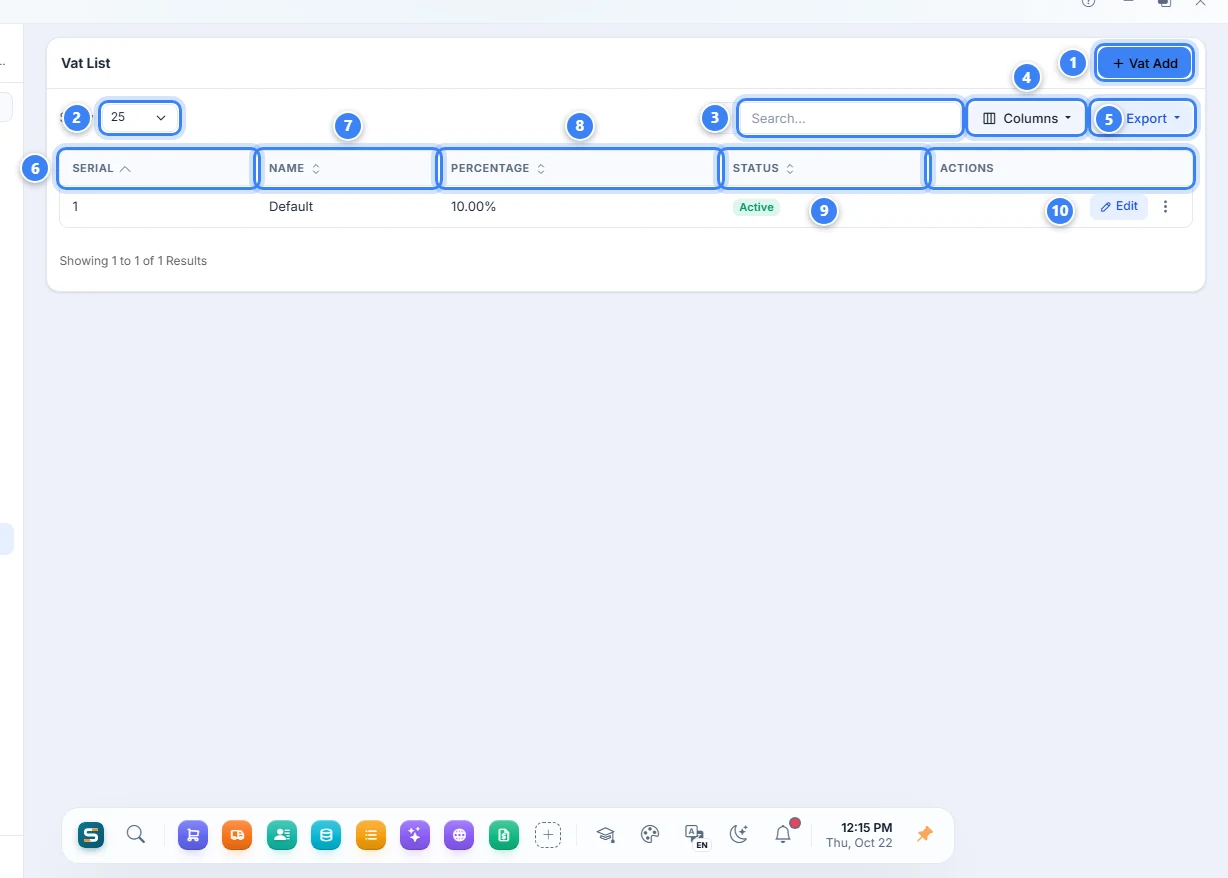 Tax and VAT settings list
- Vat Add (ভ্যাট যুক্ত করুন) — নতুন কর হার নিবন্ধন করতে উইন্ডো খোলে।
- Rows per page (প্রতি পৃষ্ঠায় সারি) — প্রতি পৃষ্ঠায় কতগুলি কর রেকর্ড প্রদর্শিত হবে তা নির্বাচন করে।
- Search filter (অনুসন্ধান ফিল্টার) — নাম বা শতাংশের ভিত্তিতে করের হার দ্রুত খুঁজে বের করে।
- Columns toggle (কলাম প্রদর্শন পরিবর্তন) — টেবিলে কোন কোন কলাম দৃশ্যমান থাকবে তা নির্ধারণ করে।
- Export button (রপ্তানি বাটন) — এক্সেল স্প্রেডশীট বা সিএসভি ফাইল হিসেবে কর তালিকা ডাউনলোড করে।
- Serial column (ক্রমিক নং কলাম) — সিস্টেমের স্বয়ংক্রিয় ধারাবাহিক সূচক নম্বর।
- Name column (নাম কলাম) — কর বন্ধনী বা ভ্যাট হারের শিরোনাম।
- Percentage column (শতাংশ কলাম) — অর্ডারে প্রযোজ্য করের শতকরা হার।
- Status column (স্ট্যাটাস কলাম) — কর হার সক্রিয় নাকি নিষ্ক্রিয় তা নির্দেশক ব্যাজ।
- Actions column (অ্যাকশন কলাম) — হার সম্পাদনা বা মুছে ফেলার সারি অ্যাকশন বাটন।
Step-by-step: Adding a new tax or VAT rate
- প্রধান নেভিগেশন মেনু থেকে Settings খুলুন এবং VAT settings নির্বাচন করুন।
- হেডার টুলবারের Vat Add (1) বাটনে ক্লিক করুন।
- মডাল ডায়ালগে, Name (7) ঘরে কর বন্ধনীর নাম লিখুন (যেমন Standard VAT বা Zero Rated)।
- Percentage (8) ঘরে হিসাবের শতকরা হার লিখুন (উদাহরণস্বরূপ, ১৫% এর জন্য
15অথবা ২৪% এর জন্য24)। - হিসাবের ধরনে করটি অন্তর্ভুক্ত নাকি অতিরিক্ত প্রযোজ্য হবে তা নির্বাচন করুন।
- নতুন পণ্য ও অর্ডারে এটি সিস্টেম ডিফল্ট কর হার হবে কিনা তা নির্ধারণ করুন।
- হারটি নিবন্ধন করতে Save বাটনে ক্লিক করুন। নতুন কর বন্ধনীটি বিক্রয় ও ক্রয় ফর্মে অবিলম্বে ব্যবহারের জন্য প্রস্তুত হবে।
Every field and control
Datatable controls and filters
- Vat Add (1): নতুন কর শতাংশ বা কর অব্যাহতি নির্ধারণের মডাল উইন্ডো খোলে।
- Rows per page (2): একসাথে প্রদর্শিত সারির সংখ্যা কাস্টমাইজ করে (১০, ২৫, ৫০, বা ১০০)।
- Search filter (3): করের শিরোনাম এবং শতাংশের ভিত্তিতে অনুসন্ধান করে।
- Columns toggle (4): টেবিলের বিভিন্ন কলাম দৃশ্যমান বা লুকানোর চেকবক্স ড্রপডাউন।
- Export button (5): কর হারের তালিকা এক্সেল স্প্রেডশীট বা সিএসভি ফাইলে ডাউনলোড করে।
Table columns and row actions
- Serial (6): কর তৈরির সময় স্বয়ংক্রিয়ভাবে নির্ধারিত ধারাবাহিক ক্রম নম্বর।
- Name (7): বিক্রয় চালান ও ক্রয় বিলে মুদ্রিত কর বন্ধনীর নাম।
- Percentage (8): পণ্যের উপমোট মূল্যে প্রযোজ্য কার্যকর শতাংশ হার।
- Status (9): সবুজ সক্রিয় ব্যাজ নির্দেশ করে করটি নতুন অর্ডারে ব্যবহারযোগ্য; লাল নিষ্ক্রিয় ব্যাজ ব্যবহার সীমিত করে।
- Actions (10): সারি অ্যাকশন বাটনের মধ্যে রয়েছে শতাংশ ও ডিফল্ট সেটিংস পরিবর্তনের জন্য Edit (পেন্সিল আইকন), এবং অপ্রয়োজনীয় হার সরাতে Delete (ট্র্যাশ আইকন)।
Common questions
অর্ডারের হিসাবে অন্তর্ভুক্ত এবং অতিরিক্ত করের মধ্যে পার্থক্য কী?
অতিরিক্ত কর পণ্যের মূল্যের সাথে যোগ হয়ে হিসাব করা হয় (যেমন, $১০০ পণ্য মূল্য + ১৫% ভ্যাট = মোট চালান $১১৫)। অন্তর্ভুক্ত করের ক্ষেত্রে বিক্রিত মূল্যের মধ্যেই কর ধরা থাকে।
পূর্ববর্তী চালানে ব্যবহৃত কোনো করের হার কি মুছে ফেলা যায়?
না। হিসাবের নির্ভুলতা এবং নিরীক্ষা রেকর্ড বজায় রাখতে, কোনো চালানে ব্যবহৃত কর হার মুছে ফেলা যায় না। প্রয়োজনে এর স্ট্যাটাস Inactive করে রাখা যায়।
একই চালানে বিভিন্ন পণ্যের জন্য আলাদা করের হার প্রযোজ্য হতে পারে কি?
হ্যাঁ। পণ্য ও বারকোড থেকে প্রতিটি পণ্যের জন্য আলাদা ডিফল্ট কর হার নির্ধারণ করা যায়। চেকআউটের সময় স্বয়ংক্রিয়ভাবে প্রতিটি কর হারের গ্রুপ অনুযায়ী মোট কর হিসাব হয়।
Related pages
- পণ্য ও বারকোড — পণ্যের তালিকায় ডিফল্ট কর ও ভ্যাট হার নির্ধারণ করুন।
- অর্ডার ও বিক্রয় — স্বয়ংক্রিয় কর হিসাব সহ বিক্রয় চালান তৈরি করুন।
- আর্থিক প্রতিবেদন — ভ্যাট এবং বিক্রয় করের দায় সংক্রান্ত প্রতিবেদন পর্যালোচনা করুন।