
চালান ও রসিদ টেমপ্লেট
প্রিন্ট লেআউট, ব্র্যান্ডিং শিরোনাম, থার্মাল পিওএস ফরম্যাট, করের বিবরণী এবং গ্রাহক স্বাক্ষর ব্লক কাস্টমাইজ করুন।
চালান ও রসিদ টেমপ্লেট
চালান ও রসিদ টেমপ্লেট গ্যালারির মাধ্যমে বাণিজ্যিক বিক্রয়, রসিদ, ডেলিভারি স্লিপ এবং হিসাব ভাউচারের জন্য মুদ্রিত নথির ডিজাইন নির্বাচন, কাস্টমাইজ এবং পরিচালনা করুন। কোনো টেমপ্লেটে পরিবর্তন প্রয়োগ করলে তা ডেস্কটপ ব্রাউজার এবং থার্মাল পয়েন্ট অব সেল প্রিন্টারের মুদ্রিত নথিতে তাৎক্ষণিকভাবে প্রতিফলিত হয়।
When you use this
- আপনার কোম্পানির ব্র্যান্ডিং এবং লেটারহেড মানের সাথে সামঞ্জস্যপূর্ণ ভিজ্যুয়াল চালান থিম নির্বাচন করতে।
- বাণিজ্যিক চালানের ফন্টের আকার, মার্জিন, রঙের প্যালেট এবং হেডার লোগো সমন্বয় করতে।
- ৮০মিমি এবং ৫৮মিমি পিওএস রসিদ প্রিন্টারের জন্য থার্মাল স্লিপের বিন্যাস কনফিগার করতে।
- কাস্টমাইজ করা টেমপ্লেটকে পুনরায় স্ট্যান্ডার্ড ডিফল্ট লেআউটে ফিরিয়ে নিতে।
Screen layout
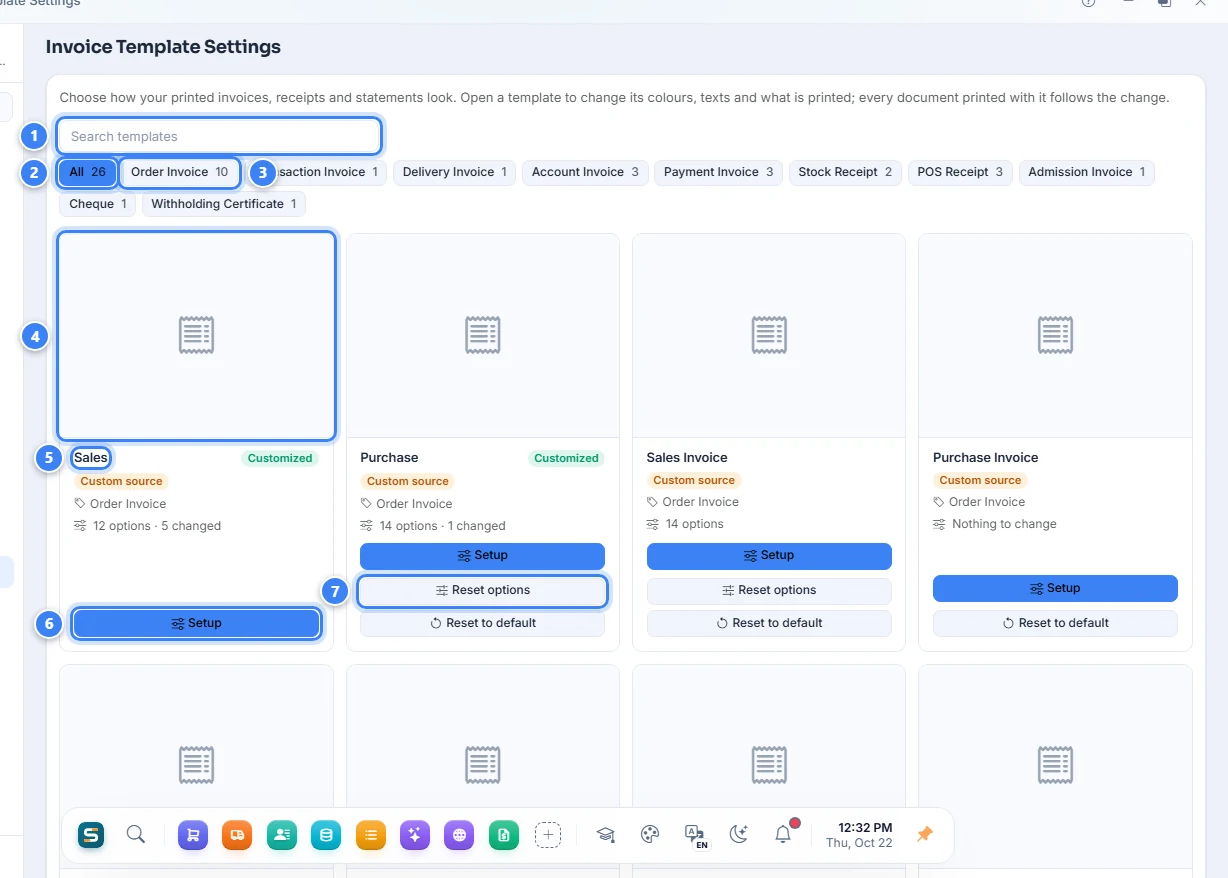 Invoice and receipt templates gallery
- Search templates (টেমপ্লেট অনুসন্ধান) — শিরোনামের ভিত্তিতে চালান ও রসিদ টেমপ্লেট খুঁজে বের করে।
- All templates filter (সকল টেমপ্লেট ফিল্টার) — উপলব্ধ সকল মুদ্রণযোগ্য লেআউট প্রদর্শন করে।
- Template type filters (টেমপ্লেট ধরনের ফিল্টার) — ব্যবসায়িক নথির বিভাগ অনুসারে টেমপ্লেটসমূহ সাজায়।
- Template thumbnail preview (টেমপ্লেট থাম্বনেইল প্রিভিউ) — লেআউট ডিজাইনের ভিজ্যুয়াল প্রিভিউ প্রদর্শন করে।
- Template name (টেমপ্লেটের নাম) — নথির টেমপ্লেটের শিরোনাম এবং ফরম্যাট।
- Setup button (সেটআপ বাটন) — লেআউটের বিকল্প, রঙ ও হেডার কাস্টমাইজ করতে উইন্ডো খোলে।
- Reset options (রিসেট অপশন) — কাস্টমাইজেশন বাতিল করে ফ্যাক্টরি লেআউট প্রিসেটে ফিরিয়ে নেয়।
Step-by-step: Customizing an invoice print template
- প্রধান নেভিগেশন মেনু থেকে Settings খুলুন এবং Invoice templates নির্বাচন করুন।
- Search templates (1) বা Template type filters (3) ব্যবহার করে কাঙ্ক্ষিত প্রিন্ট লেআউটটি খুঁজুন।
- টেমপ্লেট কার্ডের নিচে থাকা Setup (6) বাটনে ক্লিক করুন।
- সেটআপ মডালে লোগো প্রদর্শন, ব্যবসায়িক যোগাযোগের তথ্য এবং প্রধান রঙের মতো ব্র্যান্ডিং পছন্দগুলি সমন্বয় করুন।
- গ্রাহকের কর নম্বর, পেমেন্ট কিউআর কোড, ফেরত সংক্রান্ত নিয়ম এবং স্বাক্ষর লাইনের মতো ঐচ্ছিক অংশগুলি চালু বা বন্ধ করুন।
- কনফিগারেশন প্রয়োগ করতে Save বাটনে ক্লিক করুন। এরপর থেকে এই টেমপ্লেট ব্যবহার করে সম্পন্ন হওয়া প্রতিটি প্রিন্ট স্বয়ংক্রিয়ভাবে আপনার হালনাগাদকৃত স্টাইলে প্রদর্শিত হবে।
Every field and control
Gallery toolbar and search
- Search templates (1): টেমপ্লেটের নাম, কাগজের মাপ এবং নথির ধরনের ভিত্তিতে দ্রুত অনুসন্ধান ফিল্টার।
- All templates filter (2): ইনস্টল করা সকল নথির টেমপ্লেট মোট সংখ্যা সহ প্রদর্শনকারী রিসেট বাটন।
- Template type filters (3): কার্যকরী ভূমিকার ভিত্তিতে টেমপ্লেটসমূহকে গ্রুপ করে (যেমন বিক্রয় চালান, ডেলিভারি চালান, পিওএস রসিদ, বা হিসাব ভাউচার)।
Template cards and actions
- Template thumbnail preview (4): মুদ্রিত নথিতে লেখা ও পণ্যের লাইন কীভাবে প্রদর্শিত হবে তা প্রদর্শনকারী স্কেল করা ভিজ্যুয়াল প্রিভিউ।
- Template name (5): মুদ্রণযোগ্য লেআউটের স্বতন্ত্র ডিজাইনের নাম এবং সংস্করণ শনাক্তকারী।
- Setup button (6): ফিল্ড, টাইপোগ্রাফি, রঙ এবং শিরোনাম কনফিগার করার ইন্টারেক্টিভ এডিটর চালু করে।
- Reset options (7): কাস্টম পরিবর্তন বাতিল করে ফ্যাক্টরি টেমপ্লেট ডিফল্টে ফিরিয়ে নেওয়ার অ্যাকশন বাটন।
- Reset to default: কোনো পরিবর্তন বাতিল করে মূল লেআউটে ফিরে যেতে টেমপ্লেটের অপশনসমূহ পরিষ্কার করে।
Common questions
বিভিন্ন বিক্রয় আউটলেটের জন্য কি আলাদা চালান টেমপ্লেট নির্ধারণ করা যায়?
হ্যাঁ। আউটলেট সেটিংস থেকে প্রতিটি আউটলেটের জন্য আলাদা ডিফল্ট চালান টেমপ্লেট এবং রসিদ ফরম্যাট নির্ধারণ করা যায়।
থার্মাল পিওএস প্রিন্টারের জন্য কাগজের মাপ কীভাবে কনফিগার করবেন?
থার্মাল পিওএস রসিদ লেআউটগুলি সাধারণত ৮০মিমি বা ৫৮মিমি রোলের জন্য প্রাক-ফরম্যাট করা থাকে। পিওএস রসিদ বিভাগের অধীনে একটি লেআউট নির্বাচন করে Setup এ ক্লিক করুন এবং কাগজের প্রস্থ নির্ধারণ করুন।
কোনো টেমপ্লেট রিসেট করলে কী ঘটে?
টেমপ্লেট রিসেট করলে সেটআপ উইন্ডোতে আপনার প্রবেশ করানো কাস্টম রঙ, মার্জিন ও লেখার পরিবর্তনগুলি মুছে যায়। আপনার পূর্ববর্তী বিক্রয় ও চালান সম্পূর্ণ অক্ষত থাকে; ভবিষ্যতে মুদ্রণের জন্য এটি মূল ফ্যাক্টরি ডিজাইন ব্যবহার করে।
Related pages
- মুদ্রিত নথি ও রসিদ — মুদ্রিত নথি লেআউটের প্রযুক্তিগত বিবরণ।
- আউটলেট ও স্টোর — ব্যবসায়িক শাখা অনুযায়ী চালান টেমপ্লেট নির্ধারণ করুন।
- বিক্রয় ও অর্ডার — চালান এবং ডেলিভারি স্লিপ প্রিন্ট করুন।