
অর্ডার যোগ বা পরিবর্তন
পণ্য তালিকা, সংযুক্তি, অগ্রিম শর্তাবলী এবং কাস্টম প্যারামিটার জুড়ে অর্ডারের বিবরণ তৈরি, সম্পাদনা এবং কনফিগার করুন।
অর্ডার যোগ বা পরিবর্তন
নতুন একটি অর্ডার তৈরি করতে বা বিদ্যমান লেনদেনের তথ্য পরিবর্তন করতে এই উইন্ডোটি ব্যবহার করুন। উইন্ডোটি পণ্যের লাইন ও মূল্য নির্ধারণ, নথির সংযুক্তি, অগ্রিম সময়সূচি ও কর্মপ্রবাহ এবং কাস্টম প্যারামিটারের জন্য নিবেদিত ট্যাবে সাজানো হয়েছে।
অর্ডার উইন্ডো খোলে যখন আপনি অর্ডার তালিকার New Order বাটনে ক্লিক করেন, অথবা বিদ্যমান সারির অ্যাকশন মেনু থেকে Edit বেছে নেন।
When you use this
- কোনো গ্রাহক অর্ডার দিলে এবং আপনার পণ্য, নির্ধারিত মূল্য, ছাড় ও পেমেন্ট পদ্ধতি নথিভুক্ত করার প্রয়োজন হলে।
- আপনি কোনো সরবরাহকারীর চালান পেলে এবং পণ্যের তালিকা ও বিলের পরিমাণ ইনভেন্টরিতে যুক্ত করার সময়।
- পণ্যের পরিমাণ সংশোধন, স্বাক্ষরিত ডেলিভারি স্লিপ সংযুক্তি বা আংশিক চালানের তথ্য হালনাগাদের প্রয়োজন হলে।
- ড্রাফট লেনদেন পর্যালোচনা করে অনুমোদনের জন্য দাখিল বা অনুমোদিত রেকর্ড চূড়ান্ত করার সময়।
Before you start
- আপনার ওয়ার্কস্পেসে সংশ্লিষ্ট গ্রাহক বা সরবরাহকারীর যোগাযোগ প্রোফাইল তৈরি রয়েছে কিনা তা নিশ্চিত করুন।
- আপনি যেসব পণ্য বিক্রি বা গ্রহণ করতে চান তা আপনার ক্যাটালগে আগে থেকেই যুক্ত আছে কিনা তা যাচাই করুন।
- আপনি যদি তাৎক্ষণিক অগ্রিম বা সম্পূর্ণ অর্থ গ্রহণ করতে চান, তবে সক্রিয় পেমেন্ট অ্যাকাউন্ট নিশ্চিত করুন।
Open the অর্ডার window
Orders list থেকে নতুন নথি তৈরি করতে অ্যাকশন বারের New Order বাটনে ক্লিক করুন। বিদ্যমান রেকর্ড সম্পাদনা করতে টেবিল থেকে কাঙ্ক্ষিত সারির অ্যাকশন মেনুতে গিয়ে Edit ক্লিক করুন।
Every field in the Basic tab
বেসিক ট্যাবে লেনদেনের মৌলিক তথ্য, পণ্য তালিকা এবং পেমেন্টের শর্তাবলী থাকে:
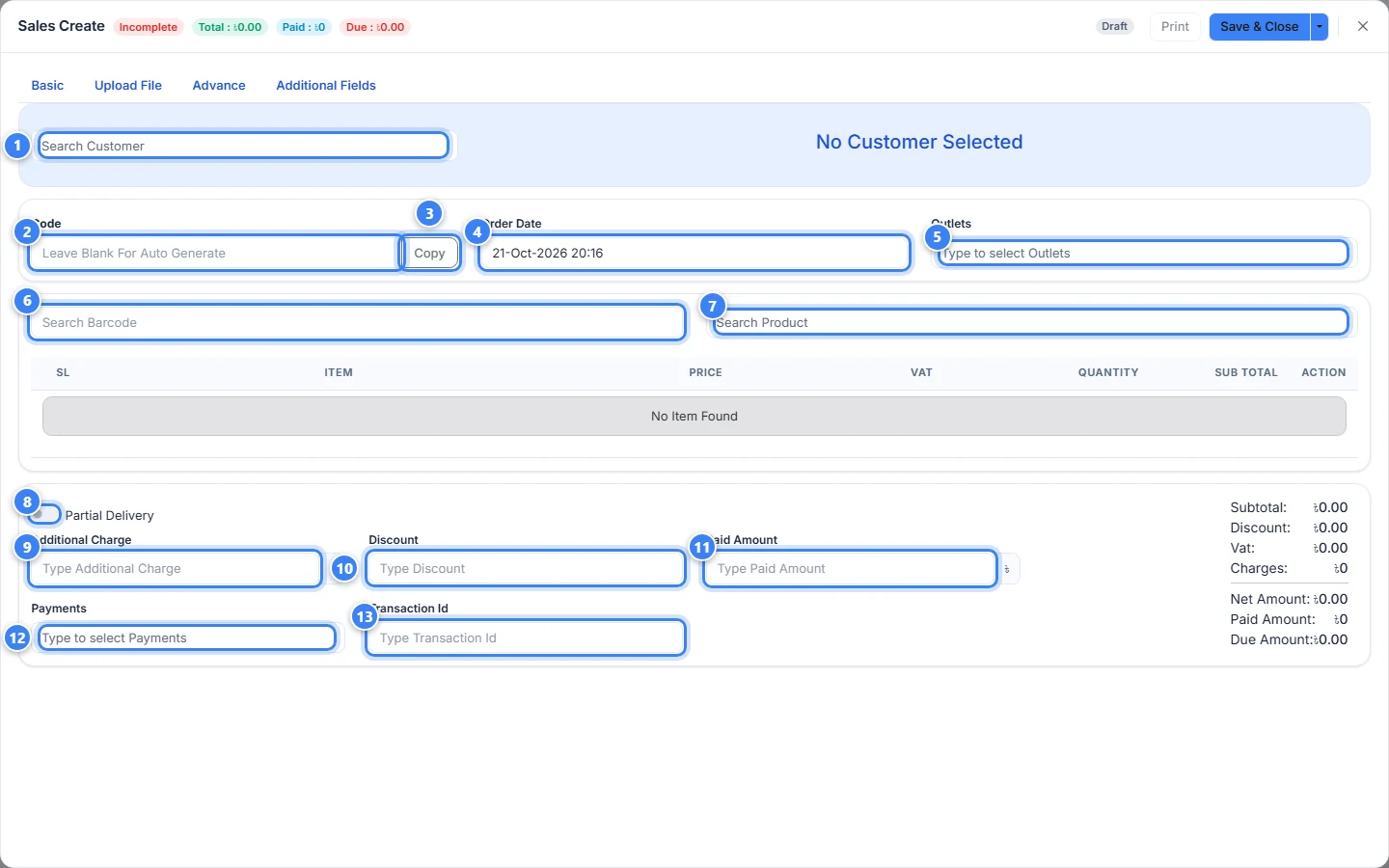 Order editing window - Basic tab
- Contact — লেনদেনের সংশ্লিষ্ট গ্রাহক বা সরবরাহকারী যোগাযোগ (
contact_id) নির্বাচন করুন। - Code — সিস্টেম কর্তৃক স্বয়ংক্রিয়ভাবে প্রস্তুতকৃত নথির অনন্য রেফারেন্স কোড।
- Copy code — দ্রুত আদান-প্রদানের জন্য তৈরিকৃত কোডটি ক্লিপবোর্ডে অনুলিপি করুন।
- Order date — যে তারিখে অর্ডার বা বাণিজ্যিক লেনদেনটি সম্পন্ন হয়েছে।
- Outlet — লেনদেনটি পরিচালনাকারী শাখা, স্টোর বা গুদাম (
Outlets)। - Search barcode — পণ্য দ্রুত যোগ করতে বারকোড স্ক্যান করুন বা বারকোড নম্বর লিখুন।
- Search product — ক্যাটালগ থেকে নাম বা এসকেইউ দিয়ে পণ্য (
search_product) খুঁজুন এবং যোগ করুন। - Partial delivery — একাধিক চালানের মাধ্যমে পণ্য সরবরাহের অনুমতি দিতে এই বক্সে টিক দিন।
- Additional charge — পরিবহন বা অন্যান্য অতিরিক্ত পরিষেবা চার্জের পরিমাণ লিখুন।
- Discount — নথির মোট অর্থ থেকে কর্তনযোগ্য সার্বিক শতাংশ বা নির্দিষ্ট ছাড়ের পরিমাণ লিখুন।
- Paid amount — অর্ডার প্রদানের সময় তাৎক্ষণিক গৃহীত বা পরিশোধিত অর্থের পরিমাণ।
- Payment method — অর্থ গ্রহণের জন্য সংশ্লিষ্ট পেমেন্ট অ্যাকাউন্ট নির্বাচন করুন।
- Transaction details — পেমেন্ট সংক্রান্ত রেফারেন্স বা বিবরণী নোট (
Transaction Id)।
এছাড়াও বিশেষ পরিবহন চার্জের জন্য Additional Charge Details উল্লেখ করতে পারেন, এবং কোনো অর্থ বকেয়া থাকলে Due Date নির্ধারণ করতে পারেন।
Every field in the Upload File tab
সমর্থনকারী নথিপত্র, স্ক্যান করা চালান, চুক্তিপত্র বা ডেলিভারি রসিদ সংযুক্ত করতে এই ট্যাব ব্যবহার করুন:
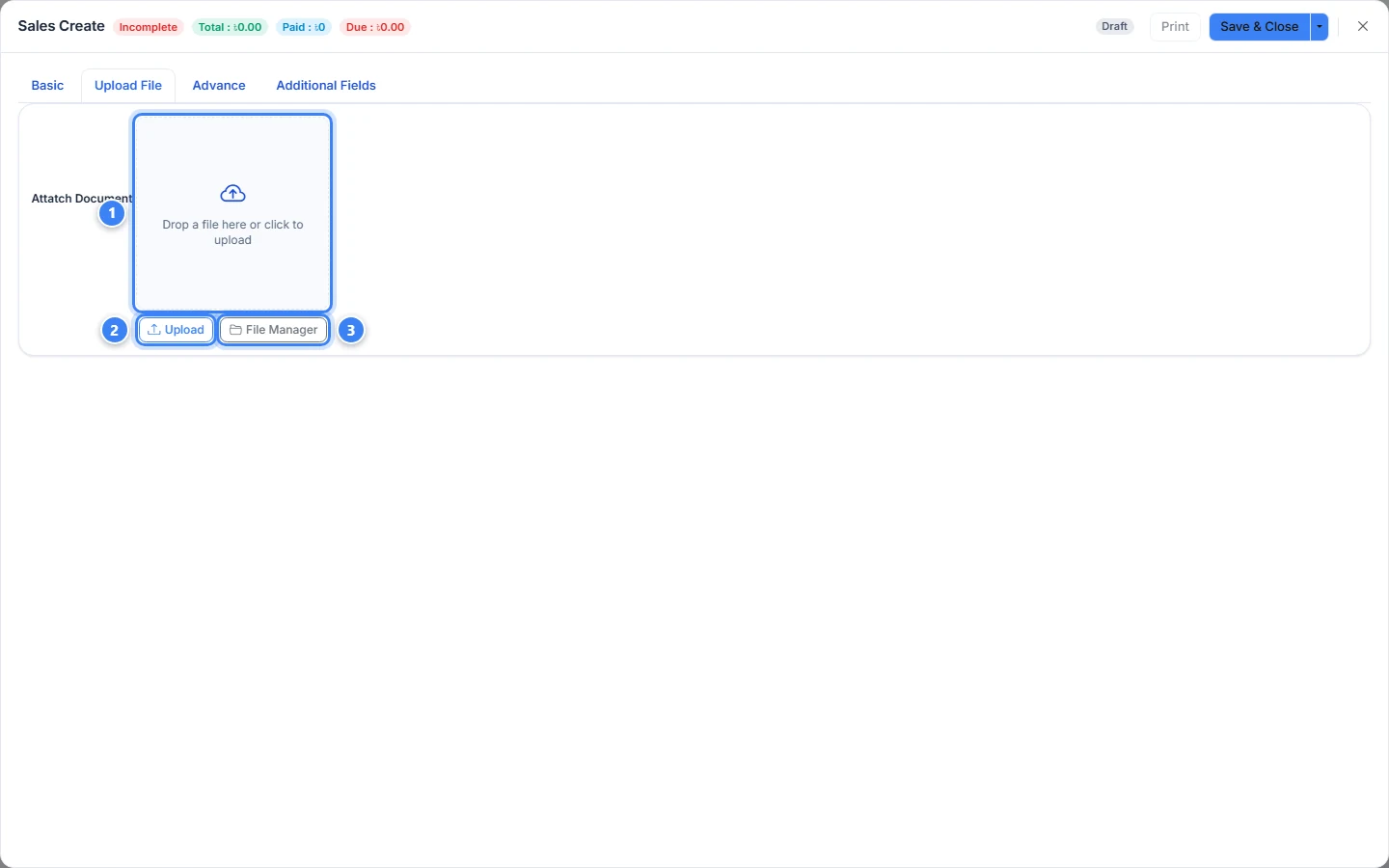 Order editing window - Upload File tab
- Dropzone — কম্পিউটার থেকে ফাইল টেনে এনে সরাসরি এই অংশে ছেড়ে দিন।
- Upload — আপনার ডিভাইস ব্রাউজ করে পিডিএফ, ছবি বা নথি ফাইল আপলোড করুন।
- File Manager — পূর্বে আপলোড করা ফাইল বা মিডিয়া লাইব্রেরি থেকে নির্বাচন করুন।
নথির সাথে স্বাক্ষরিত চুক্তি বা রসিদ সংরক্ষণ করতে Attatch Document অংশটি ব্যবহৃত হয়।
Every field in the Advance tab
অগ্রিম ট্যাবে কর্মপ্রবাহের অবস্থা, রেফারেন্স কোড, ডেলিভারির তারিখ এবং অভ্যন্তরীণ নোট পরিচালিত হয়:
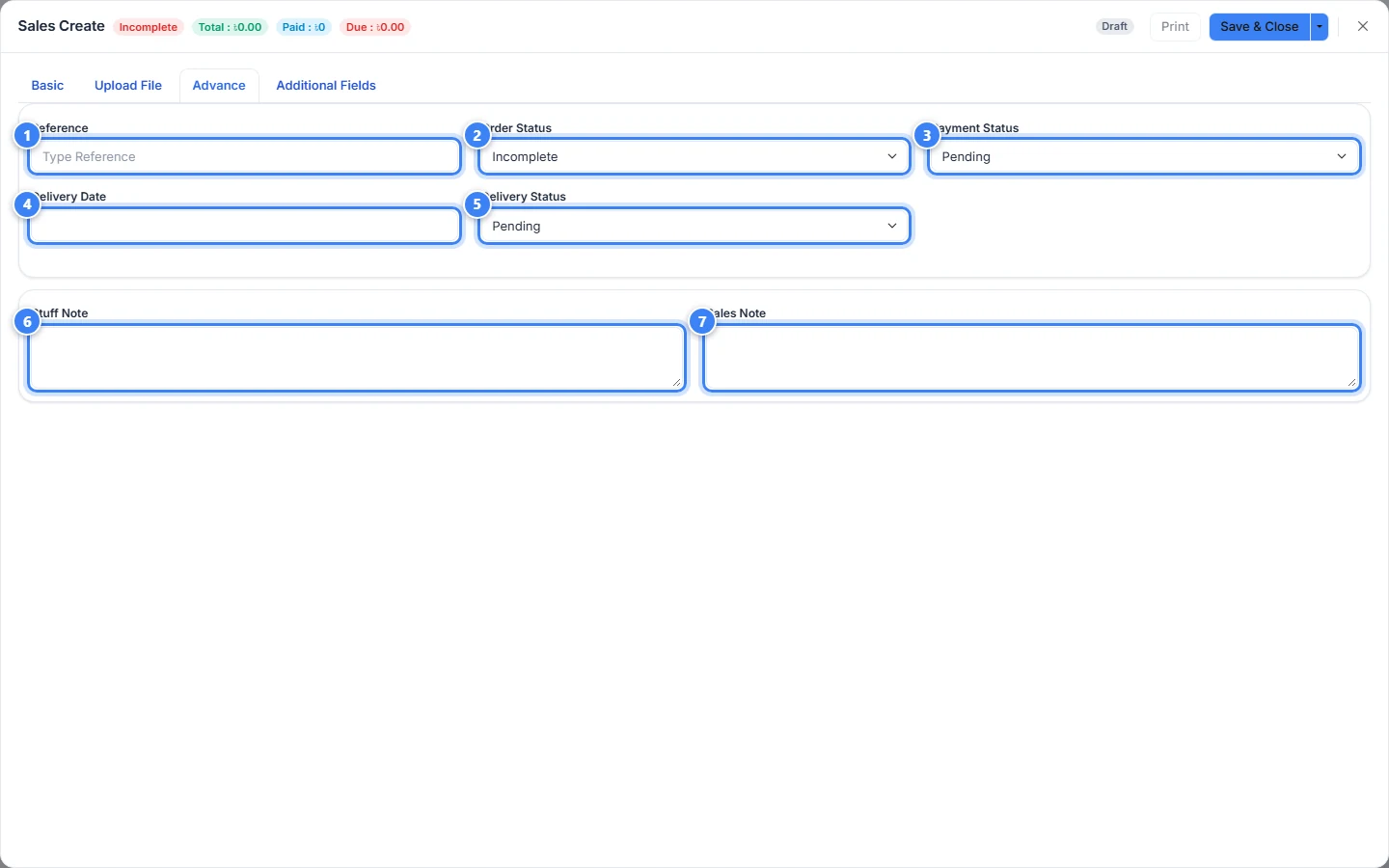 Order editing window - Advance tab
- Reference — বাহ্যিক রেফারেন্স নম্বর লিখুন, যেমন গ্রাহকের ক্রয় অর্ডার নম্বর।
- Order status — বর্তমান পরিচালন অবস্থা, যেমন Complete, Incomplete, Placed বা Hold।
- Payment status — অর্থ পরিশোধের অবস্থা, যেমন Paid, Pending বা Partial।
- Delivery date — গ্রাহককে পণ্য সরবরাহের জন্য নির্ধারিত বা প্রতিশ্রুত তারিখ।
- Delivery status — পণ্য সরবরাহের অগ্রগতি, যেমন Delivered, Pending বা Partial।
- Internal note — শুধুমাত্র প্রতিষ্ঠানের অভ্যন্তরীণ কর্মীদের জন্য গোপনীয় নোট (
Stuff Note)। - Customer note — গ্রাহকের চালানে দৃশ্যমান সর্বজনীন নোট বা বিশেষ নির্দেশনা (
Sales Note)।
Every field in the Additional Fields tab
আপনার প্রতিষ্ঠানের সংজ্ঞায়িত কাস্টম ব্যবসায়িক প্যারামিটার পূরণ করতে এই ট্যাব ব্যবহার করুন:
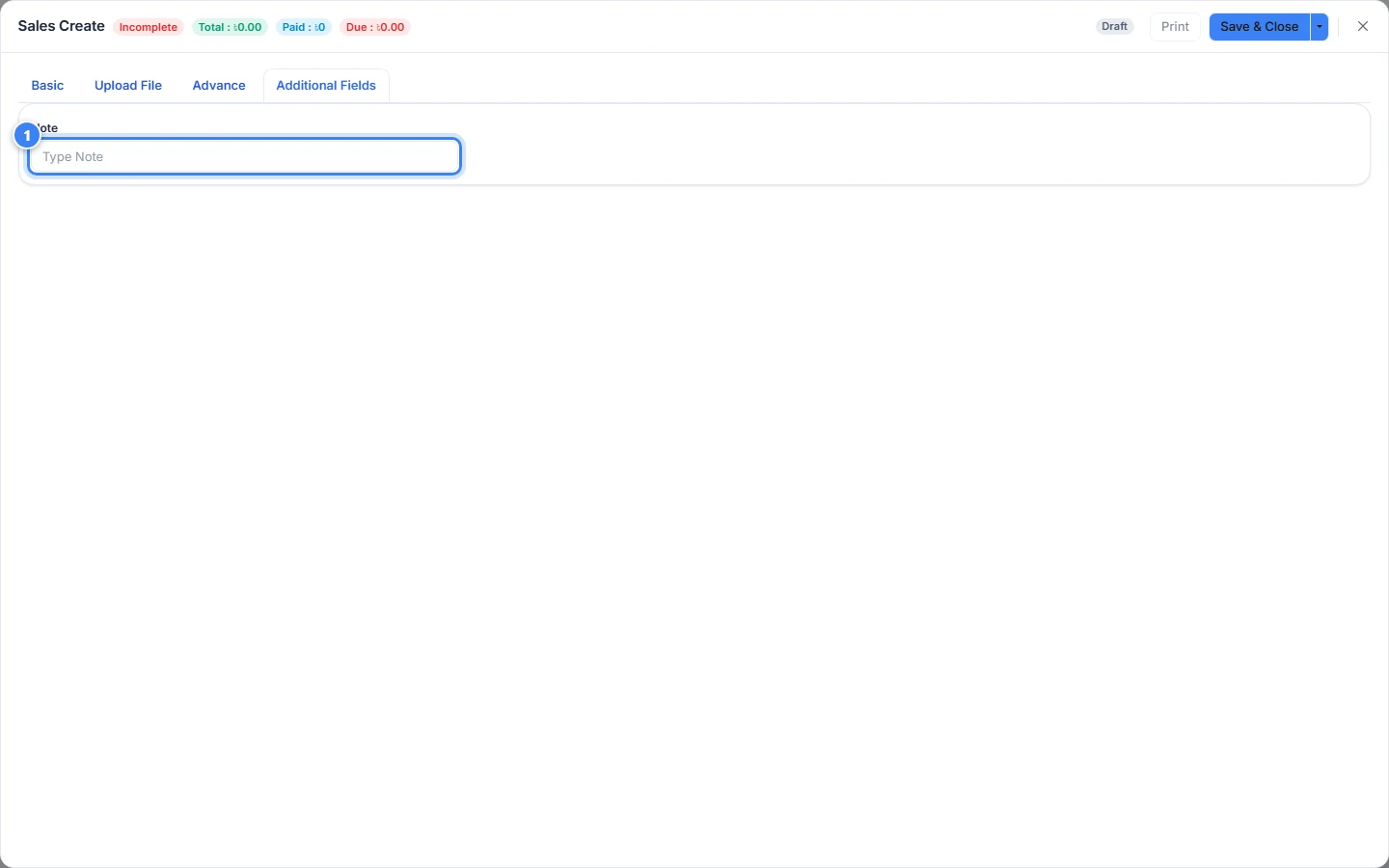 Order editing window - Additional Fields tab
- Custom parameter — প্রতিষ্ঠানের বিশেষ ক্ষেত্রসমূহ, ট্যাগ বা ট্র্যাকিং তথ্য পূরণ করুন।
Window actions
উইন্ডোর উপরের এবং নিচের অংশের বাটনগুলো লেনদেনের ধাপ এগিয়ে নিতে সাহায্য করে:
- Save: বর্তমান পরিবর্তনগুলো ড্রাফট আকারে সংরক্ষণ করে।
- Submit: ড্রাফট রেকর্ডটি পর্যালোচনা ও অনুমোদনের জন্য দাখিল করে।
- Approve: নথিটি অনুমোদন করে ইনভেন্টরি ও লেজার হালনাগাদ করে।
- Reject: দাখিলকৃত রেকর্ড প্রত্যাখ্যান করে এবং প্রত্যাখ্যানের কারণ (Reason) জানতে চায়।
- Withdraw: দাখিলকৃত নথি পুনরায় ড্রাফটে ফিরিয়ে আনে যাতে সংশোধন করা যায়।
- Cancel order: সক্রিয় অর্ডার বাতিল করে এবং বাতিলের কারণ (Reason for cancelling) লিপিবদ্ধ করে।
- Print: গ্রাহককে প্রদানের জন্য একটি ফরম্যাটকৃত চালান বা রসিদ তৈরি করে।
Real-life example
একজন বিক্রয়কর্মী দশটি অফিসের চেয়ারের জন্য একটি অর্ডার গ্রহণ করেন। তিনি অর্ডার উইন্ডোটি খোলেন, Contact ড্রপডাউন থেকে কর্পোরেট গ্রাহক নির্বাচন করেন এবং Search product দিয়ে চেয়ার যুক্ত করেন। তিনি ৫% ছাড় প্রয়োগ করেন, ব্যাংক ট্রান্সফারের মাধ্যমে প্রাপ্ত অগ্রিম অর্থ Paid amount ঘরে লেখেন, Advance ট্যাবে প্রতিশ্রুত ডেলিভারির তারিখ যুক্ত করেন এবং বুকিং নিশ্চিত করতে Save বাটনে ক্লিক করেন।
Common questions
কোনো তাৎক্ষণিক পেমেন্ট গ্রহণ না করেই কি অর্ডার সংরক্ষণ করা যায়?
হ্যাঁ। Paid amount ঘরটি খালি রাখুন বা ০ লিখুন। লেনদেনটি অপেক্ষমাণ পেমেন্ট হিসেবে চিহ্নিত থাকবে এবং সম্পূর্ণ অর্থ বকেয়া হিসেবে দেখাবে।
স্বাক্ষরিত ক্রয় চুক্তি কীভাবে সংযুক্ত করব?
Upload File ট্যাবটি খুলুন এবং পিডিএফ ফাইলটি ড্রপজোনে টেনে আনুন অথবা Upload বাটনে ক্লিক করে ফাইলটি সরাসরি যুক্ত করুন।
স্টক ইনভেন্টরি কখন হ্রাস পায়?
আপনার আউটলেট ইনভেন্টরি কনফিগারেশন অনুযায়ী রেকর্ডটি দাখিল এবং অনুমোদিত হওয়ার সাথে সাথে স্টক ইনভেন্টরি আনুষ্ঠানিকভাবে হালনাগাদ হয়।
অ্যাফিলিয়েট ঘর
আপনার ব্যবসা অ্যাফিলিয়েট প্রোগ্রাম চালালে বিক্রি বা কোটেশনে Affiliate (অ্যাফিলিয়েট) ঘর থাকে। দেখতে More details ক্লিক করুন। The affiliate who brought this customer. They earn commission when the sale is completed. (যে অ্যাফিলিয়েট এই গ্রাহককে এনেছেন। বিক্রি সম্পূর্ণ হলে তিনি কমিশন পান।)
- শুধু সক্রিয় অ্যাফিলিয়েটরা তালিকায় থাকেন।
- আপনার বাছাই কুপন ও অ্যাফিলিয়েট লিংকের চেয়ে আগে গণ্য হয়।
- অ্যাফিলিয়েট নিজে ক্রেতা হতে পারেন না: An affiliate cannot earn commission on their own order.
- কোটেশন বিক্রিতে বদলালে অ্যাফিলিয়েট থেকে যায়। ফেরত সবসময় প্রথম বিক্রির অ্যাফিলিয়েট নেয়।
আরও জানতে পণ্য, কন্টাক্ট ও অর্ডারে অ্যাফিলিয়েট দেখুন।
Related pages
- Orders list — আপনার পুরো ওয়ার্কস্পেস জুড়ে সমস্ত নথি ব্রাউজ ও পর্যবেক্ষণ করুন।
- Payments list — সমস্ত পেমেন্ট সংগ্রহ, অগ্রিম এবং সমন্বয় পরীক্ষা করুন।
- পণ্য, কন্টাক্ট ও অর্ডারে অ্যাফিলিয়েট