
কুপন
বিক্রয় এবং অনলাইন স্টোরফ্রন্ট চেকআউটের জন্য প্রচারমূলক ডিসকাউন্ট কুপন ও কোড তৈরি ও পরিচালনা করুন।
কুপন
আপনার সকল শাখা আউটলেট ও অনলাইন স্টোরফ্রন্টের জন্য প্রচারমূলক ডিসকাউন্ট কুপন তৈরি, অনুসন্ধান ও পরিচালনা করতে এই স্ক্রিনটি ব্যবহার করুন। কুপন ব্যবহারের মাধ্যমে গ্রাহকদের পণ্য ক্রয়ে শতকরা বা নির্দিষ্ট অঙ্কের মূল্যছাড় সুবিধা প্রদান করা যায়। আপনি কুপন ব্যবহারের জন্য সর্বনিম্ন অর্ডারের পরিমাণ, ব্যবহারের সর্বোচ্চ সীমা এবং কার্যকারিতার মেয়াদ নির্ধারণ করতে পারেন। এই টেবিলে সক্রিয় ও মেয়াদোত্তীর্ণ কুপনগুলোর তালিকা, ব্যবহারের পরিসংখ্যান এবং কুপন সংশোধন বা নিষ্ক্রিয় করার অ্যাকশন বোতাম প্রদর্শিত হয়।
কখন এটি ব্যবহার করবেন
- কোনো মৌসুমী বিক্রয় ক্যাম্পেইন চালু করতে এবং গ্রাহকদের বিশেষ ডিসকাউন্ট কোড প্রদান করতে।
- গ্রাহকদের বেশি পরিমাণ পণ্য ক্রয়ে উৎসাহিত করার জন্য সর্বনিম্ন ক্রয়ের সীমা নির্ধারণ করতে।
- কুপন ব্যবহারের সংখ্যা ও পরিসংখ্যান পর্যবেক্ষণ করে ক্যাম্পেইনের সাফল্য যাচাই করতে।
- মেয়াদ শেষ হয়ে যাওয়া অপ্রয়োজনীয় অফার নিষ্ক্রিয় বা মুছে ফেলতে।
শুরু করার আগে
- কুপন পরিচালনা করার প্রয়োজনীয় অনুমতি থাকতে হবে। মেনু দেখতে না পেলে অ্যাডমিনিস্ট্রেটরের সাথে যোগাযোগ করুন।
- নির্দিষ্ট শাখায় কুপনের ব্যবহার সীমাবদ্ধ করতে চাইলে আউটলেটগুলো পূর্বে কনফিগার করা থাকতে হবে।
কুপন তালিকা খুলুন
সিলোর ডেস্কটপ ডক বা অ্যাপ মেনু থেকে Order ক্লিক করে Coupons নির্বাচন করুন। প্রস্তুতকৃত সকল কুপনসহ ডেটাটেবিলটি প্রদর্শিত হবে।
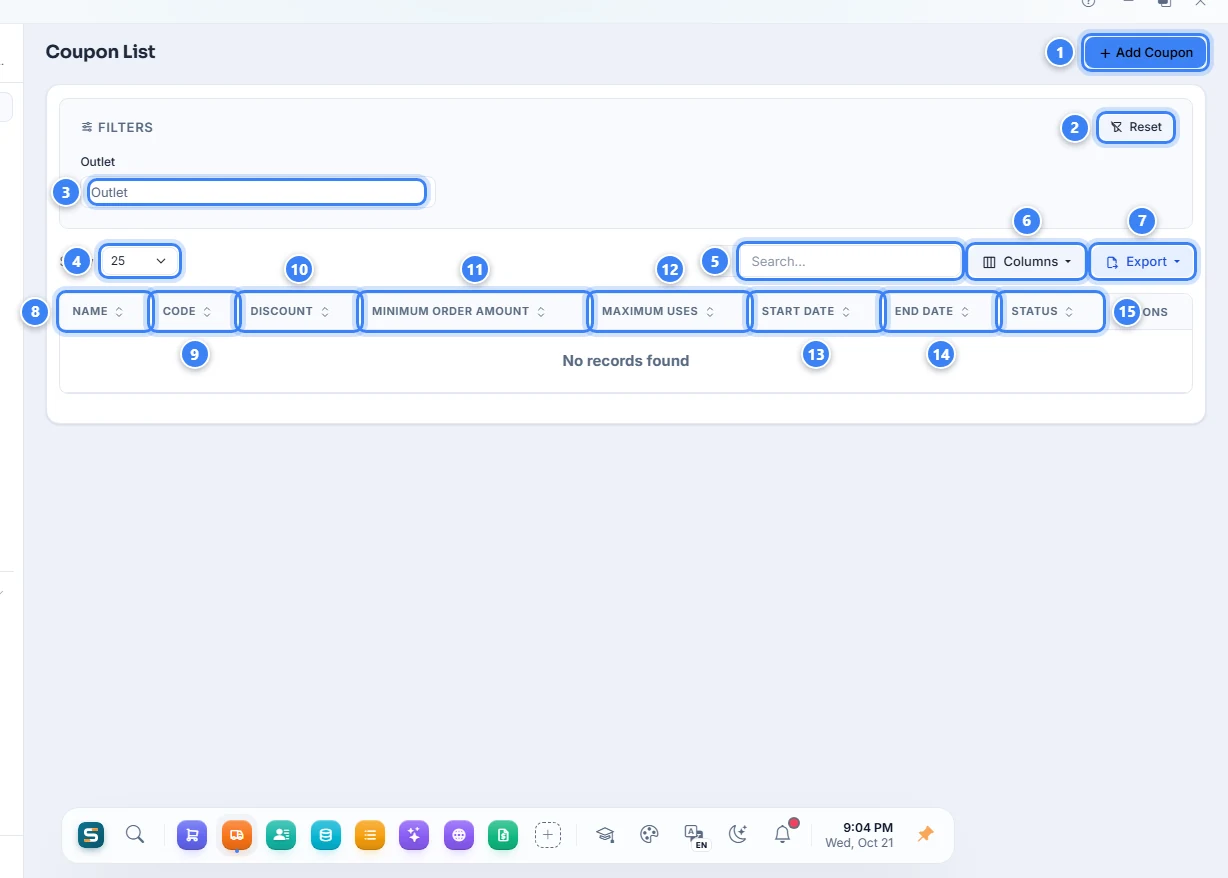 The coupons list
- Add Coupon — নতুন ডিসকাউন্ট কুপন তৈরির ফর্ম খুলে দেয়।
- Reset — সমস্ত সক্রিয় ফিল্টার ও অনুসন্ধানের মান রিসেট করে।
- Outlet filter — নির্দিষ্ট আউটলেটের জন্য প্রযোজ্য কুপন ফিল্টার করে।
- Rows per page — প্রতি পৃষ্ঠায় কতগুলো কুপন প্রদর্শিত হবে তা নির্ধারণ করে।
- Search — কুপনের নাম বা কোড দিয়ে দ্রুত অনুসন্ধান করে।
- Columns — ডেটাটেবিল কলামের দৃশ্যমানতা নিয়ন্ত্রণ করে।
- Export — এক্সেল বা সিএসভি ফরম্যাটে কুপন তথ্য ডাউনলোড করে।
- Name column — প্রচারমূলক ক্যাম্পেইন বা কুপনের নাম দেখায়।
- Code column — চেকআউটে গ্রাহকের ব্যবহার্য প্রোমো কোড প্রদর্শন করে।
- Discount column — মূল্যছাড়ের হার বা টাকার পরিমাণ দেখায়।
- Minimum order amount column — কুপনটি প্রয়োগ করার জন্য সর্বনিম্ন অর্ডারের মূল্য নির্দেশ করে।
- Maximum uses column — কুপন ব্যবহারের মোট বা অবশিষ্ট সীমা দেখায়।
- Start date column — অফার শুরুর আনুষ্ঠানিক তারিখ দেখায়।
- End date column — অফারের মেয়াদ শেষ হওয়ার তারিখ প্রদর্শন করে।
- Status column — কুপনটি বর্তমানে সক্রিয় নাকি নিষ্ক্রিয় রয়েছে তা নির্দেশ করে।
কুপন অনুসন্ধান ও ফিল্টার করুন
টেবিলের উপরে থাকা নিয়ন্ত্রণসমূহ ব্যবহার করে নির্দিষ্ট ভাউচার খুঁজে নিন:
- Outlet: নির্দিষ্ট শাখার জন্য নির্ধারিত কুপন দেখতে আউটলেট ফিল্টার ব্যবহার করুন।
- Search: ক্যাম্পেইনের নাম বা প্রোমো কোড টাইপ করুন। তালিকা সাথে সাথে পরিবর্তিত হবে।
- Reset: সক্রিয় সকল ফিল্টার মুছে দিয়ে প্রাথমিক তালিকা ফিরিয়ে আনতে ক্লিক করুন।
- Rows per page: প্রতি পৃষ্ঠায় ১০, ২৫, ৫০ বা ১০০টি সারি প্রদর্শনের বিকল্প বেছে নিন।
প্রতিটি ফিল্ড, কলাম এবং অ্যাকশনের ব্যাখ্যা
টেবিল কলাম
| কলাম | ধরণ | বিবরণ |
|---|---|---|
| Name | টেক্সট | ক্যাম্পেইন বা অফারের অভ্যন্তরীণ শিরোনাম। |
| Code | টেক্সট | চেকআউটের সময় গ্রাহকের টাইপকৃত অনন্য প্রোমো কোড। |
| Discount | সংখ্যা / মুদ্রা | অর্ডারের মোট বিল থেকে কর্তনযোগ্য মূল্যছাড়ের পরিমাণ বা হার। |
| Minimum order amount | মুদ্রা | এই কুপনটি ব্যবহারের জন্য প্রয়োজনীয় সর্বনিম্ন অর্ডারের মূল্য। |
| Maximum uses | সংখ্যা | সকল অর্ডার মিলিয়ে এই কুপনটি মোট যতবার ব্যবহার করা যাবে। |
| Start date | তারিখ | ক্যাম্পেইন কার্যকর হওয়ার শুরুর তারিখ। |
| End date | তারিখ | ক্যাম্পেইনের মেয়াদ সমাপ্তির সর্বশেষ তারিখ। |
| Status | ব্যাজ | কুপনের বর্তমান অবস্থা (Active বা Inactive)। |
| Actions | অ্যাকশন বোতাম | কুপন পরিবর্তন বা মুছে ফেলার বোতাম। |
রো অ্যাকশন বোতাম
প্রতিটি সারিতে কুপন পরিচালনার বোতাম থাকে:
- Edit (পেন্সিল আইকন): মূল্যছাড়ের পরিমাণ, ক্রয়ের শর্ত বা মেয়াদ সংশোধনের উইন্ডো খোলে।
- Delete (ট্র্যাশ আইকন): কুপনটি সম্পূর্ণভাবে সিস্টেম থেকে মুছে ফেলে।
অ্যাকশন স্ক্রিন
নতুন কুপন তৈরি করা
হেডার টুলবার থেকে Add Coupon বোতামে ক্লিক করে নতুন অফার যুক্ত করুন:
- কনফিগারেশন ফর্ম খুলতে Add Coupon ক্লিক করুন।
- কুপনের নাম, অনন্য প্রোমো কোড, ডিসকাউন্টের ধরণ ও সর্বনিম্ন ক্রয়ের পরিমাণ নির্ধারণ করুন।
- ক্যাম্পেইনের শুরুর ও শেষের তারিখ নির্বাচন করুন এবং প্রয়োজনে আউটলেট নির্ধারণ করুন।
- কুপনটি সংরক্ষণ ও প্রকাশ করতে Save ক্লিক করুন।
বিস্তারিত জানতে কুপন তৈরি ও পরিবর্তন গাইড দেখুন।
সাধারণ জিজ্ঞাসা
কুপন ব্যবহারের সর্বোচ্চ সীমায় পৌঁছালে কী হবে?
গ্রাহকদের ব্যবহারের সংখ্যা নির্ধারিত সীমায় পৌঁছে গেলে চেকআউট সিস্টেম স্বয়ংক্রিয়ভাবে কোডটি প্রত্যাখ্যান করবে।
একটি কুপন কি কেবল নির্দিষ্ট একটি শাখায় সীমাবদ্ধ করা যায়?
হ্যাঁ। কুপন তৈরি বা সম্পাদনা করার সময় Outlet ফিল্ডে নির্দিষ্ট শাখা নির্বাচন করে দিন। অন্য কোনো শাখায় গ্রাহকরা এই কোডটি ব্যবহার করতে পারবে না।
অ্যাফিলিয়েট কলাম
আপনার ব্যবসা অ্যাফিলিয়েট প্রোগ্রাম চালালে তালিকায় Affiliate (অ্যাফিলিয়েট) কলাম থাকে। এটি দেখায় কুপনটি কোন অ্যাফিলিয়েটের, তাঁর কোডসহ, যেমন Ava Stone AVA10। সাধারণ কুপনে এটি খালি। কুপন কোনো অ্যাফিলিয়েটকে দিতে কুপনটি খুলে কুপন যুক্ত বা পরিবর্তন উইন্ডোতে Affiliate বাছুন।
সম্পর্কিত পৃষ্ঠা
- কুপন তৈরি ও পরিবর্তন — মূল্যছাড়ের হার ও ক্যাম্পেইনের নিয়মাবলী নির্ধারণ।
- অর্ডার তালিকা — গ্রাহক বিক্রয় অর্ডার এবং ডিসকাউন্ট নিরীক্ষণ।
- পণ্য, কন্টাক্ট ও অর্ডারে অ্যাফিলিয়েট