
এআই কার্যক্রম ও অডিট ট্রেইল
অক্টোপাস এআই দ্বারা পরিচালিত রিয়েল-টাইম টুল কল, অনুসন্ধান, ডেটা রিড এবং অ্যাকশন এক্সিকিউশন পরিদর্শন করুন।
এআই কার্যক্রম ও অডিট ট্রেইল
অক্টোপাস এআই দ্বারা ব্যাকগ্রাউন্ডে পরিচালিত সমস্ত টুল, তথ্য অনুসন্ধান, ফাইল পরিদর্শন এবং অ্যাকশন প্রস্তাবের স্বচ্ছ লগ দেখতে এআই কার্যক্রম ও অডিট ট্রেইল স্ক্রিনটি ব্যবহার করুন। প্রতিটি স্বয়ংক্রিয় কাজ সুনির্দিষ্ট সময়সহ রেকর্ড করা হয়, যা প্রশাসনিক তদারকি ও নিরাপত্তা নিশ্চিত করতে সাহায্য করে।
When you use this
- দলের কোন সদস্য কোন নির্দিষ্ট স্বয়ংক্রিয় কাজ বা প্রম্পট শুরু করেছিলেন তা যাচাই করতে।
- প্রস্তাবিত কোনো ডেটা পরিবর্তন সফলভাবে সম্পন্ন হয়েছে নাকি বাতিল করা হয়েছে তা নিশ্চিত হতে।
- সংবেদনশীল গ্রাহক বা আর্থিক তথ্য সুরক্ষিত রয়েছে কিনা তা অডিট রেকর্ডের মাধ্যমে পর্যবেক্ষণ করতে।
- স্বয়ংক্রিয় কাজের কোনো জটিলতা বা ত্রুটির কারণ অনুসন্ধানে টুলের বার্তা পরীক্ষা করতে।
Screen layout
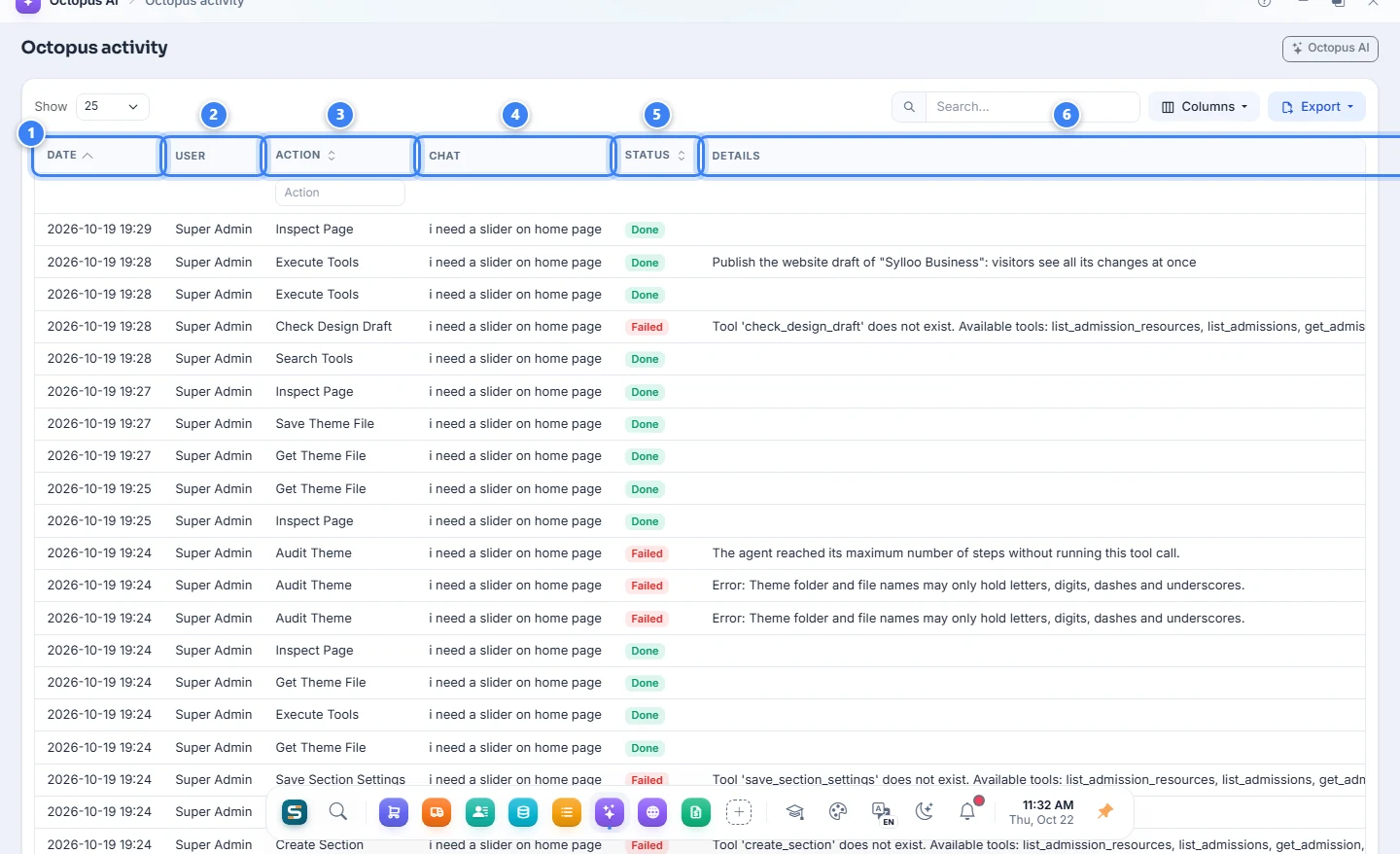 AI tool execution activity and audit trail
- Date column (তারিখ কলাম) — এআই টুল ব্যবহারের সময় ও তারিখ প্রদর্শন করে।
- User column (ব্যবহারকারী কলাম) — কোন দলের সদস্য প্রম্পট বা নির্দেশ দিয়েছিলেন তা চিহ্নিত করে।
- Action column (অ্যাকশন কলাম) — অক্টোপাস দ্বারা সম্পন্ন সুনির্দিষ্ট টুল বা অনুসন্ধানের নাম দেখায়।
- Chat column (চ্যাট কলাম) — সংশ্লিষ্ট কথোপকথন সেশনের শিরোনাম ও রেফারেন্স দেখায়।
- Status column (অবস্থা কলাম) — কাজটি সফল হয়েছে, বাতিল হয়েছে নাকি ব্যর্থ হয়েছে তা নির্দেশ করে।
- Details column (বিবরণ কলাম) — টুল ব্যবহারের ইনপুট ও ফলাফলের সংক্ষিপ্ত বিবরণ উপস্থাপন করে।
Step-by-step: Reviewing automated AI actions
- নেভিগেশন বার থেকে Octopus AI ওপেন করে হেডারে থাকা Activity লিংকে ক্লিক করুন।
- অডিট টেবিলে সাম্প্রতিক টুল ব্যবহারের ক্রমানুসারে সাজানো তালিকাটি পর্যবেক্ষণ করুন।
- নির্দিষ্ট কোনো টুল খুঁজে নিতে অ্যাকশন শিরোনামের নিচে থাকা tool_text সার্চ ফিল্টার ব্যবহার করুন।
- কে কাজটি পরিচালনার অনুমতি দিয়েছিলেন তা দেখতে User (2) কলাম লক্ষ্য করুন।
- কাজটি সফল হয়েছে নাকি অনুমোদনের সময় বাতিল হয়েছে তা জানতে Status (5) ব্যাজটি দেখুন।
- সরাসরি মূল আলোচনায় ফিরে যেতে সংশ্লিষ্ট Chat (4) শিরোনাম লিংকে ক্লিক করুন।
Every field and control
অডিট কলাম ও ফিল্টারসমূহ
- Date (1): টুলটি যে সময় কার্যকর হয়েছিল তার সুনির্দিষ্ট তারিখ ও সময়। ক্রমানুসারে সাজাতে কলাম শিরোনামে চাপুন।
- User (2): যে কর্মীর সেশন থেকে প্রম্পটটি প্রদান করা হয়েছিল তার নাম ও পরিচয়।
- Action (3): এআই এজেন্ট দ্বারা পরিচালিত সুনির্দিষ্ট ব্যবসায়িক কাজ, অনুসন্ধান বা হিসাব।
- tool_text: অ্যাকশন কলামের নিচে থাকা ইনলাইন সার্চ ফিল্টার, যা দিয়ে টুলের নাম লিখে দ্রুত তালিকা ফিল্টার করা যায়।
- Chat (4): যে আলোচনার অধীনে এই কাজটি শুরু হয়েছিল তার শিরোনাম। লিংকে ক্লিক করলে পূর্ণাঙ্গ চ্যাট ওপেন হয়।
- Status (5): কাজটি সফল হয়েছে, ব্যর্থ হয়েছে নাকি ব্যবহারকারী কর্তৃক বাতিল হয়েছে তা নির্দেশক রঙের স্ট্যাটাস ব্যাজ।
- Details (6): টুলের প্রয়োজনীয় প্যারামিটার, ইনপুট আর্গুমেন্ট এবং ফলাফলের সারসংক্ষেপ।
Common questions
কর্মীরা কি এআই কার্যক্রমের রেকর্ড মুছে ফেলতে পারেন?
না। অডিট ট্রেইল হলো একটি সুরক্ষিত অপরিবর্তনযোগ্য লগ। সাধারণ কর্মী বা অ্যাডমিনের পক্ষে এটি পরিবর্তন বা মুছে ফেলা সম্ভব নয়।
অডিট তালিকায় কি ব্যবহারকারীর প্রম্পটের টেক্সট সংরক্ষিত থাকে?
অডিট টেবিলে মূলত কার্যকর হওয়া ব্যবসায়িক টুল, সিস্টেম অনুসন্ধান এবং ফলাফলের তথ্য সংরক্ষিত থাকে। ব্যবহারকারীর পূর্ণাঙ্গ কথোপকথন দেখতে সংশ্লিষ্ট চ্যাট লিংকে ক্লিক করতে হয়।
"Rejected" স্ট্যাটাস ব্যাজ কেন প্রদর্শিত হয়?
অক্টোপাস কোনো তথ্য পরিবর্তনের পরিকল্পনা তৈরি করার পর ব্যবহারকারী যদি তা অনুমোদন না করে Reject বাটনে চাপেন বা সংশোধনের অনুরোধ করেন, তবে স্ট্যাটাসটি রিজেক্টেড হিসেবে নথিভুক্ত হয়।
Related pages
- Octopus AI assistant — প্রশ্ন করুন, ডিজাইন বানান এবং সহকারীর সাথে কাজ করুন।
- Users and roles — কর্মীদের সফটওয়্যার ব্যবহারের অনুমতি ও অ্যাকাউন্ট পরিচালনা করুন।
- Plan and billing — মাসিক এআই টোকেন বরাদ্দ ও প্যাকেজের সীমা পর্যবেক্ষণ করুন।