
এসএমএস এবং ইমেইল
এসএমএস গেটওয়ে সংযোগ করুন, ইমেইল সরবরাহকারী যুক্ত করুন, বার্তা প্রচার করুন এবং ডেলিভারি ইতিহাস পর্যালোচনা করুন।
এসএমএস এবং ইমেইল
আপনার ব্যবসার জন্য টেক্সট মেসেজ গেটওয়ে সংযোগ করতে, ইমেইল অ্যাকাউন্ট কনফিগার করতে, গ্রাহকদের কাছে বার্তা পাঠাতে এবং প্রেরিত বার্তার ইতিহাস নিরীক্ষণ করতে এসএমএস এবং ইমেইল স্ক্রিনটি ব্যবহার করুন। আপনি একাধিক সরবরাহকারী প্রতিষ্ঠান পরিচালনা করতে পারেন, টেমপ্লেট পরিবর্তন করতে পারেন এবং সরাসরি টেস্ট মেসেজ পাঠিয়ে সংযোগ পরীক্ষা করতে পারেন।
কখন এটি ব্যবহার করবেন
- লেনদেন সংক্রান্ত টেক্সট এলার্ট পাঠাতে এসএমএস সরবরাহকারী (যেমন Twilio, Infobip বা স্থানীয় গেটওয়ে) যুক্ত করার সময়।
- ইনভয়েস, রসিদ এবং অর্ডার নিশ্চিতকরণ পাঠাতে সাধারণ মেইল সার্ভার বা ক্লাউড ইমেইল সার্ভিস সেটআপ করতে।
- নির্দিষ্ট কোনো গ্রাহক গ্রুপ বা নির্দিষ্ট পরিচিতিদের লক্ষ্য করে সরাসরি কোনো প্রচারমূলক বার্তা পাঠাতে।
- ডেলিভারি স্ট্যাটাস, প্রাপকের ঠিকানা ও পাঠানোর সময় নিশ্চিত করতে হিস্টোরি লগ পর্যালোচনা করতে।
স্ক্রিনের বিন্যাস
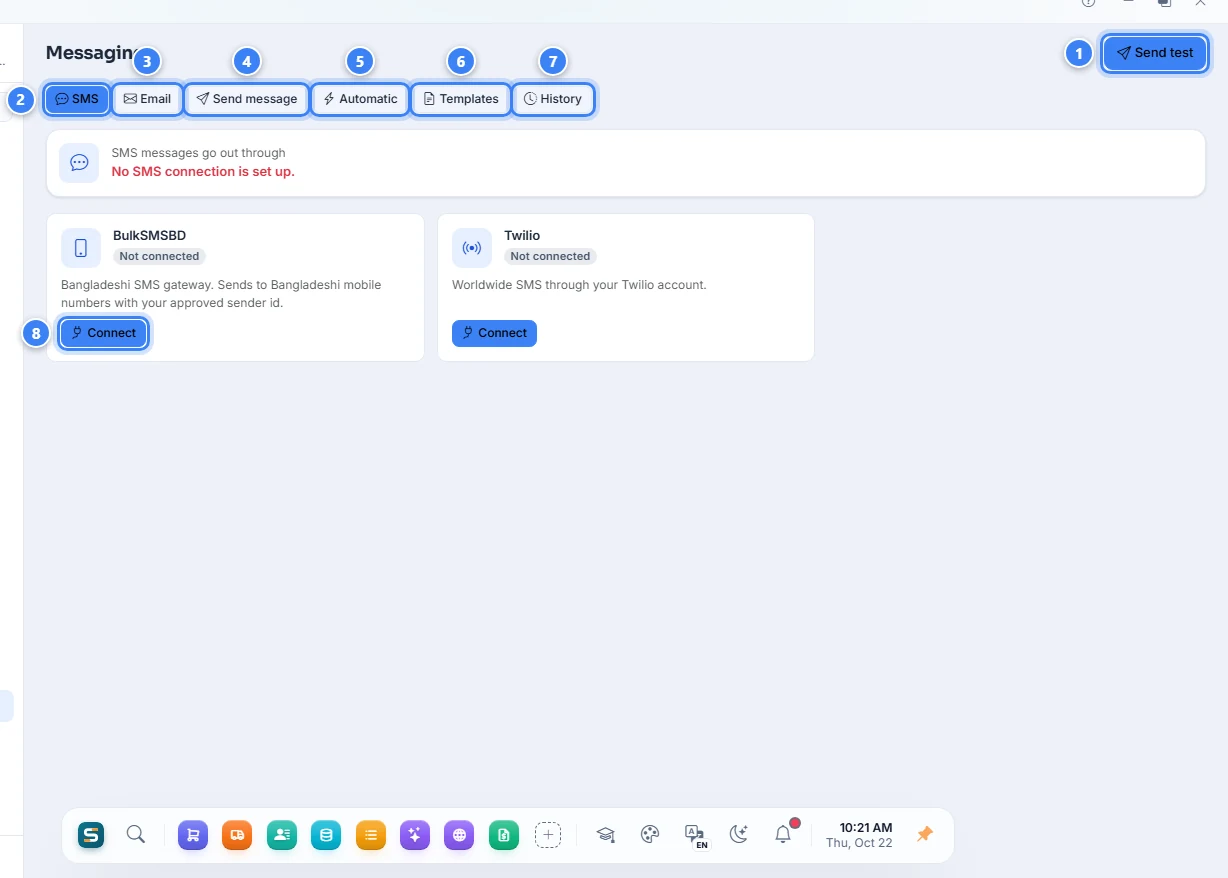 Messaging settings and channels
- টেস্ট বার্তা পাঠান (Send test message) — গেটওয়ের সংযোগ ঠিক আছে কি না তা যাচাই করতে একটি নমুনা বার্তা পাঠায়।
- এসএমএস গেটওয়ে ট্যাব (SMS gateway tab) — এসএমএস প্রোভাইডারের তথ্য ও ব্যালেন্স কনফিগার করে।
- ইমেইল গেটওয়ে ট্যাব (Email gateway tab) — মেইল সার্ভার বা ডেলিভারি অ্যাকাউন্ট কনফিগার করে।
- বার্তা পাঠান ট্যাব (Send message tab) — এসএমএস বা ইমেইল প্রচারবার্তা লেখার ফর্ম খোলে।
- স্বয়ংক্রিয় বার্তা ট্যাব (Automatic notifications tab) — স্বয়ংক্রিয় অর্ডার ও পেমেন্ট এলার্ট নিয়ন্ত্রণ করে।
- টেমপ্লেট ট্যাব (Templates tab) — বার্তার টেক্সট ফরম্যাট ও ডায়নামিক ট্যাগ পরিবর্তন করে।
- ইতিহাস ট্যাব (History tab) — প্রেরিত সমস্ত এসএমএস ও ইমেইলের ডেলিভারি রিপোর্ট দেখায়।
- গেটওয়ে সংযোগ (Connect gateway) — নির্বাচিত সরবরাহকারী প্রতিষ্ঠানের জন্য তথ্য দেওয়ার উইন্ডো খোলে।
ধাপভিত্তিক পদ্ধতি: একটি এসএমএস বা ইমেইল সরবরাহকারী সংযোগ করা
- প্রধান নেভিগেশন মেনু থেকে Settings > Messaging এ যান।
- আপনি যে মাধ্যমটি চালু করতে চান তার ওপর ভিত্তি করে SMS (2) বা Email (3) ট্যাব নির্বাচন করুন।
- আপনার পছন্দের সার্ভিসটি খুঁজে নিয়ে তার পাশে থাকা Connect (8) (পূর্বে যুক্ত থাকলে Edit) বাটনে ক্লিক করুন।
- প্রয়োজনীয় সংযোগের তথ্য (যেমন অ্যাকাউন্ট কি, সেন্ডার আইডি বা মেইল হোস্ট ও পাসওয়ার্ড) লিখুন।
- সেটিংস সংরক্ষণ করতে Save বাটনে ক্লিক করুন।
- ওপরে থাকা Send test message (1) বাটনে ক্লিক করে নিজের মোবাইল বা ইনবক্সে একটি টেস্ট মেসেজ পাঠিয়ে যাচাই করুন।
প্রতিটি ফিল্ড এবং নিয়ন্ত্রণ
হেডার অ্যাকশন
- Send test message (1): একটি টেস্টিং ডায়ালগ খোলে যাতে Test বাটনে ক্লিক করে গন্তব্য মোবাইল নম্বর বা ইমেইলে বার্তা পাঠানো যায়।
গেটওয়ে চ্যানেল ট্যাবসমূহ
- SMS gateway tab (2): সমর্থিত সমস্ত এসএমএস গেটওয়ের কার্ড দেখায়, যেখানে বর্তমান স্ট্যাটাস ও ব্যালেন্স কাউন্টার থাকে।
- Email gateway tab (3): ক্লাউড ডেলিভারি প্ল্যাটফর্ম ও সাধারণ মেইল সার্ভারের তালিকা দেখায়।
- Send message tab (4): নতুন প্রচারমূলক বার্তা লেখার উইন্ডো খোলে।
- Automatic notifications tab (5): স্বয়ংক্রিয় নোটিফিকেশন ইভেন্ট তালিকা খোলে (বিস্তারিত দেখুন স্বয়ংক্রিয় বার্তা পেজে)।
- Templates tab (6): এসএমএস ও ইমেইল টেমপ্লেটের তালিকা দেখায় যেখানে Edit template, Reset options অথবা Reset to default বাটন থাকে।
- History tab (7): পাঠানো বার্তার চ্যানেল, প্রাপক, ত্রুটির কারণ ও ডেলিভারি স্ট্যাটাসসহ পূর্ণাঙ্গ ইতিহাস দেখায়।
সরবরাহকারী কার্ডসমূহ
- Connect gateway (8): গোপন কোড, অ্যাকাউন্ট টোকেন ও সেন্ডার নাম দেওয়ার ফর্ম খোলে।
- Edit: পূর্বে সংরক্ষিত তথ্য পরিমার্জন করে।
- Test: নির্দিষ্ট গেটওয়ের সংযোগ পরীক্ষা করতে পিং পাঠায়।
বার্তা লেখার নিয়ন্ত্রণ (Send message ট্যাব)
গ্রাহকদের কাছে সরাসরি প্রচারবার্তা পাঠাতে Send message (4) ট্যাবে ক্লিক করলে নিচের নিয়ন্ত্রণগুলো থাকে:
- Send to: প্রাপক বাছাইয়ের ড্রপডাউন (
All contacts,Specific contactsঅথবাContact group)। - Chosen contacts: নির্দিষ্ট গ্রাহক বা সরবরাহকারী নির্বাচন করার সার্চ সিলেক্টর।
- A contact group: পূর্বে তৈরি কোনো গ্রাহক গ্রুপ নির্বাচন করার ফিল্ড।
- Template: সংরক্ষিত কোনো ড্রাফট থেকে মেসেজ বাছাইয়ের ড্রপডাউন।
- Message (SMS): এসএমএস লেখার টেক্সট এরিয়া যাতে অক্ষরের সংখ্যা ও খরচের হিসাব দেখা যায়।
- Subject (Email): ইমেইলের মূল বিষয় বা শিরোনাম লেখার ফিল্ড।
- Message (Email): এইচটিএমএল নিউজলেটার লেখার রিচ-টেক্সট এডিটর।
- Send to :count contacts: নির্বাচিত সকল গ্রাহকের কাছে বার্তাটি পাঠানোর বাটন।
- eventSwitches.{{ $row['event']->value }}.{{ $channelKey }}: নির্দিষ্ট কোনো ব্যবসায়িক ইভেন্টে এসএমএস বা ইমেইল পাঠানো চালু অথবা বন্ধ রাখার চেকবক্স সুইচ।
সাধারণ প্রশ্নোত্তর
একসাথে কি একাধিক এসএমএস গেটওয়ে সংযোগ রাখা যায়?
হ্যাঁ। আপনি একাধিক গেটওয়ে সেটআপ করে একটিকে ডিফল্ট এবং অন্যটিকে ব্যাকআপ অপশন হিসেবে সংরক্ষণ করতে পারেন।
কোনো বার্তা না পৌঁছালে তা কোথায় দেখা যাবে?
History (7) ট্যাবে যান। সেখানে প্রতিটি বার্তার পাশে স্ট্যাটাস (Sent, Delivered, Failed) এবং ব্যর্থ হওয়ার কারণ স্পষ্টভাবে লেখা থাকে।
সম্পর্কিত পেজ
- স্বয়ংক্রিয় বার্তা: বিক্রয়, ডেলিভারি ও রসিদের জন্য স্বয়ংক্রিয় নোটিফিকেশন সেট করুন।
- পরিচিতি: গ্রাহকদের মোবাইল নম্বর, ইমেইল এবং গ্রুপ পরিচালনা করুন।
- মুদ্রিত নথি এবং রসিদ: রসিদের প্রিন্ট ফরম্যাট ও ভাউচার লেআউট পরিবর্তন করুন।