
কর্মী
প্রতিষ্ঠানের কর্মীদের প্রোফাইল, তথ্য, যোগাযোগের বিবরণ, ছবি এবং চাকরির অবস্থা পরিচালনা করুন।
কর্মী
প্রতিষ্ঠানের কর্মীদের প্রাতিষ্ঠানিক তথ্য ও উপস্থিতি পরিচালনা করতে কর্মী স্ক্রিনটি ব্যবহার করুন। এখান থেকে আপনি কর্মীদের ব্যক্তিগত বিবরণ সংরক্ষণ করতে পারেন, ছবি ও যোগাযোগের তথ্য রাখতে পারেন, বিভাগ অনুযায়ী কর্মীদের সংগঠিত করতে পারেন এবং সকল শাখার কর্মসংস্থান স্ট্যাটাস পর্যবেক্ষণ করতে পারেন।
When you use this
- প্রতিষ্ঠানে নতুন নিয়োগপ্রাপ্ত কোনো কর্মীর প্রাথমিক তথ্য মানবসম্পদ ডিরেক্টরিতে যুক্ত করতে।
- কর্মীদের সঠিক আবাসিক ঠিকানা, মোবাইল নম্বর ও জরুরি যোগাযোগের তথ্য সংরক্ষণ করতে।
- সুনির্দিষ্ট বিভাগ বা পদের আওতায় কর্মীদের দলভিত্তিক পরিচালনা করতে।
- কর্মী প্রতিষ্ঠান ত্যাগ করলে চাকরির অবস্থা পরিবর্তন করতে বা প্রোফাইল সংরক্ষণাগারে স্থানান্তর করতে।
Screen layout
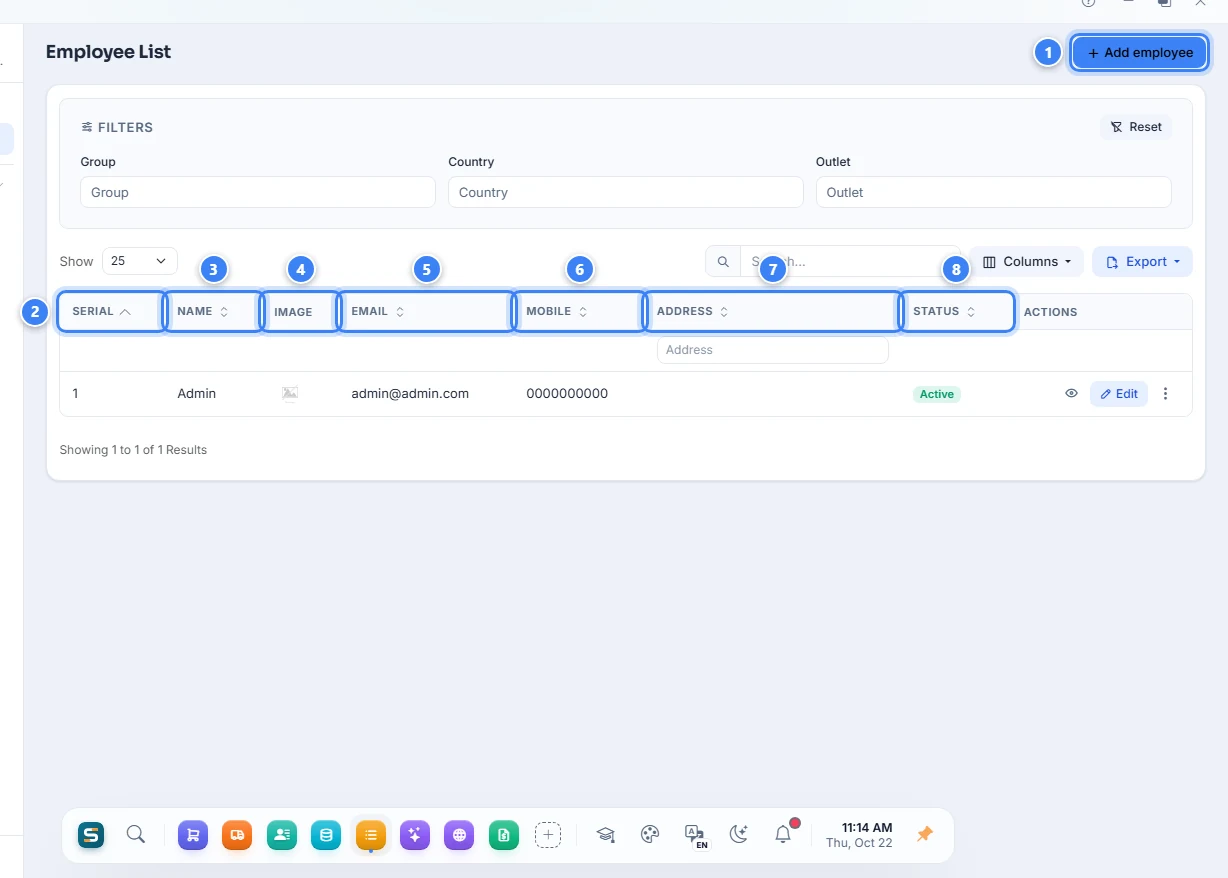 Company employees and staff roster
- Add employee button (কর্মী যোগ বাটন) — নতুন কর্মী নিবন্ধনের ফর্ম খোলে।
- Serial column (ক্রমিক কলাম) — কর্মীর রেকর্ডের ক্রমিক নম্বর দেখায়।
- Name column (নাম কলাম) — কর্মীর পূর্ণ নাম প্রদর্শন করে।
- Image column (ছবি কলাম) — কর্মীর প্রোফাইল ছবি বা পরিচয়পত্রের ছবি দেখায়।
- Email column (ইমেইল কলাম) — প্রাতিষ্ঠানিক যোগাযোগের ইমেইল ঠিকানা দেখায়।
- Mobile column (মোবাইল কলাম) — যোগাযোগের জন্য নির্ধারিত মোবাইল নম্বর দেখায়।
- Address column (ঠিকানা কলাম) — কর্মীর আবাসিক বা কর্মস্থলের ঠিকানা প্রদর্শন করে।
- Status column (অবস্থা কলাম) — কর্মী বর্তমানে কর্মরত নাকি নিষ্ক্রিয় অবস্থায় আছেন তা নির্দেশ করে।
Step-by-step: Registering a new employee
- প্রধান নেভিগেশন মেনু থেকে Human Resources > Employees এ যান।
- কর্মী নিবন্ধন উইন্ডো খুলতে Add employee (1) বাটনে ক্লিক করুন।
- কর্মীর পুরো Name (3), প্রাতিষ্ঠানিক Email (5) এবং যোগাযোগের Mobile (6) নম্বর লিখুন।
- Image (4) ফিল্ডে কর্মীর প্রোফাইল বা পরিচয়পত্রের ছবি আপলোড করুন।
- আবাসিক Address (7) প্রদান করুন এবং নির্ধারিত কর্মীবাহিনী বা ডিপার্টমেন্ট গ্রুপে যুক্ত করুন।
- সংরক্ষণ করতে Save চাপুন। কর্মী প্রোফাইলটি রোস্টারে নির্ধারিত Serial (2) নম্বরসহ যুক্ত হবে।
Every field and control
টুলবার বাটনসমূহ
- Add employee (1): নতুন কর্মীর জীবনবৃত্তান্ত ও যোগাযোগের তথ্য নথিবদ্ধ করার ফর্ম খোলে।
রোস্টার কলাম ও ফিল্টারসমূহ
- Serial (2): কর্মী রেকর্ডগুলো ক্রমানুসারে সাজানোর জন্য সিস্টেম-নির্ধারিত নম্বর।
- Name (3): কর্মীর পূর্ণ নাম। বর্ণানুক্রমে সাজাতে কলামের শিরোনামে ক্লিক করুন।
- Image (4): কর্মীর পরিচয়পত্র বা প্রোফাইল ছবির ছোট প্রিভিউ।
- Email (5): প্রশাসনিক যোগাযোগ ও বিজ্ঞপ্তি পাঠানোর ইমেইল ঠিকানা।
- Mobile (6): সরাসরি যোগাযোগ এবং নোটিফিকেশনের জন্য নির্ধারিত মোবাইল নম্বর।
- Address (7): কর্মীর স্থায়ী বা বর্তমান আবাসিক এলাকার ঠিকানা।
- Status (8): কর্মী বর্তমানে সক্রিয়ভাবে কর্মরত আছেন নাকি নিষ্ক্রিয় তা নির্দেশকারী ব্যাজ।
- address: ঠিকানা কলামের নিচে থাকা ইনলাইন সার্চ ফিল্টার ব্যবহার করে নির্দিষ্ট এলাকা বা জেলার কর্মীদের খুঁজে নেওয়া যায়।
সারির অ্যাকশনসমূহ
- Edit: কর্মীর যোগাযোগের তথ্য, পদবি এবং ব্যক্তিগত নোট সম্পাদনা করার উইন্ডো খোলে।
- View: কর্মীর পূর্ণাঙ্গ প্রোফাইল ও তথ্যের সারসংক্ষেপ কার্ড প্রদর্শন করে।
- Delete: সক্রিয় কর্মীদের তালিকা থেকে প্রোফাইলটি সরিয়ে ফেলে বা আর্কাইভে পাঠায়।
Common questions
কর্মী প্রোফাইল তৈরি করলে কি স্বয়ংক্রিয়ভাবে সফটওয়্যার লগইন তৈরি হয়?
না। কর্মী প্রোফাইলটি মানবসম্পদ ও তথ্য সংরক্ষণের জন্য তৈরি। সফটওয়্যার ব্যবহার করার অনুমতি দিতে Users and roles মেনু থেকে একটি ইউজার অ্যাকাউন্ট তৈরি করতে হয়।
বিভাগ বা পদ অনুযায়ী কর্মীদের কীভাবে ভাগ করবেন?
Employee designations and groups মেনু থেকে সেলস, ওয়্যারহাউস, কিচেন বা অ্যাডমিন ইত্যাদি গ্রুপ তৈরি করে কর্মী নিবন্ধনের সময় তা নির্বাচন করুন।
কোনো কর্মী চাকরি ছেড়ে দিলে কি তার পূর্বের তথ্য সংরক্ষণ করা সম্ভব?
হ্যাঁ। প্রোফাইলটি মুছে ফেলার পরিবর্তে কর্মীর স্ট্যাটাস নিষ্ক্রিয় করে দিন, যাতে তার অতীতের উপস্থিতি ও বেতন সংক্রান্ত হিসাব সুরক্ষিত থাকে।
Related pages
- Employee designations and groups — কর্মীদের পদবি ও বিভাগীয় গ্রুপ পরিচালনা করুন।
- User accounts and staff list — কর্মীদের জন্য সফটওয়্যারের লগইন অ্যাকাউন্ট তৈরি করুন।
- Outlets — কর্মীদের বিভিন্ন শাখা বা বিক্রয়কেন্দ্রে দায়িত্ব বণ্টন করুন।