
গ্রাহক পোর্টাল সাইন-ইন
অর্ডার পর্যালোচনা, পার্সেল ডেলিভারি ট্র্যাক, অ্যাকাউন্টের খতিয়ান পরিদর্শন এবং ইনভয়েসের মূল্য পরিশোধ করতে আপনার গ্রাহক পোর্টালে সাইন ইন করুন।
গ্রাহক পোর্টাল সাইন-ইন
আপনার জন্য নির্ধারিত গ্রাহক ওয়ার্কস্পেসে প্রবেশ করতে গ্রাহক পোর্টাল সাইন-ইন স্ক্রিনটি ব্যবহার করুন। এই নিরাপদ সেলফ-সার্ভিস পোর্টাল থেকে গ্রাহক এবং ক্রেতারা সক্রিয় অর্ডার ট্র্যাক করতে পারেন, অর্থপ্রদানের ইতিহাস পরিদর্শন করতে পারেন, অফিসিয়াল বিবরণী প্রিন্ট করতে পারেন এবং বকেয়া ব্যালেন্স অনলাইনে নিষ্পত্তি করতে পারেন।
When you use this
- আপনার নিবন্ধিত ইমেইল ঠিকানা বা মোবাইল নম্বর ব্যবহার করে গ্রাহক অ্যাকাউন্টে সাইন ইন করতে।
- যাচাইকৃত ইমেইল বা এসএমএস রিকভারি লিঙ্কের মাধ্যমে ভুলে যাওয়া পাসওয়ার্ড রিসেট করতে।
- বিশ্বস্ত ব্যক্তিগত কম্পিউটারে ব্রাউজার সেশনে আপনার লগইন তথ্য সংরক্ষণ করতে।
- নতুন গ্রাহক হিসেবে অ্যাকাউন্ট খুলতে চাইলে রেজিস্ট্রেশন পৃষ্ঠায় যেতে।
Screen layout
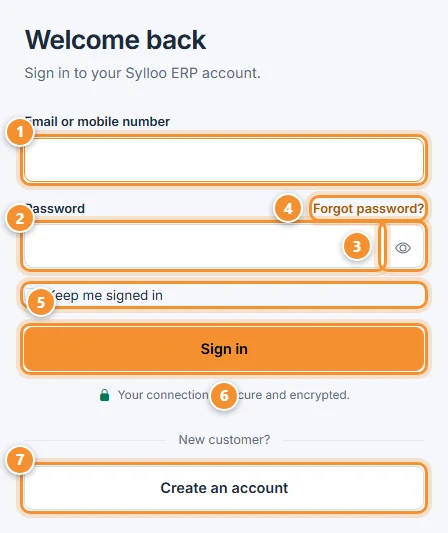 Client portal sign-in screen
- Email or mobile (ইমেইল বা মোবাইল) — গ্রাহকের ইমেইল ঠিকানা বা মোবাইল ফোন নম্বর।
- Password (পাসওয়ার্ড) — অ্যাকাউন্টের গোপন পাসওয়ার্ড।
- Toggle password visibility (পাসওয়ার্ড প্রদর্শন পরিবর্তন) — পাসওয়ার্ডের অক্ষরসমূহ দেখায় বা লুকায়।
- Forgot password link (পাসওয়ার্ড ভুলে গেছেন লিঙ্ক) — পাসওয়ার্ড রিসেট অনুরোধ করার স্ক্রিন খোলে।
- Keep me signed in (আমাকে সাইন ইন রাখুন) — এই ব্রাউজারে সেশন সংরক্ষণ করে।
- Sign in button (সাইন ইন বাটন) — তথ্য যাচাই করে গ্রাহক ড্যাশবোর্ড খোলে।
- Create an account button (অ্যাকাউন্ট তৈরি করুন বাটন) — গ্রাহক স্ব-নিবন্ধন ফর্ম খোলে।
Step-by-step: Signing in to the customer portal
- আপনার ব্রাউজার খুলুন এবং সরবরাহকারীর গ্রাহক পোর্টাল ওয়েব ঠিকানায় (
/client/login) যান। - Email or mobile (1) ঘরে আপনার নিবন্ধিত গ্রাহক ইমেইল বা মোবাইল নম্বর লিখুন।
- Password (2) ঘরে আপনার গোপন অ্যাকাউন্ট পাসওয়ার্ড দিন।
- অক্ষরগুলো নিশ্চিত করতে চাইলে Toggle password visibility (3) আইকনে ক্লিক করুন।
- ব্যক্তিগত নিরাপদ ডিভাইস ব্যবহার করলে সেশন ধরে রাখতে Keep me signed in (5) চিহ্নিত করুন।
- Sign in button (6)-এ ক্লিক করুন। সফল প্রমাণীকরণের সাথে সাথে আপনার গ্রাহক ড্যাশবোর্ড চালু হবে।
Every field and control
Authentication inputs
- Email or mobile (1): পোর্টালে গৃহীত প্রাথমিক গ্রাহক প্রমাণপত্র। আপনার কন্টাক্ট প্রোফাইলের সাথে যুক্ত মূল ইমেইল বা মোবাইল নম্বর ব্যবহার করতে পারেন।
- Password (2): আপনার গ্রাহক অ্যাকাউন্ট সুরক্ষিত রাখার গোপন নিরাপত্তা শব্দমালা।
- Toggle password visibility (3): চোখের আইকন বাটন যা দ্রুত যাচাইয়ের জন্য অক্ষরের আবরণ সরানো বা পুনর্বহাল করে।
- Forgot password link (4): পাসওয়ার্ড মনে না থাকলে নতুন রিসেট লিঙ্ক পাওয়ার অনুরোধ পৃষ্ঠায় নিয়ে যায়।
- Keep me signed in (5): ব্রাউজারে একটি প্রমাণীকরণ কুকি সেট করে যাতে প্রতিবার পুনরায় সাইন ইন করতে না হয়।
- Sign in button (6): তথ্য জমা দিয়ে প্রমাণীকরণ সম্পন্ন করে এবং ড্যাশবোর্ডে পুনঃনির্দেশ করে।
- Create an account button (7): নতুন ক্রেতাদের স্ব-নিবন্ধন ফর্মে নিয়ে যাওয়ার জন্য দ্বিতীয় বিকল্প বাটন।
Common questions
গ্রাহকরা পোর্টাল লগইন তথ্য কোথায় পাবেন?
ব্যবসায়ী যখন যোগাযোগ তালিকা থেকে আপনার প্রোফাইল তৈরি বা আপডেট করেন, তখন ব্যবহারকারী ট্যাবে Allow portal access সক্রিয় করতে পারেন। সিস্টেম অবিলম্বে ইমেইল বা এসএমএসের মাধ্যমে একটি অস্থায়ী পাসওয়ার্ড সরবরাহ করে।
একাধিকবার ভুল পাসওয়ার্ড দিলে অ্যাকাউন্ট লক হয়ে গেলে কী করবেন?
গ্রাহকদের নিরাপত্তা রক্ষার জন্য পরপর ভুল চেষ্টা করা হলে পোর্টাল সাময়িকভাবে লগইন স্থগিত রাখে। স্ক্রিনে একটি কাউন্টডাউন টাইমার ভেসে ওঠে যা নির্দেশ করে আপনি কখন পুনরায় চেষ্টা করতে পারবেন।
লগইন করার পর গ্রাহকরা কি পাসওয়ার্ড পরিবর্তন করতে পারেন?
হ্যাঁ। সাইন ইন করার পর উপরের নেভিগেশন বার থেকে Profile পৃষ্ঠায় গিয়ে ব্যক্তিগত তথ্য আপডেট এবং নতুন পাসওয়ার্ড নির্ধারণ করা যায়।
Related pages
- পোর্টাল পাসওয়ার্ড ভুলে গেছেন — পাসওয়ার্ড রিসেট লিঙ্ক বা এসএমএস কোড অনুরোধ করুন।
- গ্রাহক ড্যাশবোর্ড — ব্যালেন্স এবং সাম্প্রতিক অর্ডার ডেলিভারি পর্যালোচনা করুন।
- যোগাযোগ এবং অ্যাকাউন্টসমূহ — কীভাবে ব্যবসায়ীরা পোর্টাল ব্যবহারের অনুমতি দেন।