
ভাউচার তালিকা
Sylloo ERP-তে ভাউচার লেনদেন, জমার বা পরিশোধের পরিমাণ এবং লেজার পোস্টিং স্ট্যাটাস ট্র্যাক, ফিল্টার ও পর্যালোচনা করুন।
ভাউচার তালিকা
ভাউচার তালিকা স্ক্রিনে এই ভাউচার ধরনের অধীনে রেকর্ডকৃত সমস্ত একক-এন্ট্রি লেনদেনের পূর্ণাঙ্গ তালিকা প্রদর্শিত হয়। একক-এন্ট্রি ভাউচার নির্দিষ্ট ব্যবসায়িক উদ্দেশ্যে ক্যাশ ও ব্যাংক অ্যাকাউন্টে সরাসরি অর্থ জমা বা উত্তোলনের লেনদেন লিপিবদ্ধ করে।
এই ভাউচারের মাধ্যমে সংগৃহীত অর্থ আপনার ক্যাশ বা ব্যাংক ব্যালেন্স বৃদ্ধি করে। সিস্টেম স্বয়ংক্রিয়ভাবে রাজস্ব, গ্রাহকের প্রাপ্য বা স্বত্বাধিকারীর ইকুইটি লেজারে প্রয়োজনীয় ক্রেডিট এন্ট্রি দেয়।
এই ভাউচারের মাধ্যমে পরিশোধিত অর্থ আপনার ক্যাশ বা ব্যাংক ব্যালেন্স হ্রাস করে। সিস্টেম স্বয়ংক্রিয়ভাবে ব্যয়, সরবরাহকারীর দেনা বা মূলধন উত্তোলন লেজারে ডেবিট এন্ট্রি দেয়।
এই ভাউচার সরকারি কর কর্তৃপক্ষের কাছে প্রদেয় ট্যাক্স পরিশোধের জন্য ব্যবহৃত হয়। পূর্বে জমাকৃত ট্যাক্স সমন্বয় করায় এই লেনদেনটি নিয়মিত ভ্যাট বা জিএসটি রিটার্ন থেকে বাদ রাখা হয়।
When you use this
-
গ্রাহকদের বিক্রয় রাজস্ব, বকেয়া দেনা আদায় কিংবা ব্যবসার মূলধন ক্যাশ ও ব্যাংক হিসাবে জমা করার সময়।
-
পরিচালন ব্যয় পরিশোধ, সরবরাহকারীদের ক্রয় বিল নিষ্পত্তি কিংবা অংশীদারদের মূলধন উত্তোলনের সময়।
-
দৈনন্দিন নগদ রেজিস্টার বা বাণিজ্যিক ব্যাংক হিসাবের সাথে লেনদেন সমন্বয় করার সময়।
-
নিরীক্ষার জন্য ভাউচারের মুদ্রিত কপি সংগ্রহ বা স্প্রেডশিটে এক্সপোর্ট করার সময়।
Screen layout
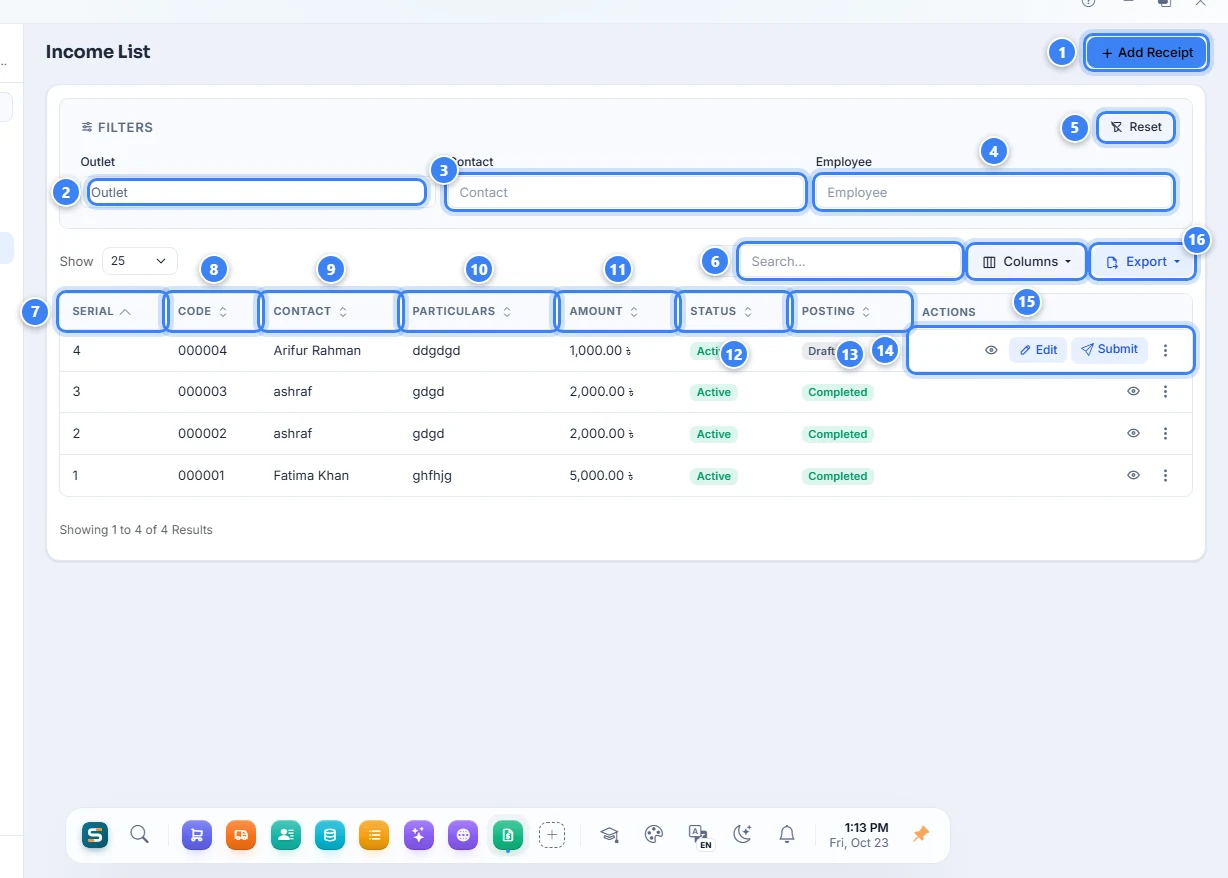 ভাউচার list
- Add Receipt button — অর্থ জমা বা পরিশোধের নতুন ভাউচার তৈরির উইন্ডো খোলার বাটন।
- Outlet filter — নির্দিষ্ট শাখা বা আউটলেটের ভিত্তিতে ভাউচার ফিল্টার করে।
- Contact filter — গ্রাহক, ভেন্ডর বা পক্ষের নাম দিয়ে ভাউচার ফিল্টার করে।
- Employee filter — লেনদেনটি এন্ট্রি করা কর্মীর নাম দিয়ে রসিদ ফিল্টার করে।
- Reset filter button — প্রয়োগ করা সকল ফিল্টার মুছে দিয়ে প্রাথমিক তালিকা ফিরিয়ে আনে।
- Search field — ভাউচার কোড, যোগাযোগ এবং বিবরণের ওপর তাৎক্ষণিক সার্চ করার ঘর।
- Serial column — ভাউচারের স্বয়ংক্রিয় ক্রমিক নম্বর।
- Code column — সিস্টেমের ইউনিক রেফারেন্স কোড।
- Contact column — গ্রাহক, সরবরাহকারী বা সংশ্লিষ্ট পক্ষের নাম।
- Particulars column — লেনদেনের উদ্দেশ্যের সংক্ষিপ্ত বিবরণ।
- Amount column — জমা বা পরিশোধিত মোট অর্থের পরিমাণ।
- Status column — সাধারণ পরিচালন সক্রিয় বা নিষ্ক্রিয় অবস্থা।
- Posting status column — ভাউচারের পোস্টিং ধাপ (Draft, Submitted, অথবা Posted)।
- Row actions — ভাউচার প্রিভিউ দেখা, প্রিন্ট করা, অনুমোদন জমা বা ড্রাফট সংশোধনের বোতাম।
- Columns customization button — তালিকার কলাম প্রদর্শন বা লুকানোর নিয়ন্ত্রণ।
- Export table button — ফিল্টার করা ভাউচারের তালিকা এক্সেল বা সিএসভিতে নামানোর বোতাম।
Step-by-step: Managing ভাউচার records
Step 1: Filter and locate transactions
- অ্যাকাউন্টিং নেভিগেশন মেনু থেকে ভাউচার তালিকা পেজে প্রবেশ করুন।
- নির্দিষ্ট শাখার লেনদেন দেখতে Outlet filter (2) ব্যবহার করুন।
- কোনো পক্ষের নাম খুঁজতে Contact filter (3) অথবা কর্মীর নামে খুঁজতে Employee filter (4) পূরণ করুন।
- স্বাভাবিক তালিকায় ফিরতে Reset filter button (5) চাপুন।
Step 2: Record a new ভাউচার
- স্ক্রিনের উপরের ডানপাশে থাকা Add Receipt button (1) চাপুন।
- ভাউচার তৈরির উইন্ডো খুলবে, যেখানে সংশ্লিষ্ট লেজার অ্যাকাউন্টগুলো প্রস্তুত থাকবে।
- সংশ্লিষ্ট পক্ষ নির্বাচন করুন, ক্যাশ বা ব্যাংক অ্যাকাউন্ট নির্বাচন করুন, টাকার অংক লিখুন এবং ভাউচারটি সংরক্ষণ করুন।
Step 3: Inspect, print, and submit
-
খতিয়ান লাইনের বিস্তারিত দেখতে Row actions (14) থেকে View চাপুন।
-
ভাউচারের অফিসিয়াল প্রিন্ট কপি পেতে ড্রপডাউন মেনু থেকে Print নির্বাচন করুন।
-
অনুমোদনের প্রয়োজন হলে খসড়া ভাউচারে Submit বোতাম চেপে রিভিউতে পাঠান।
Row actions and document screens
View voucher details
খতিয়ান লাইনের বিস্তারিত দেখতে Row actions (14) থেকে View চাপুন। এটি সমস্ত লেজার পোস্টিং এবং অডিট হিস্টোরি দেখায়। বিস্তারিত জানতে Account receipt details and ledger postings দেখুন।
Print voucher slip
ভাউচারের মুদ্রিত কপি পেতে Row actions (14) মেনু থেকে Print নির্বাচন করুন। এটি প্রতিষ্ঠানের বিবরণী, তারিখ, ভাউচার কোড এবং অনুমোদনের স্বাক্ষরসহ প্রিন্ট কপি তৈরি করে।
Submit and approve voucher
অনুমোদন সক্রিয় থাকলে নতুন তৈরি করা ভাউচার প্রথমে খসড়া (Draft) অবস্থায় থাকে:
- খসড়া সারিতে Submit চেপে রিভিউ তালিকায় পাঠান।
- অনুমোদিত ম্যানেজার ভাউচারটি পরীক্ষা করে Approve চেপে চূড়ান্ত লেজারে পোস্ট করতে পারেন, অথবা সংশোধনের জন্য Reject করতে পারেন।
Every field and control
Header toolbar and search
- Add Receipt — অ্যাকশন বাটন (1)। নতুন লেনদেনের ভাউচার তৈরি করার উইন্ডো খোলে।
- Search field — সার্চ বক্স (6)। ভাউচার কোড, পক্ষের নাম বা বিবরণের ওপর লাইভ সার্চ করে।
- Columns — কাস্টমাইজ ড্রপডাউন (15)। তালিকায় কর্মচারীর নামসহ অতিরিক্ত কলাম প্রদর্শন বা লুকায়।
- Export — এক্সপোর্ট বাটন (16)। দৃশ্যমান সমস্ত ভাউচার ডেটা এক্সেল বা সিএসভি ফাইলে এক্সপোর্ট করে।
Filter bar
- Outlet — সার্চেবল ড্রপডাউন (
outletId)। স্ক্রিনে Outlet filter (2)। নির্বাচিত শাখার ভাউচার ফিল্টার করে। - Contact — টেক্সট ফিল্টার (
customerName)। স্ক্রিনে Contact filter (3)। সংশ্লিষ্ট পক্ষের নামে ফিল্টার করে। - Employee — টেক্সট ফিল্টার (
employeeName)। স্ক্রিনে Employee filter (4)। ভাউচারটি এন্ট্রি করা নির্দিষ্ট কর্মীর নামে ফিল্টার করে। - Reset — বাটন (5)। সমস্ত ফিল্টার মুছে দিয়ে ডিফল্ট তালিকা পুনরুদ্ধার করে।
Table columns and row actions
- Serial — ডেটা কলাম (7)। ভাউচারের স্বয়ংক্রিয় ক্রমিক নম্বর।
- Code — ডেটা কলাম (8)। সিস্টেম কোড নম্বর।
- Contact — ডেটা কলাম (9)। গ্রাহক, সরবরাহকারী বা সংশ্লিষ্ট পক্ষের নাম।
- Employee — ডেটা কলাম (
employee_name)। রসিদটি এন্ট্রি করা কর্মীর নাম। - Particulars — ডেটা কলাম (10)। লেনদেনের উদ্দেশ্যের সংক্ষিপ্ত নোট।
- Amount — কারেন্সি কলাম (11)। জমা বা পরিশোধিত মোট অর্থের পরিমাণ।
- Status — ব্যাজ কলাম (12)। ভাউচারের সক্রিয় বা নিষ্ক্রিয় অবস্থা।
- Posting — ব্যাজ কলাম (13)। লেজার পোস্টিং স্তর: Draft, Submitted, অথবা Posted।
- View — রো অ্যাকশন বাটন (
view)। বিস্তারিত খতিয়ান লাইন দেখার প্রিভিউ উইন্ডো খোলে। - Print — রো অ্যাকশন মেনু (
print)। প্রিন্ট উপযোগী ভাউচার কপি তৈরি করে।
Examples
Example: Customer collection
ধরুন একজন পাইকারি গ্রাহক বকেয়া পাওনা বাবদ ১,৫০০ টাকা ব্যাংকে জমা দিয়েছেন:
- Add Receipt বাটনে ক্লিক করুন।
- গ্রাহকের নাম এবং আপনার বাণিজ্যিক ব্যাংক অ্যাকাউন্ট নির্বাচন করুন।
- ১ নম্বর লাইনে প্রাপ্য অ্যাকাউন্টের বিপরীতে ১,৫০০ টাকা লিখুন।
- সংরক্ষণ করুন। ব্যাংক ব্যালেন্স ১,৫০০ টাকা বৃদ্ধি পাবে এবং গ্রাহকের বকেয়া হ্রাস পাবে।
Example: Supplier payment
ধরুন অফিস ইউটিলিটি বিল বাবদ ৮০০ টাকা ক্যাশ থেকে প্রদান করা হয়েছে:
- Add Receipt বাটনে ক্লিক করুন।
- সেবা সরবরাহকারী নির্বাচন করুন এবং প্রধান ক্যাশ রেজিস্টার নির্ধারণ করুন।
- ১ নম্বর লাইনে বিদ্যুৎ বা গ্যাস বিল খতিয়ানের বিপরীতে ৮০০ টাকা লিখুন।
- সংরক্ষণ করুন। ক্যাশ ব্যালেন্স ৮০০ টাকা হ্রাস পাবে এবং পরিচালন ব্যয় বৃদ্ধি পাবে।
Common questions
একক-এন্ট্রি ভাউচার কী?
একক-এন্ট্রি ভাউচার হিসাবরক্ষণ সহজ করে তোলে। এখানে আলাদাভাবে ক্যাশ বা ব্যাংক লেজার ডেবিট-ক্রেডিট করতে হয় না; হেডারে একবার ক্যাশ বা ব্যাংক অ্যাকাউন্ট নির্বাচন করলেই প্রবেশ করানো সমস্ত লাইন স্বয়ংক্রিয়ভাবে সেই অ্যাকাউন্টের সাথে ভারসাম্য বজায় রাখে।
খসড়া ভাউচার কীভাবে মূল লেজারে পোস্ট হয়?
অনুমোদন ছাড়া সাধারণ নিয়মে ভাউচার সরাসরি পোস্ট হয়ে যায়। তবে অনুমোদন সক্রিয় থাকলে প্রথমে ড্রাফট হিসেবে জমা হয় এবং ম্যানেজারের অনুমোদনের পরেই কেবল লেজারে চূড়ান্ত প্রভাব ফেলে।
পোস্ট করা ভাউচার কি বাতিল করা যায়?
হ্যাঁ, অনুমতিপ্রাপ্ত হিসাব পরিচালকরা পোস্ট করা ভাউচার বাতিল করতে পারেন। এটি বাতিল করলে খতিয়ানে স্বয়ংক্রিয়ভাবে বিপরীত রিভার্সাল এন্ট্রি তৈরি হয় যা পূর্বের ব্যালেন্স পুনরুদ্ধার করে।
Related pages
- Add or edit ভাউচার — ভাউচার তৈরি ও সম্পাদনার বিস্তারিত উইন্ডো গাইড।
- ভাউচার list — জটিল হিসাব সমন্বয়ের জন্য দুই-তরফা দাখিলা জার্নাল ভাউচার।
- ভাউচার list — ক্যাশ এবং ব্যাংকের অভ্যন্তরীণ ফান্ড স্থানান্তর।
- ভাউচার list — ক্রেডিট নোট, ডেবিট নোট ও রিফান্ড সমন্বয়।