
স্লাইডার
ওয়েবসাইটের হোমপেজের হিরো ব্যানার এবং প্রোমোশনাল স্লাইডার তৈরি, সাজানো ও পরিচালনা করুন।
স্লাইডার
আপনার অনলাইন স্টোরে আকর্ষণীয় ছবি ও প্রচারমূলক ব্যানার স্লাইডার পরিচালনা করতে স্লাইডার স্ক্রিনটি ব্যবহার করুন। আপনি একাধিক স্লাইড ছবি যুক্ত করতে পারেন, কল-টু-অ্যাকশন বাটনের লিঙ্ক সেট করতে পারেন, স্লাইড পরিবর্তনের গতি নিয়ন্ত্রণ করতে পারেন এবং থিমের কোন অংশে স্লাইডারটি প্রদর্শিত হবে তা নির্ধারণ করতে পারেন।
কখন এটি ব্যবহার করবেন
- কোনো উৎসব, বিশেষ ছাড় বা নতুন পণ্যের কালেকশন প্রচার করতে হোমপেজের মূল হিরো ক্যারোজেল তৈরির সময়।
- নির্দিষ্ট ক্যাটাগরির ল্যান্ডিং পেজে প্রচারমূলক ব্যানার প্রদর্শন করতে।
- স্লাইড পরিবর্তনের সময়কাল, স্বয়ংক্রিয় প্লে এবং নেভিগেশন বোতাম নিয়ন্ত্রণ করতে।
- বিভিন্ন স্লাইডের ছবি, শিরোনাম এবং বাটনের গন্তব্য লিঙ্ক পরিচালনা করতে।
স্ক্রিনের বিন্যাস
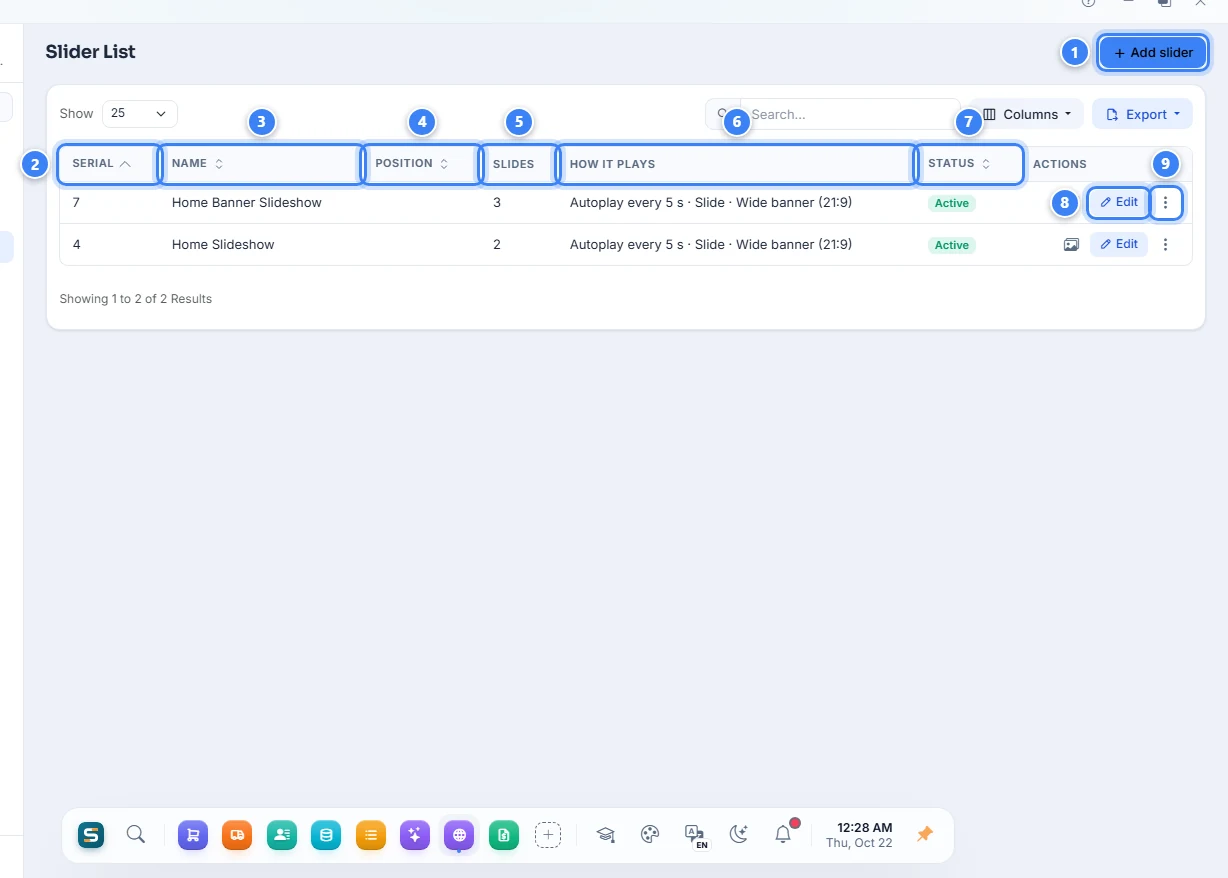 Website sliders and banners
- স্লাইডার যোগ করুন (Add slider) — একটি নতুন স্লাইডার কনটেইনার তৈরির ফর্ম খোলে।
- ক্রমিক কলাম (Serial column) — স্লাইডারের ক্রমানুসারী তালিকা নম্বর।
- নাম কলাম (Name column) — স্লাইডারের অভ্যন্তরীণ বিবরণী নাম।
- অবস্থান কলাম (Position column) — থিমের যে স্লটে স্লাইডারটি দেখানো হবে।
- স্লাইড কলাম (Slides column) — এই স্লাইডারে মোট কয়টি স্লাইড অন্তর্ভুক্ত রয়েছে।
- প্লে করার ধরণ কলাম (How it plays column) — স্লাইডটি কীভাবে চলবে (যেমন অটো-প্লে ও সময়কাল)।
- স্ট্যাটাস কলাম (Status column) — স্লাইডারটি ওয়েবসাইটে সক্রিয় আছে কি না তা নির্দেশ করে।
- স্লাইডার সম্পাদনা (Edit slider) — স্লাইডারের সেটিংস, গতি এবং অন্যান্য বিকল্প পরিবর্তন করে।
- স্লাইডার অ্যাকশন মেনু (Slider actions menu) — স্লাইড আইটেম পরিচালনা এবং স্লাইডার মুছে ফেলার বিকল্প খোলে।
ধাপভিত্তিক পদ্ধতি: একটি নতুন ব্যানার স্লাইডার তৈরি করা
- মূল নেভিগেশন মেনু থেকে Website > Sliders এ যান।
- ওপরের ডানদিকের Add slider (1) বাটনে ক্লিক করুন।
- স্লাইডারের একটি অভ্যন্তরীণ নাম লিখুন (যেমন হোমপেজ হিরো ব্যানার)।
- থিমের যে অবস্থানে স্লাইডারটি বসবে তা নির্ধারণ করুন (যেমন
Home Top)। - স্লাইড ট্রানজিশনের ধরন, গতি এবং স্বয়ংক্রিয় প্লে হওয়ার সময়কাল নির্ধারণ করুন।
- স্ট্যাটাস Active নির্ধারণ করে ফর্মটি সংরক্ষণ করুন।
- নতুন স্লাইডারটির পাশে থাকা অ্যাকশন মেনুতে ক্লিক করে ব্যানার ছবি, শিরোনাম এবং বাটনের লিঙ্ক যুক্ত করুন।
প্রতিটি ফিল্ড এবং নিয়ন্ত্রণ
হেডার অ্যাকশন
- Add slider (1): নতুন স্লাইডার কনটেইনার সেটআপ করার ডায়ালগ বক্স খোলে।
স্লাইডারের তালিকা
- Serial column (2): স্লাইডার তালিকার ক্রমিক নম্বর।
- Name column (3): স্লাইডারের অভ্যন্তরীণ নাম যা তালিকায় এটি শনাক্ত করতে সাহায্য করে।
- Position column (4): বর্তমান থিম লেআউটে নির্ধারিত অবস্থানের স্লট।
- Slides column (5): এই স্লাইডারে বর্তমানে যুক্ত থাকা মোট ছবির সংখ্যা।
- How it plays column (6): স্বয়ংক্রিয় প্লে, ট্রানজিশনের ধরণ ও সময়ের বিবরণ।
- Status column (7): স্লাইডারটি লাইভ স্টোরে সক্রিয় (
Active) নাকি বন্ধ (Inactive) রয়েছে তা দেখায়। - Edit slider (8): শিরোনাম, প্রদর্শনের অবস্থান এবং স্লাইড পরিবর্তনের সময়সীমা সম্পাদনা করার উইন্ডো খোলে।
- Slider actions menu (9):
- Edit: স্লাইডারটির সেটিংস হালনাগাদ করে।
- Delete: সম্পূর্ণ স্লাইডারটি এবং এর সমস্ত ব্যানার ওয়েবসাইট থেকে মুছে ফেলে।
সাধারণ প্রশ্নোত্তর
একটি ক্যারোজেলে কয়টি স্লাইড যোগ করা উত্তম?
মোবাইলে দ্রুত লোড হওয়া এবং গ্রাহকদের সুবিধার্থে একটি প্রধান হোমপেজ ক্যারোজেলে ৩ থেকে ৫টি স্লাইড রাখা সবচেয়ে ভালো।
প্রতিটি স্লাইডে কি আলাদা পণ্যের লিঙ্ক দেওয়া সম্ভব?
হ্যাঁ। স্লাইডারের ভেতরে প্রতিটি আলাদা স্লাইড যোগ বা সম্পাদনা করার সময় আপনি আলাদা শিরোনাম, কল-টু-অ্যাকশন বাটনের নাম এবং নির্দিষ্ট ওয়েব লিঙ্ক নির্ধারণ করতে পারেন।
সম্পর্কিত পেজ
- ওয়েবসাইটের থিম এবং বিল্ডার: থিমের বিভিন্ন সেকশন ও ব্যানারের অবস্থান সাজান।
- পেজ, ব্লগ এবং মেনু: নেভিগেশন মেনু তৈরি করুন এবং বিভিন্ন অফার পেজের সাথে যুক্ত করুন।
- ফর্ম: প্রচারমূলক ক্যাম্পেইনের জন্য কাস্টম ফর্ম তৈরি করুন।