
ওয়েবসাইট টেমপ্লেট যুক্ত বা সম্পাদনা
ওয়েবসাইট পেজ টেমপ্লেটের অন্তর্ভুক্ত সেকশন তালিকা পরিদর্শন করুন এবং সেকশন সেটিংস সম্পাদক চালু করুন।
ওয়েবসাইট টেমপ্লেট যুক্ত বা সম্পাদনা
ওয়েবসাইট টেমপ্লেট যুক্ত বা সম্পাদনা উইন্ডোটি নির্বাচিত পেজ লেআউটে থাকা সকল সেকশনের তালিকা তুলে ধরে। এখান থেকে আপনি লেআউট ব্লকের বিন্যাস ও ক্রম পরীক্ষা করতে পারেন এবং যেকোনো সেকশনের সেটিংস পরিবর্তনের জন্য কনফিগারেশন সম্পাদক চালু করতে পারেন।
কখন এটি ব্যবহার করবেন
- কোনো নির্দিষ্ট পেজে কোন কোন সেকশন ও উইজেট রয়েছে তা পর্যবেক্ষণ করার জন্য (যেমন হোমপেজ, পরিচিতি পাতা বা যোগাযোগ লেআউট)।
- নির্দিষ্ট ব্লকের শিরোনাম, ছবি, বোতামের লিংক বা রঙের থিম পরিবর্তন করতে সেকশন এডিটর চালু করার সময়।
- পেজ লেআউটে সেকশনগুলোর ধারাবাহিক ক্রম ও কম্পোনেন্টের ধরন নিশ্চিত করার জন্য।
শুরু করার আগে
- ওয়েবসাইট টেমপ্লেট পরিবর্তনের অনুমতিসহ একটি সক্রিয় ব্যবহারকারী অ্যাকাউন্ট থাকতে হবে।
- নিশ্চিত করুন যে থিমটি ইনস্টল করা আছে এবং সংশ্লিষ্ট পেজ টেমপ্লেট ফাইলটি বিদ্যমান।
- Website templates list টেবিলের যেকোনো সারিতে থাকা Edit অ্যাকশন বোতামে ক্লিক করে এই উইন্ডোটি খোলা যায়।
টেমপ্লেট এডিটর উইন্ডো খুলুন
- সাইডবার মেনু থেকে Website বিভাগে যান এবং Themes নির্বাচন করুন।
- আপনার সক্রিয় থিম কার্ডের অ্যাকশন মেনু (তিনটি ডট) থেকে Templates বিকল্পে ক্লিক করুন।
- যে টেমপ্লেটটি পরিদর্শন করতে চান (উদাহরণস্বরূপ
home) তার পাশে থাকা Edit বোতামে ক্লিক করুন। - কনফিগার করা সকল সেকশনের সারণি প্রদর্শন করে Template উইন্ডোটি উন্মুক্ত হবে।
কনফিগার করার জন্য সেকশন নির্বাচন করুন
- পাতার লেআউট কাঠামো পর্যালোচনা করতে নম্বরযুক্ত সেকশন সারিগুলো দেখুন।
- যে সেকশনটি আপনি সাজাতে চান তা চিহ্নিত করুন (যেমন স্লাইডার ব্যানার, হিরো বার্তা, সার্ভিস তালিকা বা রিভিউ কার্ড)।
- অ্যাকশন কলামে থাকা নীল রঙের Edit section settings button (পেন্সিল আইকন) ক্লিক করুন।
- সংশ্লিষ্ট সেকশনের ছবি, লেখা ও স্টাইল পরিবর্তনের জন্য Configure section settings উইন্ডো চালু হবে।
এই স্ক্রিনের প্রতিটি ক্ষেত্র
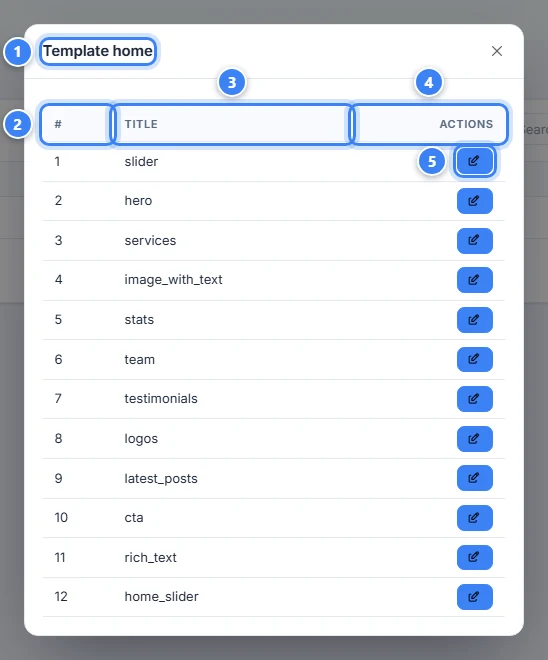 টেমপ্লেট সেকশন এডিটর উইন্ডো
- Template editor modal title — বর্তমানে উন্মুক্ত পেজ টেমপ্লেটের উইন্ডো শিরোনাম ও নাম প্রকাশ করে (যেমন
Template home)। - Section order index column — লাইভ ওয়েবসাইটে উপর থেকে নিচে কোন ক্রমানুসারে সেকশনগুলো প্রদর্শিত হবে তার ধারাবাহিক ক্রমিক নম্বর (
#)। - Section title and type column — প্রতিটি লেআউট ব্লকের প্রাতিষ্ঠানিক শিরোনাম বা উইজেটের ধরন প্রদর্শন করে (যেমন
hero,servicesবাhome_slider)। - Section action header — ব্যবস্থাপনা ও কনফিগারেশন বোতাম সম্বলিত কলামের হেডার।
- Edit section settings button — নির্দিষ্ট সেকশন ব্লকের জন্য নির্ধারিত সেটিংস এডিটর উইন্ডো চালু করে।
সেকশন কলামসমূহের বিবরণ
| কলাম | বিবরণ |
|---|---|
| # | লাইভ পেজে সেকশনটি উপর থেকে নিচে কত নম্বরে প্রদর্শিত হবে তা নির্দেশ করে। |
| Title | সেকশনের পাঠযোগ্য নাম বা কম্পোনেন্ট শনাক্তকারী কোড (যেমন hero_1, services_1 বা testimonials_1)। |
| Actions | ব্লকের বিকল্পসমূহ, শিরোনাম, ছবি ও স্টাইল কনফিগার করার বোতাম। |
বাস্তব উদাহরণ
উদাহরণ: হোমপেজের হিরো ব্যানার পরিবর্তন
ধরুন আপনি আপনার স্টোরফ্রন্টের প্রধান ব্যানারের শিরোনাম ও বোতামের লেখা হালনাগাদ করতে চান:
- টেমপ্লেট তালিকা খুলুন এবং
homeটেমপ্লেটের সারিতে Edit বাটনে ক্লিক করুন। - সেকশন সারণিতে ২ নম্বর ক্রমিকে থাকা
hero_1সারিটি চিহ্নিত করুন। hero_1সারির পাশে থাকা Edit section settings button-এ ক্লিক করুন।- সেটিংস এডিটরে শিরোনাম ও বোতামের লেখা হালনাগাদ করে পরিবর্তনটি সংরক্ষণ করুন।
উদাহরণ: হোমপেজে কাস্টমার রিভিউ সেকশন আছে কিনা যাচাই করা
ধরুন আপনি নিশ্চিত হতে চান যে সক্রিয় হোমপেজে গ্রাহকদের প্রশংসাপত্র (Testimonial) যুক্ত আছে কিনা:
homeটেমপ্লেট এডিটর উইন্ডোটি খুলুন।- সেকশন তালিকা স্ক্রোল করে দেখুন এবং নিশ্চিত হোন যে
testimonials_1সারিটি বিদ্যমান। - গ্রাহকদের মন্তব্য ও রেটিং দেখতে
testimonials_1সারির এডিট বোতামে ক্লিক করুন।
সাধারণ প্রশ্নাবলী
আমি কি এই উইন্ডো থেকে সরাসরি সেকশনের ক্রম পুনর্বিন্যাস করতে পারব?
এই উইন্ডোটি সেকশনসমূহের একটি দ্রুত সারণি এবং সেকশন সেটিংসে প্রবেশের সুবিধা দেয়। টেনে এনে সাজানো এবং সরাসরি প্রিভিউ দেখার জন্য ভিজুয়াল ওয়েবসাইট থিম বিল্ডার ব্যবহার করুন।
কোনো টেমপ্লেটে কোনো সেকশন যুক্ত না থাকলে কী দেখাবে?
উইন্ডোটিতে একটি বার্তা প্রদর্শিত হবে যে এখনো কোনো সেকশন যুক্ত করা হয়নি। ভিজুয়াল বিল্ডারের মাধ্যমে সহজেই নতুন সেকশন যুক্ত করা যায়।
আমি কি এখান থেকে কোনো সেকশন মুছে ফেলতে পারব?
ভিজুয়াল থিম বিল্ডারে সেকশন লুকানো বা অপসারণ করা যায়। এই উইন্ডোটি মূলত সেকশন কাঠামো পরিদর্শন ও কনফিগার করার জন্য ব্যবহৃত হয়।
সম্পর্কিত পাতা
- ওয়েবসাইট টেমপ্লেট তালিকা — থিমের সকল লেআউট ফাইল ব্রাউজ ও পরিচালনা করার নিয়ম।
- ভিজুয়াল ওয়েবসাইট থিম বিল্ডার — সরাসরি প্রিভিউসহ ড্র্যাগ-অ্যান্ড-ড্রপ সেকশন বিন্যাসকারী সম্পাদক।
- সেকশন সেটিংস কনফিগারেশন — প্রতিটি পৃথক সেকশনের কন্টেন্ট, টাইপোগ্রাফি ও রঙ পরিবর্তনের বিস্তারিত।