
১০ মিনিটে আপনার স্টোরফ্রন্ট হোমপেজ তৈরি করুন
থিম নির্বাচন, হোমপেজ সেকশন বিন্যাস, ব্যানার কাস্টমাইজেশন, রেসপনসিভ প্রাকদর্শন এবং লাইভ ওয়েবসাইটে প্রকাশের ধারাবাহিক নির্দেশিকা।
১০ মিনিটে আপনার স্টোরফ্রন্ট হোমপেজ তৈরি করুন
Website Template Builder-এ আপনাকে স্বাগতম! এই টিউটোরিয়ালের মাধ্যমে আপনি মাত্র দশ মিনিটে একটি আধুনিক এবং মোবাইল-বান্ধব হোমপেজ তৈরি করতে পারবেন। আপনি কীভাবে সক্রিয় থিম বাছাই করবেন, ভিজ্যুয়াল বিল্ডার খুলবেন, সেকশনগুলো সাজাবেন, শিরোনাম পরিবর্তন করবেন এবং লাইভ গ্রাহকদের জন্য প্রকাশ করবেন তা এখানে ধাপে ধাপে দেখানো হয়েছে।
কখন এটি ব্যবহার করবেন
- প্রথমবার আপনার অনলাইন স্টোরফ্রন্ট সেটআপ করার সময়।
- নতুন ব্যানার ও অফার দিয়ে বিদ্যমান হোমপেজের ডিজাইন নতুন করে সাজাতে।
- বিভিন্ন সেকশন, ড্রাফট এবং লাইভ প্রকাশের মধ্যকার সম্পর্ক বুঝতে।
- হোমপেজে পণ্য প্রদর্শনী, গ্রাহক রিভিউ বা যোগাযোগ ফর্ম যোগ করতে।
এই স্ক্রিনের প্রতিটি ফিল্ড
নিম্নলিখিত স্ক্রিনশটে নম্বরযুক্ত মার্কারসহ ভিজ্যুয়াল থিম বিল্ডারের পরিচিতি দেখানো হয়েছে।
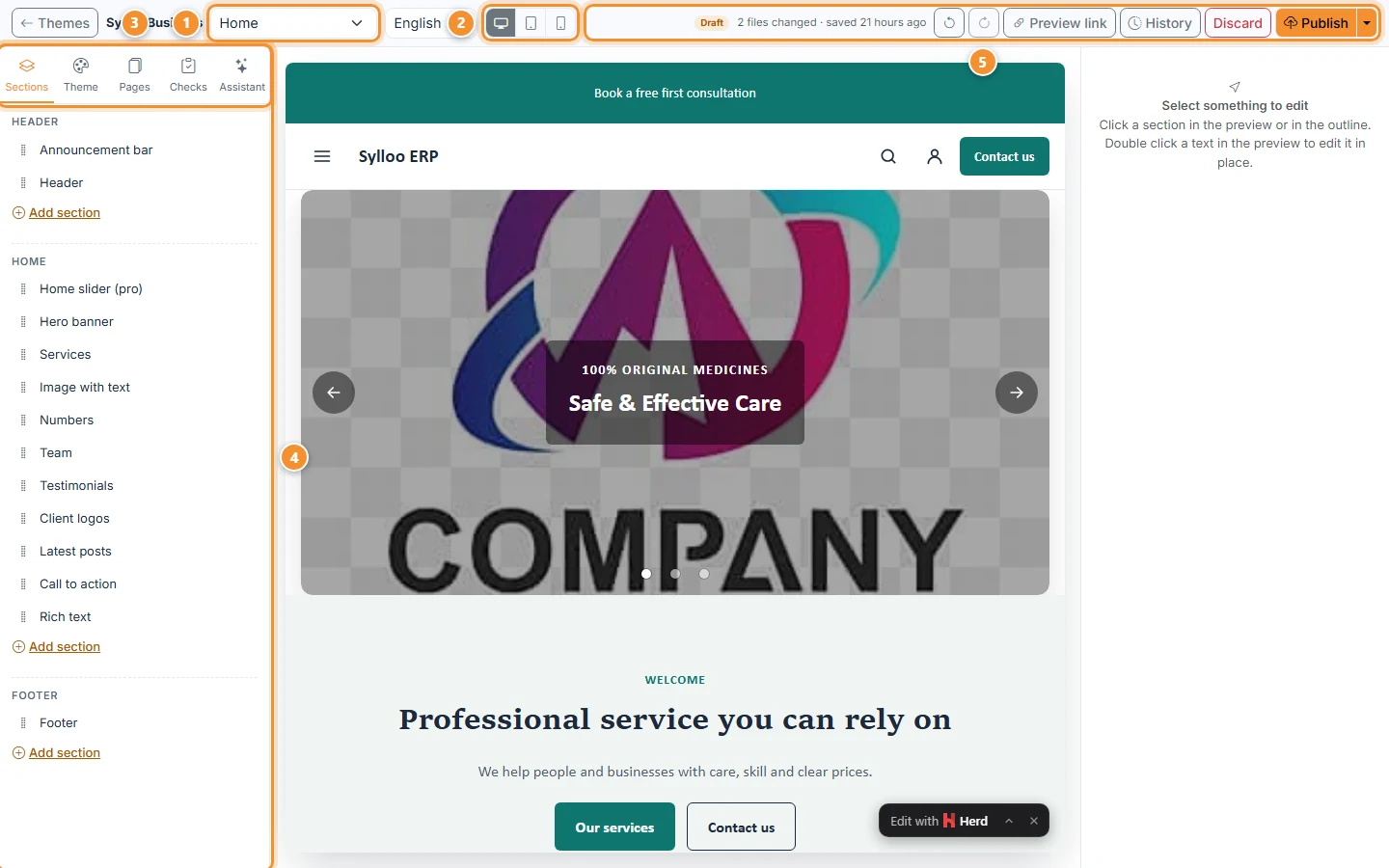 Website theme builder overview illustrating homepage section customization and publishing workflow
- Page template selector — সম্পাদনার জন্য হোমপেজ লেআউট টেমপ্লেট নির্বাচন করে।
- Responsive viewport switcher — মোবাইল, ট্যাবলেট ও ডেস্কটপে ওয়েবসাইটের প্রদর্শন প্রাকদর্শন করে।
- Sections navigation tab — হোমপেজের সেকশন তালিকা দেখতে ও নতুন সেকশন যোগ করতে ব্যবহৃত হয়।
- Sections outline panel — হেডার, মূল সেকশন ও ফুটার ব্লকের ক্রমিক তালিকা প্রদর্শন করে।
- Publish draft button and history — ড্রাফটের পরিবর্তনগুলো সংরক্ষণ করে সরাসরি লাইভ গ্রাহকদের জন্য প্রকাশ করে।
সক্রিয় থিম নির্বাচন করুন এবং বিল্ডার খুলুন
প্রতিটি স্টোরের ডিজাইন একটি active theme (সক্রিয় থিম) দিয়ে শুরু হয়।
- প্রধান নেভিগেশন বার থেকে Website নির্বাচন করে Themes-এ যান।
- আপনার বর্তমান থিম কার্ডটি লক্ষ্য করুন (যেমন
Sylloo Business)। - থিমের অ্যাকশন তালিকা থেকে Builder নির্বাচন করুন।
- Visual builder ওপেন হবে, যার ডানপাশে ডিজাইন ক্যানভাস এবং বামপাশে সাইডবার টুলস থাকবে।
হোমপেজ টেমপ্লেট নির্বাচন করুন
ভিজ্যুয়াল বিল্ডারের মাধ্যমে ওয়েবসাইটের বিভিন্ন পেজ এডিট করা যায়।
- শীর্ষের হেডার টুলবারে থাকা Page template selector (1) লক্ষ্য করুন।
- ড্রপডাউনে Home নির্বাচিত রয়েছে কিনা তা নিশ্চিত করুন (না থাকলে তালিকা থেকে বেছে নিন)।
- বিল্ডার স্বয়ংক্রিয়ভাবে আপনার হোমপেজের নির্ধারিত সেকশনগুলো লোড করবে।
সেকশন যোগ করুন এবং সাজান
আপনার হোমপেজটি বিভিন্ন মডুলার লেআউট ব্লকের সমন্বয়ে গঠিত।
- বামদিকের সাইডবারে Sections navigation tab (3) ক্লিক করুন।
- Sections outline panel (4)-এ উপর থেকে নিচ পর্যন্ত সাজানো সমস্ত ব্লক দেখতে পাবেন।
- নতুন কোনো ব্লক যোগ করতে সেকশন তালিকার নিচে থাকা Add section বোতামে ক্লিক করুন।
- ক্যাটালগ তালিকা থেকে আপনার পছন্দের ব্লক বেছে নিন (যেমন হিরো ব্যানার বা ফিচার গ্রিড)।
- ক্যানভাসে অবস্থান পরিবর্তনের জন্য যেকোনো সেকশন ড্র্যাগ করে উপরে বা নিচে স্থানান্তর করুন।
সেকশনের লেখা ও ব্যানার ছবি কনফিগার করুন
এখন আপনার হোমপেজের ব্লকগুলোর বিষয়বস্তু সাজান।
- সাইডবারের তালিকায় যেকোনো সেকশনে ক্লিক করুন অথবা ক্যানভাসের উপর সরাসরি ক্লিক করুন।
- সেটিংস আইকনে ক্লিক করে Configure section উইন্ডোটি খুলুন।
- হেডিং ফিল্ডে আপনার কাঙ্ক্ষিত শিরোনাম লিখুন।
- আপনার পছন্দসই ছবি, বোতামের লিংক বা ব্যাকগ্রাউন্ড রঙ নির্বাচন করুন।
- মানগুলো থিম ড্রাফটে সংরক্ষণ করতে Save বোতামে ক্লিক করুন।
মোবাইল ও ট্যাবলেটে রেসপনসিভ ভিউ পরীক্ষা করুন
প্রকাশের আগে স্মার্টফোন এবং ট্যাবলেটে আপনার ডিজাইনটি সুন্দর দেখাচ্ছে কিনা তা নিশ্চিত করুন।
- শীর্ষ টুলবারে থাকা Responsive viewport switcher (2) লক্ষ্য করুন।
- স্মার্টফোনের উল্লম্ব লেআউট দেখতে মোবাইল আইকনে ক্লিক করুন।
- মাঝারি স্ক্রিনের জন্য ট্যাবলেট আইকনটি পরীক্ষা করুন।
- সম্পূর্ণ ব্রাউজারে স্ক্রোলিং ও নেভিগেশন দেখতে Live preview বোতামটি ব্যবহার করুন।
ড্রাফটটি লাইভ স্টোরফ্রন্টে প্রকাশ করুন
বিল্ডারে করা সমস্ত সম্পাদনা একটি সুরক্ষিত ড্রাফটে সংরক্ষিত থাকে।
- মূল ভিউপোর্টে আপনার প্রস্তুতকৃত হোমপেজ ডিজাইনটি ভালোভাবে দেখে নিন।
- শীর্ষের ডানদিকে থাকা Publish draft button and history (5) লক্ষ্য করুন।
- আপনার হোমপেজটি ডেপ্লয় করতে সবুজ রঙের Publish draft বোতামে ক্লিক করুন।
- সমস্ত অনলাইন গ্রাহকদের জন্য আপনার ওয়েবসাইট সাথে সাথে লাইভ হয়ে যাবে।
- আগের কোনো সংস্করণের ইতিহাস দেখতে ঘড়ির আইকনে ক্লিক করুন।
সাধারণ জিজ্ঞাসা
আমি যখন এডিট করব তখন কি গ্রাহকরা অসম্পূর্ণ পরিবর্তন দেখতে পাবেন?
না। সমস্ত পরিবর্তন আপনার থিম ড্রাফটে সুরক্ষিতভাবে সংরক্ষিত থাকে। যতক্ষণ না আপনি Publish draft বোতামে ক্লিক করছেন, ততক্ষণ গ্রাহকরা শুধুমাত্র পূর্বের প্রকাশিত সংস্করণ দেখতে পাবেন।
কোনো ভুল হলে কি আগের ডিজাইনে ফিরে যাওয়া সম্ভব?
হ্যাঁ। প্রতিবার নতুন সংস্করণ প্রকাশের সময় সিস্টেম একটি স্থায়ী রেকর্ড তৈরি করে। আপনি যেকোনো সময় হিস্ট্রি খুলে এক ক্লিকে পূর্ববর্তী সংস্করণে ফিরে যেতে পারেন।
স্টোরের লোগো বা প্রধান রঙ কীভাবে পরিবর্তন করব?
ব্র্যান্ডের মূল রঙ, ফন্ট এবং লোগো বাম সাইডবারের থিম সেটিংস ট্যাব (প্যালেট আইকন) থেকে পরিচালিত হয়। সেখানে পরিবর্তন করলে ওয়েবসাইটের প্রতিটি পাতায় তা স্বয়ংক্রিয়ভাবে কার্যকর হয়।