
ব্যবহারকারী অ্যাকাউন্ট এবং কর্মী তালিকা
সিলু ইআরপি ব্যবসায় দলের সদস্য ও প্রশাসনিক ব্যবহারকারীদের অ্যাকাউন্ট দেখুন, পরিচালনা করুন, ফিল্টার করুন এবং যুক্ত করুন।
ব্যবহারকারী অ্যাকাউন্ট এবং কর্মী তালিকা
ব্যবহারকারী অ্যাকাউন্ট এবং কর্মী তালিকা স্ক্রিনটি আপনার ব্যবসায়ের অধীনে নিবন্ধিত সমস্ত কর্মী, ব্যবস্থাপক, ক্যাশিয়ার এবং প্রশাসনিক ব্যবহারকারীদের একটি বিস্তৃত চিত্র তুলে ধরে। এখান থেকে আপনি অ্যাকাউন্টের স্থিতি যাচাই করতে পারেন, পদমর্যাদা বা যোগাযোগের তথ্য অনুযায়ী সদস্যদের ফিল্টার করতে পারেন, নতুন কর্মী যুক্ত করতে পারেন এবং অ্যাক্সেস অনুমতি পরিবর্তন করতে পারেন।
কখন এটি ব্যবহার করবেন
- ব্যবসায় পোর্টাল বা পয়েন্ট অব সেলে অ্যাক্সেস থাকা দলের সদস্যদের তালিকা পর্যালোচনা করতে।
- নবনিযুক্ত কর্মী বা স্টোর সহকারীদের জন্য নতুন কর্মী অ্যাকাউন্ট তৈরি করতে।
- নাম, ইমেইল বা মোবাইল নম্বর দ্বারা নির্দিষ্ট কর্মীদের দ্রুত খুঁজে বের করতে।
- সাবেক কর্মীদের নিষ্ক্রিয় করে তাৎক্ষণিকভাবে ব্যবসায় তথ্যে অ্যাক্সেস বন্ধ করতে।
স্ক্রিন লেআউট
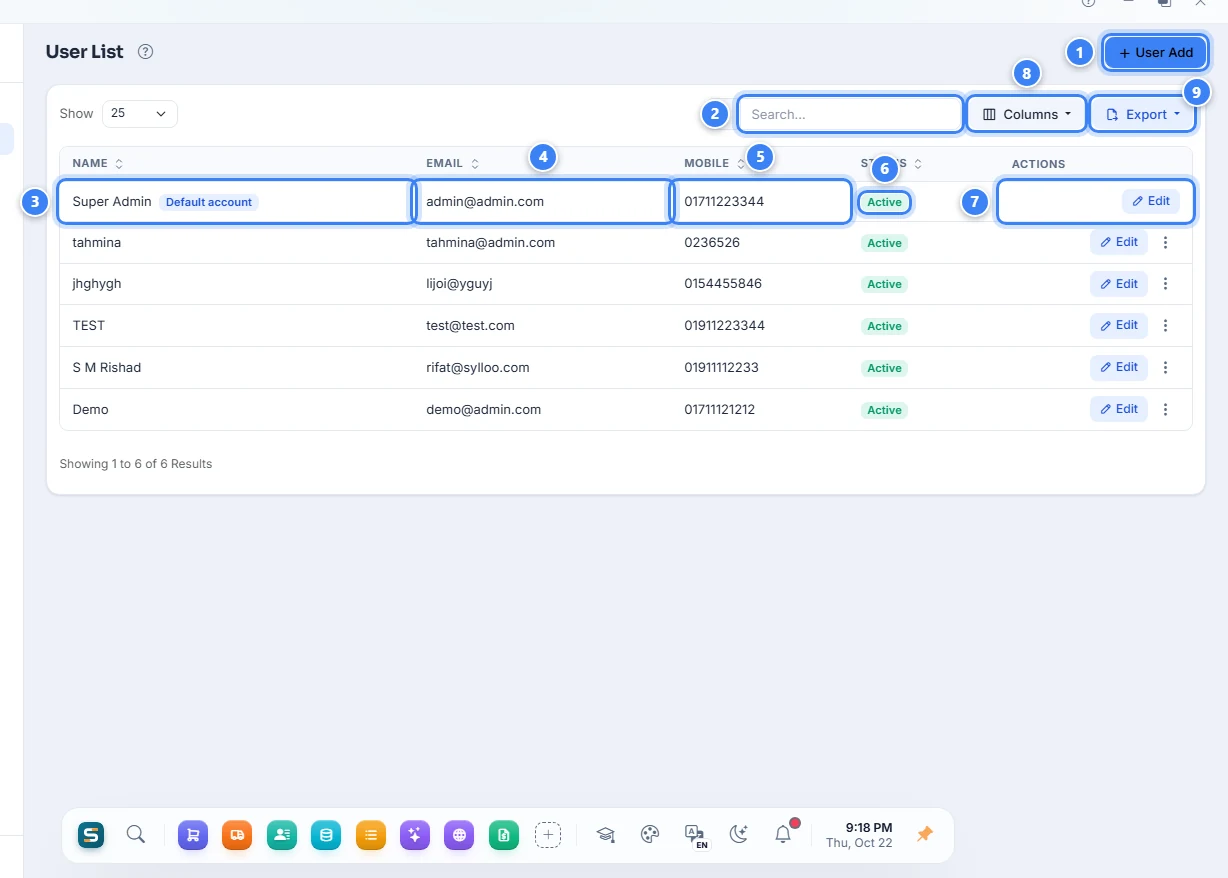 ব্যবহারকারী অ্যাকাউন্ট এবং কর্মী তালিকা ব্যবহারকারী বিবরণ স্থিতি অনুসন্ধান ফিল্টার এবং অ্যাকশন
- Add user button (ব্যবহারকারী যোগ বোতাম) — নতুন অ্যাকাউন্ট তৈরির জন্য কর্মী সৃষ্টি মডাল খোলে।
- Search field (অনুসন্ধান ফিল্ড) — নাম, ইমেইল বা মোবাইল নম্বর দিয়ে অ্যাকাউন্ট ফিল্টার করে।
- User name and role badge (ব্যবহারকারীর নাম ও রোল ব্যাজ) — ডিফল্ট অ্যাকাউন্ট নির্দেশক সহ কর্মীর পুরো নাম দেখায়।
- Email column (ইমেইল কলাম) — নিবন্ধিত লগইন ইমেইল ঠিকানা প্রদর্শন করে।
- Mobile column (মোবাইল কলাম) — যোগাযোগের মোবাইল ফোন নম্বর প্রদর্শন করে।
- Status badge (স্থিতি ব্যাজ) — অ্যাকাউন্টটি সক্রিয় নাকি নিষ্ক্রিয় তা নির্দেশ করে।
- Row actions (সারি অ্যাকশন) — এডিট মডাল এবং প্রশাসনিক ব্যবস্থাপনা বিকল্প সরবরাহ করে।
- Columns customization button (কলাম কাস্টমাইজেশন বোতাম) — পছন্দ অনুযায়ী টেবিল কলাম দৃশ্যমান বা লুকায়িত করে।
- Export table button (টেবিল এক্সপোর্ট বোতাম) — এক্সেল বা সিএসভি ফরম্যাটে কর্মী তালিকা ডাউনলোড করে।
ধাপে ধাপে: দলের অ্যাকাউন্ট পরিচালনা
ধাপ ১: ব্যবহারকারী তালিকা খুলুন
- মূল নেভিগেশন বার থেকে Team & Billing মেনুতে যান।
- Users নির্বাচন করুন। ব্যবহারকারী অ্যাকাউন্ট এবং কর্মী তালিকা টেবিলটি প্রদর্শিত হবে।
ধাপ ২: নতুন কর্মী অ্যাকাউন্ট যুক্ত করুন
- হেডারে থাকা Add user button (1) ক্লিক করুন। ব্যবহারকারী তৈরির উইন্ডোটি খুলবে।
- কর্মীর নাম, অনন্য লগইন ইমেইল ঠিকানা, মোবাইল নম্বর এবং প্রাথমিক পাসওয়ার্ড প্রদান করুন।
- উপযুক্ত রোল নির্বাচন করুন এবং অনুমোদিত আউটলেটগুলি নির্দিষ্ট করুন।
- অ্যাকাউন্ট সংরক্ষণ করতে এবং পোর্টাল সুবিধা সক্রিয় করতে Save ক্লিক করুন।
ধাপ ৩: অ্যাকাউন্ট অনুসন্ধান এবং পরিচালনা করুন
- তাৎক্ষণিকভাবে তালিকা ফিল্টার করতে Search field (2) অংশে নাম বা ইমেইল টাইপ করুন।
- Status badge (6) অংশে অ্যাকাউন্টের স্থিতি পর্যালোচনা করুন।
- রোল পরিবর্তন, পাসওয়ার্ড রিসেট বা যোগাযোগের বিবরণ আপডেট করতে Row actions (7) অংশের এডিট আইকনে ক্লিক করুন।
প্রতিটি ফিল্ড এবং নিয়ন্ত্রণ
হেডার অ্যাকশন নিয়ন্ত্রণ
- User Add — প্রাথমিক অ্যাকশন বোতাম (
wire:modal="user::modal.user-manage-edit")। স্ক্রিনে Add user button লেবেলযুক্ত। নতুন অ্যাকাউন্ট নিবন্ধন করতে কর্মী মডাল খোলে।
টেবিল অনুসন্ধান এবং লেআউট টুল
- Search field — ইনপুট ফিল্ড। নাম, ইমেইল এবং মোবাইল ফোন কলাম জুড়ে তথ্য অনুসন্ধান করে।
- Columns customization button — ড্রপডাউন বোতাম (
Columns)। টেবিলের নির্দিষ্ট কলাম প্রদর্শন বা আড়াল করার সুযোগ দেয়। - Export table button — অ্যাকশন বোতাম (
Export)। বর্তমান কর্মী তালিকা এক্সেল বা সিএসভি ফাইলে এক্সপোর্ট করে।
কর্মী ডেটাটেবিল উপাদান
- user::datatable.user-table — রিয়েল-টাইম সার্চিং, সাজানো এবং সারি অ্যাকশন সহ পেজিনেটেড কর্মী তালিকা প্রদর্শনকারী মূল ডেটাটেবিল উপাদান।
- User name and role badge — কলাম (
users.name)। ব্যবহারকারীর পুরো নাম দেখায়। প্রধান প্রশাসকের পাশে বিশেষ Default account ব্যাজ প্রদর্শিত হয়। - Email column — কলাম (
users.email)। লগইন এবং নিরাপত্তা বিজ্ঞপ্তির জন্য ব্যবহৃত অনন্য ইমেইল ঠিকানা দেখায়। - Mobile column — কলাম (
users.mobile)। অ্যাকাউন্টের সাথে যুক্ত মোবাইল ফোন নম্বর দেখায়। - Status badge — কলাম (
users.status)। সক্রিয় অ্যাকাউন্টের জন্য সবুজ ব্যাজ এবং স্থগিত অ্যাকাউন্টের জন্য ধূসর ব্যাজ প্রদর্শন করে। - Row actions — অ্যাকশন কলাম। প্রোফাইল এডিট, ডিফল্ট অ্যাকাউন্টের দায়িত্ব হস্তান্তর বা অ্যাকাউন্ট অপসারণের বিকল্প সরবরাহ করে।
বাস্তব ব্যবসায়িক উদাহরণ
নতুন ক্যাশিয়ার নিয়োগ
দোকানের জন্য একজন নতুন ক্যাশিয়ার নিয়োগের সময়, আপনি Add user button (1) ক্লিক করেন, কর্মীর তথ্য প্রদান করেন, "Cashier" পদমর্যাদা নির্ধারণ করেন এবং শুধুমাত্র সংশ্লিষ্ট শাখায় প্রবেশাধিকার সীমাবদ্ধ করেন। কর্মী একবার টিলে Sign in with browser দিয়ে সাইন ইন করে একটি পিন তৈরি করেন, তারপর অ্যাকাউন্টিং রেকর্ডে প্রবেশাধিকার ছাড়াই টিলে কাজ করেন।
প্রস্থানকারী কর্মীর অ্যাকাউন্ট নিষ্ক্রিয় করা
কোনো কর্মী চাকরি ছেড়ে দিলে, আপনি Search field (2) ব্যবহার করে তার অ্যাকাউন্ট খুঁজে বের করেন, Row actions (7) থেকে এডিট উইন্ডো খোলেন এবং স্ট্যাটাস "Inactive" করে দেন। ফলে অ্যাকাউন্টটি তাৎক্ষণিকভাবে লক হয়ে যায় এবং তথ্যের নিরাপত্তা বজায় থাকে।
সাধারণ জিজ্ঞাসা
"Default account" ব্যাজটির অর্থ কী?
ডিফল্ট অ্যাকাউন্ট হলো ব্যবসা নিবন্ধনের সময় তৈরি হওয়া প্রাথমিক অ্যাকাউন্ট। এটি স্থায়ী প্রশাসনিক সুবিধার অধিকারী এবং এটি মুছে ফেলা যায় না। তবে প্রধান মালিক চাইলে এই দায়িত্ব অন্য সক্রিয় সদস্যকে হস্তান্তর করতে পারেন।
কর্মীরা কি ইমেইল ছাড়া লগইন করতে পারবেন?
অ্যাকাউন্টে পাসওয়ার্ড সেট করা থাকলে এবং অ্যাকাউন্ট সক্রিয় থাকলে কর্মীরা তাদের নিবন্ধিত ইমেইল বা মোবাইল নম্বর যেকোনো একটি ব্যবহার করে লগইন করতে পারেন।
সর্বোচ্চ কতজন ব্যবহারকারী তৈরি করা যায়?
সর্বোচ্চ ব্যবহারকারীর সংখ্যা আপনার বর্তমান ব্যবসায় প্ল্যানের ওপর নির্ভর করে। আপনি প্ল্যান ওভারভিউ পাতায় ব্যবহারকারীর সীমা দেখতে পারেন।
সম্পর্কিত পাতা
- রোল এবং পারমিশন তালিকা — অ্যাক্সেস ভূমিকা এবং অনুমতির ম্যাট্রিক্স পরিচালনা করুন।
- আউটলেট তালিকা — কর্মীদের জন্য নির্ধারিত স্টোর এবং গুদামের অবস্থান পরিচালনা করুন।
- টু-ফ্যাক্টর সাইন-ইন — দলের সদস্যদের লগইনের জন্য দ্বি-স্তরীয় নিরাপত্তা কনফিগার করুন।