
কর্মী অ্যাকাউন্ট যোগ বা সম্পাদনা করুন
সিলু ইআরপিতে নতুন কর্মীর প্রোফাইল তৈরি করুন, অ্যাক্সেস রোল নির্ধারণ করুন, যোগাযোগের তথ্য কনফিগার করুন এবং ব্যবহারকারীর ছবি আপলোড করুন।
কর্মী অ্যাকাউন্ট যোগ বা সম্পাদনা করুন
কর্মী অ্যাকাউন্ট যোগ বা সম্পাদনা করুন উইন্ডোটি ব্যবসায়ের মালিক এবং প্রশাসকদের দলের সদস্যদের জন্য লগইন অ্যাকাউন্ট তৈরি করতে, যোগাযোগের তথ্য কনফিগার করতে, নির্দিষ্ট নিরাপত্তা ভূমিকা নির্ধারণ করতে, পাসওয়ার্ড সেট করতে এবং প্রোফাইল ছবি আপলোড করতে সহায়তা করে।
কখন এটি ব্যবহার করবেন
- কোনো নতুন কর্মীর ব্যক্তিগত লগইন তথ্য তৈরি করে তাকে পরিচালন রোল বরাদ্দ করতে।
- বিদ্যমান কর্মীদের মোবাইল নম্বর, ইমেইল ঠিকানা বা আবাসিক ঠিকানা আপডেট করতে।
- কোনো সহযোগী পাসওয়ার্ড ভুলে গেলে নতুন পাসওয়ার্ড নির্ধারণ বা রিসেট করতে।
- পিওএস এবং বিক্রয় রসিদে শনাক্তকরণের জন্য কর্মীর ছবি আপলোড বা পরিবর্তন করতে।
স্ক্রিন লেআউট
Basic ট্যাব: ব্যক্তিগত বিবরণ এবং লগইন তথ্য
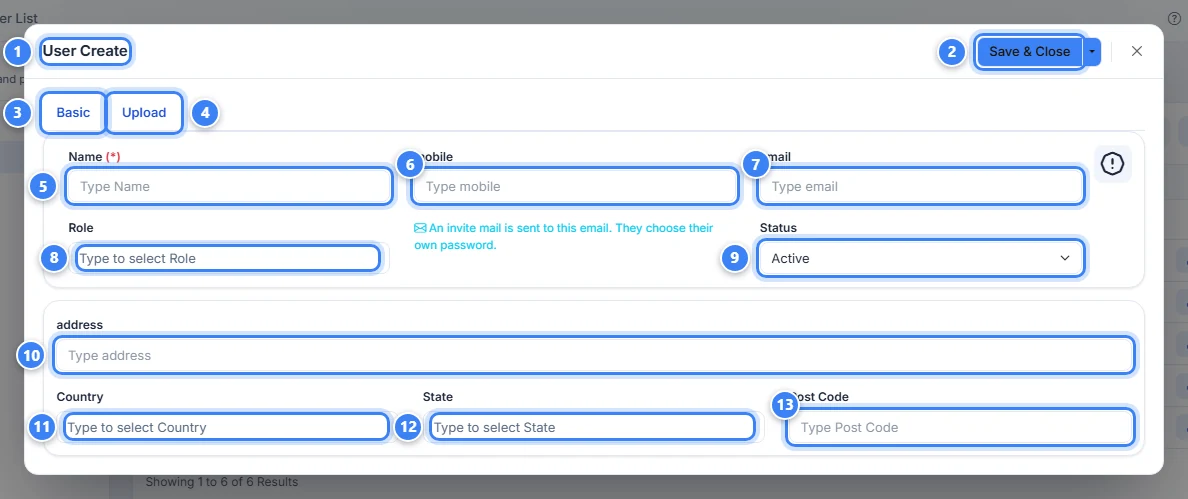 কর্মী অ্যাকাউন্ট যোগ বা সম্পাদনা করুন বেসিক বিবরণ এবং রোল বরাদ্দ
- User modal title (ব্যবহারকারী মডাল শিরোনাম) — কর্মী তৈরি বা সম্পাদনা উইন্ডো শনাক্ত করে।
- Save button (সংরক্ষণ বোতাম) — অ্যাকাউন্টের বিবরণ সংরক্ষণ করে এবং অনুমতি আপডেট করে।
- Basic tab (বেসিক ট্যাব) — ব্যক্তিগত তথ্য, যোগাযোগ, ভূমিকা এবং ঠিকানার ফিল্ডে নিয়ে যায়।
- Upload tab (আপলোড ট্যাব) — ব্যবহারকারীর ছবি আপলোড অপশনে যায়।
- Name field (নাম ফিল্ড) — কর্মীর পুরো নাম।
- Mobile field (মোবাইল ফিল্ড) — যোগাযোগের মোবাইল ফোন নম্বর।
- Email field (ইমেইল ফিল্ড) — অ্যাকাউন্টে প্রবেশের লগইন ইমেইল ঠিকানা।
- Role selector (রোল নির্বাচক) — ক্যাশিয়ার, ম্যানেজার বা অ্যাকাউন্ট্যান্ট পদমর্যাদা বরাদ্দ করে।
- Status selector (স্থিতি নির্বাচক) — অ্যাকাউন্টটি সক্রিয় নাকি নিষ্ক্রিয় তা নির্ধারণ করে।
- Address field (ঠিকানা ফিল্ড) — কর্মীর আবাসিক ঠিকানা।
- Country selector (দেশ নির্বাচক) — বসবাসের দেশ।
- State selector (বিভাগ বা রাজ্য নির্বাচক) — রাজ্য বা বিভাগ।
- Post code field (পোস্ট কোড ফিল্ড) — পোস্টাল কোড।
Upload ট্যাব: প্রোফাইল ছবি এবং অবতার
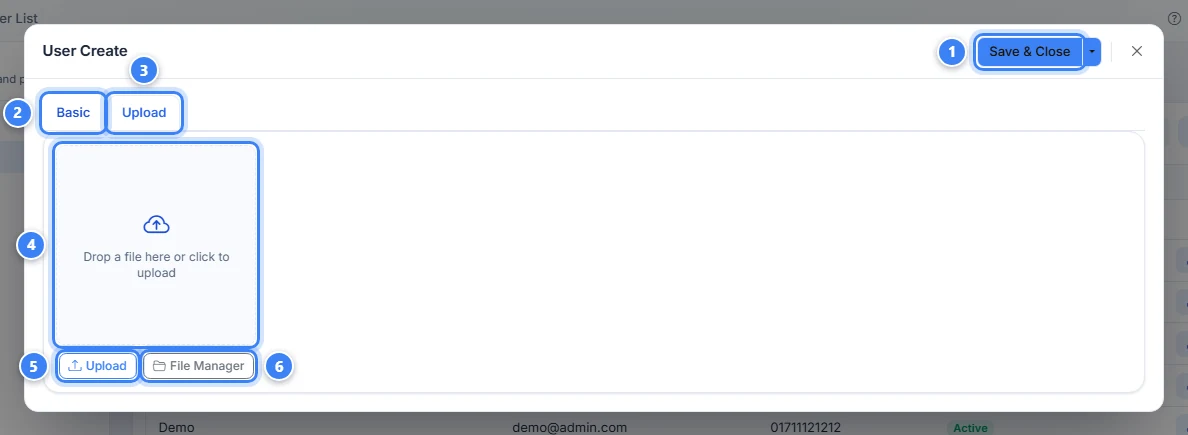 কর্মী অ্যাকাউন্ট যোগ বা সম্পাদনা করুন প্রোফাইল ছবি আপলোড ট্যাব
- Save button (সংরক্ষণ বোতাম) — অ্যাকাউন্টের বিবরণ সংরক্ষণ করে এবং অনুমতি আপডেট করে।
- Basic tab (বেসিক ট্যাব) — ব্যক্তিগত বিবরণ এবং যোগাযোগ তথ্যে ফিরে যায়।
- Upload tab (আপলোড ট্যাব) — বর্তমান ছবি এবং ফাইল ম্যানেজার নির্বাচক প্রদর্শন করে।
- Upload dropzone area (আপলোড ড্রপজোন এলাকা) — কম্পিউটার থেকে সরাসরি ছবি ড্র্যাগ এবং ড্রপ করার এলাকা।
- Direct upload button (সরাসরি আপলোড বোতাম) — লোকাল কম্পিউটার থেকে ছবি ফাইল নির্বাচন করে।
- File Manager button (ফাইল ম্যানেজার বোতাম) — ফাইল ম্যানেজার থেকে পূর্বে সংরক্ষিত ছবি বেছে নেয়।
ধাপে ধাপে: কর্মী অ্যাকাউন্ট তৈরি বা পরিবর্তন করা
ধাপ ১: ব্যবহারকারী উইন্ডোটি খুলুন
- প্রধান নেভিগেশন বার থেকে Team & Billing মেনুতে যান এবং Users নির্বাচন করুন।
- হেডার থেকে Add user বোতামে ক্লিক করুন (বা বিদ্যমান ব্যবহারকারীর এডিট আইকনে ক্লিক করুন)।
ধাপ ২: ব্যক্তিগত তথ্য ও পদমর্যাদা পূরণ করুন
- Name field (5) ঘরে কর্মীর পুরো নাম লিখুন।
- Mobile field (6) ঘরে ফোন নম্বর এবং Email field (7) ঘরে লগইন ইমেইল ঠিকানা দিন।
- Role selector (8) অংশ থেকে এক বা একাধিক উপযুক্ত ভূমিকা নির্বাচন করুন।
- ম্যানুয়ালি পাসওয়ার্ড সেট করতে চাইলে পাসওয়ার্ড ঘরে নিরাপদ পাসওয়ার্ড লিখুন।
- Status selector (9) থেকে Active নির্বাচন করুন।
- Address field (10), Country selector (11), State selector (12), এবং Post code field (13) ঘরে ঠিকানার তথ্য লিখুন।
ধাপ ৩: ছবি যুক্ত করুন (ঐচ্ছিক)
- উপরে থাকা Upload tab (4) ক্লিক করুন।
- Upload dropzone area (4) ঘরে ছবি ড্র্যাগ করুন অথবা Direct upload button (5) ক্লিক করে ছবি নির্বাচন করুন।
ধাপ ৪: সংরক্ষণ করুন
- Save button (2) ক্লিক করুন। অ্যাকাউন্টটি সাথে সাথে সংরক্ষিত হবে এবং উইন্ডোটি বন্ধ হয়ে যাবে।
Every field: Basic tab
Basic ট্যাবে কর্মীর ব্যক্তিগত তথ্য, লগইন পরিচয়পত্র এবং ঠিকানার ফিল্ড থাকে।
- Name — টেক্সট ফিল্ড (
name)। পর্দায় Name field লেবেলযুক্ত। আবশ্যক। কর্মীর পুরো নাম। - mobile — টেক্সট ফিল্ড (
mobile)। পর্দায় Mobile field লেবেলযুক্ত। লগইন এবং যোগাযোগের জন্য ব্যবহৃত মোবাইল নম্বর। - email — টেক্সট ফিল্ড (
email)। পর্দায় Email field লেবেলযুক্ত। সিস্টেমে প্রবেশের প্রধান ইমেইল। - Role — সার্চ ড্রপডাউন (
roles)। পর্দায় Role selector লেবেলযুক্ত। অনুমতি এবং অ্যাক্সেস নির্ধারণের জন্য রোল নির্বাচন করে। - Password — পাসওয়ার্ড ফিল্ড (
password)। অ্যাকাউন্টের পাসওয়ার্ড সেট করে। সম্পাদনার সময় অপরিবর্তিত রাখতে এটি ফাঁকা রাখুন। - Status — ড্রপডাউন মেনু (
status)। পর্দায় Status selector লেবেলযুক্ত। সক্রিয় রাখতে Active এবং স্থগিত করতে Inactive নির্বাচন করুন। - address — টেক্সট ফিল্ড (
address)। পর্দায় Address field লেবেলযুক্ত। রাস্তার ঠিকানা ও আবাসনের বিবরণ। - Country — সার্চ ড্রপডাউন (
country_id)। পর্দায় Country selector লেবেলযুক্ত। বসবাসের দেশ। - State — সার্চ ড্রপডাউন (
state_id)। পর্দায় State selector লেবেলযুক্ত। রাজ্য বা বিভাগ। - Post Code — টেক্সট ফিল্ড (
postcode)। পর্দায় Post code field লেবেলযুক্ত। পোস্টাল কোড।
Every field: Upload tab
Upload ট্যাবে কর্মীদের প্রোফাইল ছবি এবং অবতার কনফিগার করার সুবিধা থাকে।
- img_file_id — মিডিয়া পিকার ফিল্ড (
img_file_id)। ফাইল ম্যানেজারে সংরক্ষিত ছবির রেফারেন্স আইডি নির্দেশ করে। - Upload dropzone area — ড্রপজোন এলাকা। সরাসরি কম্পিউটার থেকে ছবি এনে ফেলার স্থান।
- Direct upload button — অ্যাকশন বোতাম (
Upload)। লোকাল ডিভাইস থেকে ছবি নির্বাচনের ডায়ালগ খোলে। - File Manager button — অ্যাকশন বোতাম (
File Manager)। ফাইল ম্যানেজার থেকে সংরক্ষিত ছবি বেছে নেওয়ার উইন্ডো খোলে।
বাস্তব ব্যবসায়িক উদাহরণ
খণ্ডকালীন বিক্রয় কর্মী যুক্ত করা
সাপ্তাহিক ছুটির দিনগুলিতে পিওএস পরিচালনার জন্য আপনি একজন নতুন কর্মী নিয়োগ করলেন। আপনি ব্যবহারকারী উইন্ডোটি খুলে তার নাম ও মোবাইল নম্বর লিখলেন, "Cashier" পদমর্যাদা দিলেন, "Active" স্থিতি নিশ্চিত করে সংরক্ষণ করলেন। টিলে কর্মী Sign in with browser চাপেন, ব্রাউজারে তার মোবাইল নম্বর ও পাসওয়ার্ড দিয়ে সাইন ইন করেন, Allow চাপেন এবং একটি পিন তৈরি করেন। এরপর থেকে তিনি টিলে নিজের নাম ও পিন দিয়ে সাইন ইন করেন।
কর্মীর ছবি ও ঠিকানা আপডেট করা
একজন কর্মী নতুন ঠিকানায় বাসা পরিবর্তন করলেন এবং নতুন একটি প্রোফাইল ছবি দিলেন। আপনি তালিকায় তার অ্যাকাউন্ট খুঁজে বের করে এডিট আইকনে ক্লিক করলেন, Basic ট্যাবে তার ঠিকানা আপডেট করলেন, Upload ট্যাবে নতুন ছবি নির্বাচন করলেন এবং সংরক্ষণ করলেন।
সাধারণ জিজ্ঞাসা
একজন ব্যবহারকারী কি একাধিক রোল পেতে পারেন?
হ্যাঁ। Role ফিল্ডে একাধিক পদমর্যাদা নির্বাচন করা যায়। যদি কেউ সেলস এবং ইনভেন্টরি উভয় বিভাগের দায়িত্ব পালন করেন, তবে উভয় রোল নির্বাচন করলেই সমন্বিত অনুমতি প্রযোজ্য হবে।
পাসওয়ার্ডের ঘর ফাঁকা রাখলে কী হবে?
বিদ্যমান অ্যাকাউন্ট সম্পাদনার সময় পাসওয়ার্ড ঘর ফাঁকা রাখলে আগের পাসওয়ার্ডটিই অপরিবর্তিত থাকবে। নতুন অ্যাকাউন্ট তৈরির সময় প্রাথমিক পাসওয়ার্ড দেওয়া আবশ্যক।
এই উইন্ডো থেকে কি ব্যবহারকারী মুছে ফেলা যাবে?
না। কোনো অসাবধানতাবশত মুছে ফেলা রোধ করার জন্য ব্যবহারকারী ডিলিট করার সুবিধাটি শুধুমাত্র মূল তালিকার সারি অ্যাকশনে রাখা হয়েছে।
সম্পর্কিত পাতা
- ব্যবহারকারী অ্যাকাউন্ট এবং কর্মী তালিকা — দলের সমস্ত সদস্যের তালিকা ও স্থিতি।
- রোল এবং পারমিশন তালিকা — অ্যাক্সেস ভূমিকা এবং অনুমতির ম্যাট্রিক্স পরিচালনা করুন।
- টু-ফ্যাক্টর সাইন-ইন — দলের সদস্যদের লগইনের জন্য দ্বি-স্তরীয় নিরাপত্তা।