
রোলের পারমিশন মেট্রিক্স কনফিগার করুন
Sylloo ERP-তে কর্মীদের বিভিন্ন রোলের জন্য সুনির্দিষ্ট ফিচার অ্যাক্সেস, দেখা, পরিবর্তন ও মুছে ফেলার অধিকার নির্ধারণ করুন।
রোলের পারমিশন মেট্রিক্স কনফিগার করুন
Configure role permissions matrix (রোলের পারমিশন মেট্রিক্স কনফিগার) উইন্ডোটির মাধ্যমে ব্যবসায় প্রতিষ্ঠানের মালিক এবং অ্যাডমিনিস্ট্রেটররা যেকোনো কর্মী রোলে সুনির্দিষ্ট সুযোগ-সুবিধা নির্ধারণ করতে পারেন। আপনি প্রতিটি মডিউল বা এরিয়া আলাদাভাবে চালু বা বন্ধ করতে পারেন, শুধুমাত্র দেখার অনুমতি (read-only) দিতে পারেন, নতুন এন্ট্রি তৈরি ও সম্পাদনার পূর্ণ অধিকার দিতে পারেন, কিংবা ব্যাংক সমন্বয় অনুমোদন ও ক্যাশ রেজিস্টার ক্লোজ করার মতো বিশেষ কাজের দায়িত্ব অর্পণ করতে পারেন।
When you use this
- ক্যাশিয়ার, গুদাম সহকারী বা হিসাবরক্ষকের মতো নতুন কোনো পদের জন্য সুনির্দিষ্ট কাজের অধিকার সেট করার সময়।
- কাজের দায়িত্বের সুষম বণ্টন নিশ্চিত করতে, যাতে বিক্রয় প্রতিনিধিরা পুরনো রেকর্ড মুছে ফেলতে বা গোপনীয় ব্যবসায়িক রিপোর্ট দেখতে না পারেন।
- শাখার সুপারভাইজারদের কাছে বিক্রয় মূল্য সম্পাদনার ক্ষমতা দেওয়া হলেও প্রধান প্রশাসনিক সেটিংসে তাদের প্রবেশাধিকার সীমিত রাখার জন্য।
- কর্মীদের পদোন্নতি বা দায়িত্ব পরিবর্তনের পর তাদের সিস্টেম অ্যাক্সেস নিরাপত্তা পর্যালোচনা ও আপডেট করার সময়।
Screen layout
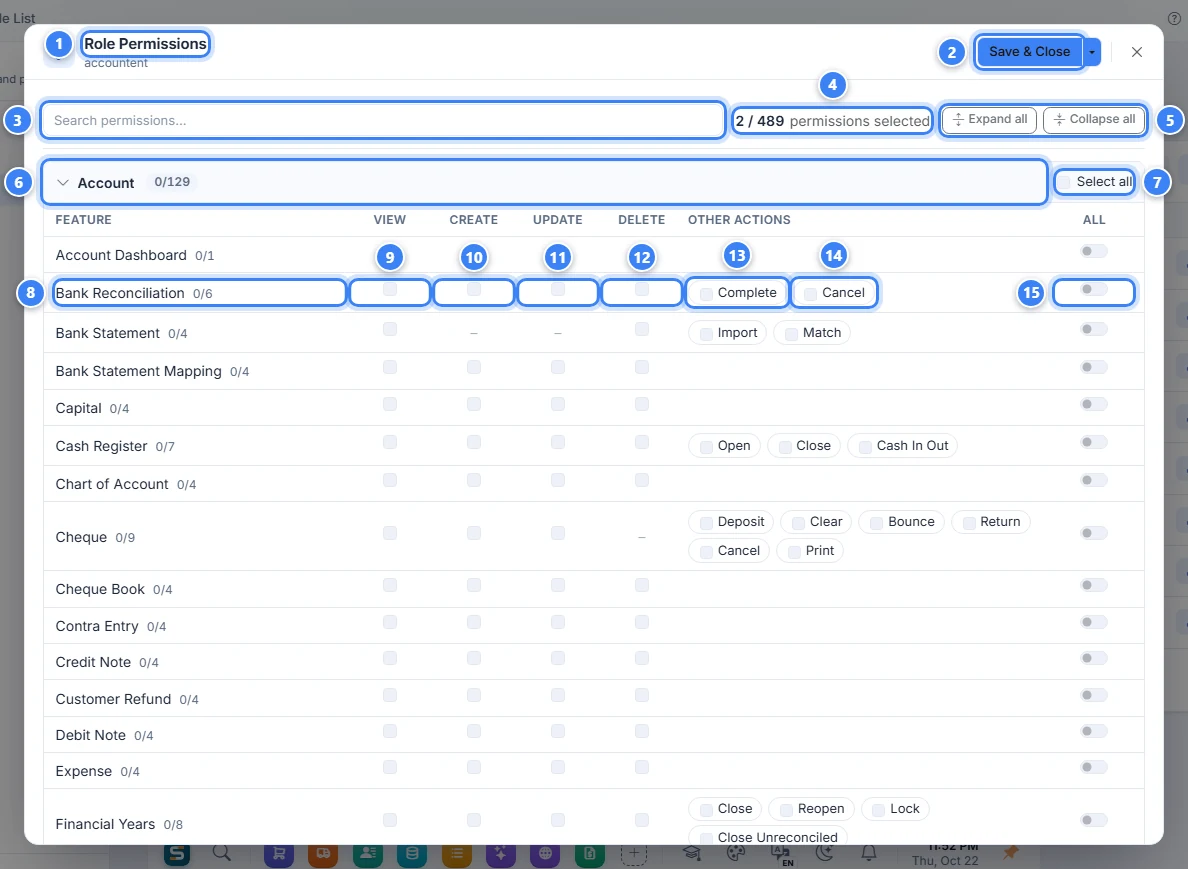 Configure role permissions matrix modal with searchable module permission tables and bulk toggles
- Modal title & role name — পারমিশন এডিটর এবং বর্তমানে নির্বাচিত রোলের নাম প্রদর্শন করে।
- Save & Close button — এই রোলের জন্য নির্বাচিত পারমিশনগুলো সংরক্ষণ করে।
- Search permissions input — কিওয়ার্ড দিয়ে দ্রুত নির্দিষ্ট পারমিশন রো এবং বিভাগ খুঁজে পেতে সাহায্য করে।
- Selected count badge — মোট পারমিশনের মধ্যে বর্তমানে কতটি পারমিশন চালু আছে তার সংখ্যা দেখায়।
- Expand & Collapse all buttons — এক ক্লিকে সব মডিউলের অ্যাকর্ডিয়ন ড্রপডাউনগুলো একসাথে খোলে বা বন্ধ করে।
- Module accordion header — নির্দিষ্ট বিজনেস এরিয়ার পারমিশন তালিকা খোলে বা বন্ধ করে এবং সক্রিয় পারমিশন সংখ্যা দেখায়।
- Module Select All checkbox — ওই মডিউলের সব ফিচার পারমিশন একসাথে নির্বাচন বা বাতিল করে।
- Feature name label — নির্দিষ্ট ফিচার বা রিসোর্সের নাম নির্দেশ করে।
- View permission checkbox — রেকর্ড এবং তালিকা দেখার জন্য শুধুমাত্র রিড-অনলি অ্যাক্সেস দেয়।
- Create permission checkbox — ওই ফিচারে নতুন রেকর্ড যুক্ত করার অনুমতি দেয়।
- Update permission checkbox — বিদ্যমান রেকর্ড সম্পাদনা ও পরিবর্তনের অনুমতি দেয়।
- Delete permission checkbox — রেকর্ড স্থায়ীভাবে মুছে ফেলা বা বাতিল করার অনুমতি দেয়।
- Feature specific action badge (Complete) — ব্যাংক সমন্বয় সম্পন্নের মতো বিশেষ অপারেশনাল অনুমতি নিয়ন্ত্রণ করে।
- Feature specific action badge (Cancel) — নির্দিষ্ট ওয়ার্কফ্লো এন্ট্রি বাতিল করার অপারেশনাল অনুমতি নিয়ন্ত্রণ করে।
- Feature toggle switch — ওই রো-এর সকল পারমিশন একসাথে চালু বা বন্ধ করার সুইচ।
Step-by-step: Configuring permissions
Step 1: Open the permissions window
- প্রধান ডেক্সটপ মেনু থেকে Team & Billing সিলেক্ট করে Roles পেজে যান।
- তালিকায় কাঙ্ক্ষিত রোলটি খুঁজে বের করুন।
- রো-এর ডানপাশের অ্যাকশন মেনু (
...) আইকনে ক্লিক করে Permissions বেছে নিন। পারমিশন উইন্ডোটি স্ক্রিনে আসবে।
Step 2: Locate and select permissions
- সার্চ বক্সে সংশ্লিষ্ট এরিয়া বা কাজের নাম লিখে দ্রুত পারমিশনগুলো খুঁজে বের করুন।
- সমস্ত মডিউল একসাথে দেখতে Expand all বাটনে ক্লিক করুন, অথবা গুছিয়ে দেখতে Collapse all বাটনে ক্লিক করুন।
- যেকোনো মডিউল হেডারের Select all চেকবক্স ব্যবহার করে পুরো মডিউলের সব পারমিশন এক ক্লিকে চালু করুন।
- নিখুঁত নিয়ন্ত্রণের জন্য View, Create, Update, বা Delete চেকবক্স আলাদাভাবে সিলেক্ট করুন।
- একটি নির্দিষ্ট ফিচারের সব কাজ একসাথে চালু বা বন্ধ করতে রো-এর ডানদিকের All সুইচটি ব্যবহার করুন।
Step 3: Save changes
- উপরে ডানদিকের কাউন্ট ব্যাজ দেখে মোট কতটি পারমিশন দেওয়া হয়েছে তা নিশ্চিত করুন।
- Save & Close (2) বাটনে ক্লিক করুন। পারমিশনগুলো সংরক্ষিত হবে এবং উইন্ডোটি বন্ধ হয়ে যাবে।
Every field and control
Toolbar controls
- Save — অ্যাকশন বাটন (
rolePermissionStore)। স্ক্রিনে Save & Close button (2) হিসেবে প্রদর্শিত। এই রোলের পারমিশন সংরক্ষণ করে এবং নির্ধারিত সকল কর্মীর অ্যাকাউন্টে তাৎক্ষণিকভাবে প্রয়োগ করে। - Search permissions… — সার্চ টেক্সট ফিল্ড (
search)। স্ক্রিনে Search permissions input (3) হিসেবে প্রদর্শিত। লুকানো রোগুলোর পারমিশন অক্ষুণ্ণ রেখেই ফিল্টার করে। - Expand all — অ্যাকশন বাটন। উইন্ডোর সব মডিউল সেকশন একসাথে প্রসারিত করে যাতে সব পারমিশন এক নজরে দেখা যায়।
- Collapse all — অ্যাকশন বাটন। সব সেকশন বন্ধ করে গুছিয়ে উচ্চ পর্যায়ের মডিউল তালিকা দেখায়।
Section and row controls
- Module header — অ্যাকর্ডিয়ন টগল বাটন (6)। নির্দিষ্ট মডিউলের ফিচার তালিকা খোলে বা বন্ধ করে এবং সক্রিয় পারমিশন সংখ্যা প্রদর্শন করে।
- Select all — চেকবক্স (7)। মডিউল হেডারে থাকে। ওই মডিউলের সব পারমিশন একসাথে চালু বা বন্ধ করে।
- View — অ্যাকশন চেকবক্স (9)। রেকর্ড দেখার এবং রিপোর্ট পর্যালোচনা করার অধিকার দেয়।
- Create — অ্যাকশন চেকবক্স (10)। নতুন এন্ট্রি তৈরি ও সংরক্ষণ করার অধিকার দেয়।
- Update — অ্যাকশন চেকবক্স (11)। বিদ্যমান এন্ট্রি পরিবর্তনের অধিকার দেয়।
- Delete — অ্যাকশন চেকবক্স (12)। এন্ট্রি মুছে ফেলার অনুমতি দেয়।
- Complete — ফিচার অ্যাকশন ব্যাজ (13)। ব্যাংক রিকনসিলিয়েশনের মতো লেনদেন চূড়ান্ত করার অধিকার দেয়।
- Cancel — ফিচার অ্যাকশন ব্যাজ (14)। ওয়ার্কফ্লো এন্ট্রি বাতিল করার অধিকার দেয়।
- All — রো সুইচ (15)। একটি নির্দিষ্ট ফিচার রো-এর সব পারমিশন একসাথে চালু বা বন্ধ করে।
Permission layers and role comparison
What each standard action allows
- View — শুধুমাত্র দেখার অধিকার। কর্মীরা বিস্তারিত তথ্য ও রিপোর্ট দেখতে পারেন, কিন্তু সম্পাদনা বা ডিলিট বাটন দেখতে পান না।
- Create — নতুন রেকর্ড যোগ করার অধিকার, যেমন নতুন সেলস অর্ডার তৈরি করা বা নতুন কন্টাক্ট নিবন্ধিত করা।
- Update — বিদ্যমান রেকর্ড সংশোধন করা, কাস্টমার তথ্য হালনাগাদ করা বা ড্রাফটের পরিমাণ পরিবর্তন করা।
- Delete — রেকর্ড স্থায়ীভাবে মুছে ফেলা বা বাতিল করা। নিরাপত্তার স্বার্থে এটি বিশ্বস্ত পরিচালকদের মধ্যে সীমাবদ্ধ রাখুন।
Cashier compared to Store Manager
| Responsibility | Cashier role | Store Manager role |
|---|---|---|
| POS Sales | View, Create (বিক্রি রেকর্ড করা এবং রসিদ প্রিন্ট করা) | View, Create, Update, Delete (সেলস ও কারেকশনের পূর্ণ নিয়ন্ত্রণ) |
| Price Discounts | কোনো সম্পাদনার অধিকার নেই (ডিফল্ট মূল্য ব্যবহৃত হয়) | লাইনে ডিসকাউন্ট প্রয়োগ এবং স্পেশাল প্রাইস অনুমোদন করতে পারে |
| Stock Management | শুধুমাত্র View (স্টক উপলব্ধতা চেক করা) | View, Create, Update (পণ্য গ্রহণ ও স্টক সমন্বয় করা) |
| Financial Accounts | লেজার অ্যাকাউন্টে কোনো প্রবেশাধিকার নেই | View এবং Create (রেজিস্টার মেলানো ও দৈনন্দিন হিসাব যাচাই করা) |
| Staff Administration | ইউজার তালিকায় কোনো প্রবেশাধিকার নেই | শুধুমাত্র View (কাজের রোস্টার পর্যালোচনা করা) |
Common questions
পারমিশন পরিবর্তনের সাথে সাথেই কি কর্মীরা নতুন সুবিধা দেখতে পান?
হ্যাঁ। আপনি Save & Close বাটনে ক্লিক করার সাথে সাথেই সিস্টেম তা সংরক্ষণ করে। কর্মী পরবর্তী পেজে যাওয়ার সাথে সাথেই নতুন নিয়ম কার্যকর হবে।
ক্যাশিয়ারকে পুরনো বিক্রি এডিট না করে শুধু নতুন বিক্রি করার অনুমতি দেওয়া কি সম্ভব?
হ্যাঁ। POS Sales-এর অধীনে View এবং Create চালু রাখুন এবং Update ও Delete বন্ধ রাখুন। এতে তারা নতুন সেলস এন্ট্রি দিতে পারবেন কিন্তু আগের হিসাব পরিবর্তন করতে পারবেন না।
সার্চ বক্সে ফিল্টার করে সেভ করলে কি লুকানো রোগুলোর পারমিশন মুছে যাবে?
না। সার্চ বক্স শুধুমাত্র স্ক্রিনে কোন রোগুলো প্রদর্শিত হবে তা ফিল্টার করে। অন্যান্য মডিউলে নির্বাচিত সমস্ত পারমিশন নিরাপদে সংরক্ষিত থাকবে।
Related pages
- Roles and permissions list — সমস্ত নিরাপত্তা রোল এবং সদস্য অ্যাসাইনমেন্ট পরিচালনা করুন।
- Add or edit user role — নতুন রোল তৈরি করুন বা রোলের নাম ও সিস্টেম কি পরিবর্তন করুন।
- User accounts and staff list — কর্মীদের অ্যাকাউন্টে উপযুক্ত রোল নির্ধারণ করুন।