
রোল এবং পারমিশন তালিকা
সিলু ইআরপিতে নিরাপত্তা ভূমিকা কনফিগার করুন, সদস্যদের নিয়োগ নিরীক্ষণ করুন, অনুমতির আওতা যাচাই করুন এবং দলের অ্যাক্সেস পরিচালনা করুন।
রোল এবং পারমিশন তালিকা
রোল এবং পারমিশন তালিকা স্ক্রিনটি ব্যবসায়ের মালিক এবং প্রশাসকদের নিরাপত্তা ভূমিকা ডিজাইন করার সুযোগ দেয়, যা দলের সদস্যরা কোন কোন স্ক্রিন, মেনু, বোতাম এবং অ্যাক্সেস পরিচালনা করতে পারবেন তা নির্ধারণ করে। এই স্ক্রিন থেকে আপনি ক্যাশিয়ার, স্টোর ম্যানেজার বা অ্যাকাউন্ট্যান্টের মতো কাস্টমাইজড ভূমিকা তৈরি করতে পারেন, অনুমতির ব্যাপ্তি মূল্যায়ন করতে পারেন এবং ভূমিকা অনুলিপি বা মুছতে পারেন।
কখন এটি ব্যবহার করবেন
- প্রতিষ্ঠানের সাংগঠনিক কাঠামোর সাথে মিল রেখে কাস্টম নিরাপত্তা প্রোফাইল তৈরি করতে।
- সংবেদনশীল বৈশিষ্ট্য যেমন আর্থিক অ্যাকাউন্ট, পণ্যের ক্রয়মূল্য বা সিস্টেম সেটিংস সীমাবদ্ধ করতে।
- কতজন কর্মী নির্দিষ্ট কোনো ভূমিকায় নিযুক্ত আছেন তা পর্যালোচনা করতে।
- ব্যবসায়ের দায়িত্ব বা বিভাগীয় কাজের পরিবর্তন হলে অনুমতির ম্যাট্রিক্স সামঞ্জস্য করতে।
স্ক্রিন লেআউট
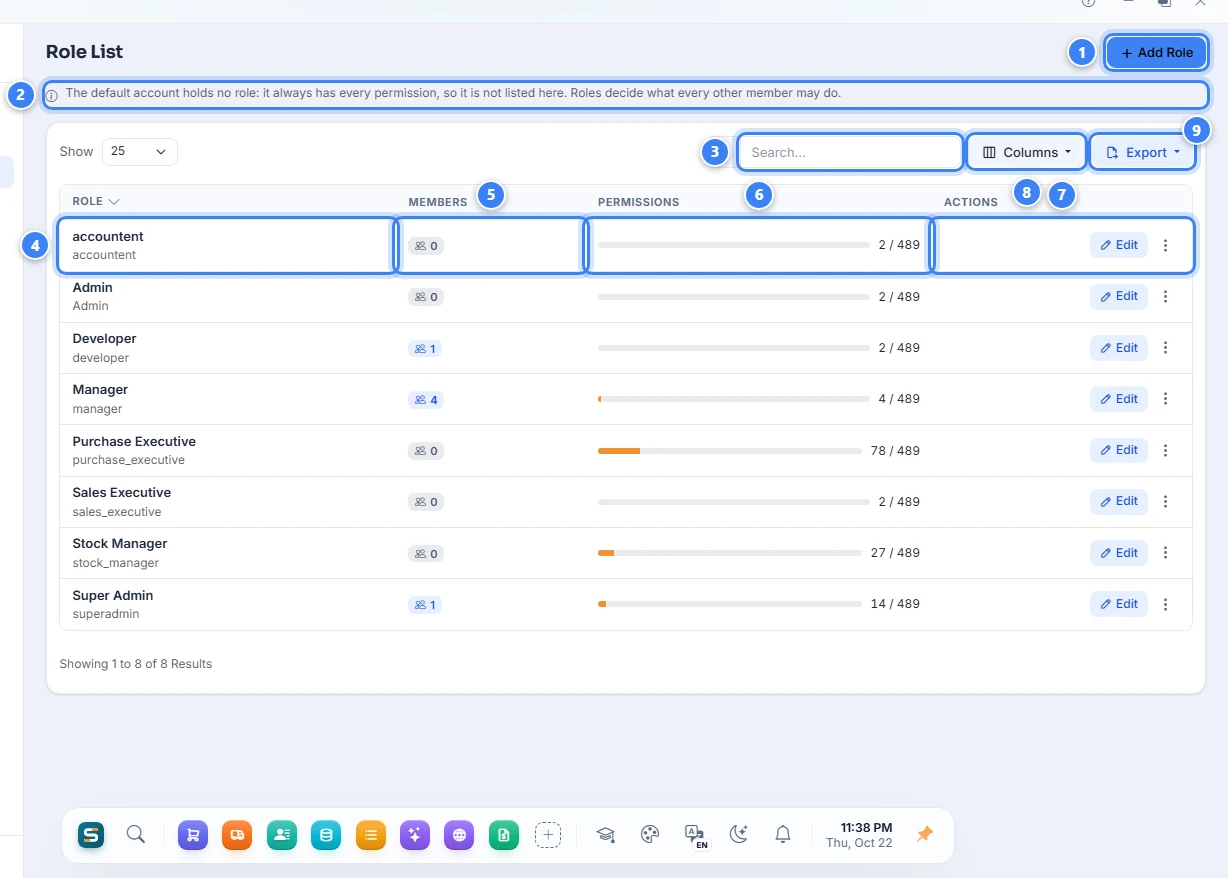 রোল এবং পারমিশন তালিকা ভূমিকা শিরোনাম সদস্য সংখ্যা প্রদত্ত অনুমতি এবং ব্যবস্থাপনা অ্যাকশন
- Add role button (রোল যোগ বোতাম) — নতুন ব্যবহারকারী অ্যাক্সেস রোল তৈরির উইন্ডো খোলে।
- Default account notice (ডিফল্ট অ্যাকাউন্ট বিজ্ঞপ্তি) — ডিফল্ট অ্যাকাউন্টের স্থায়ী সুপারঅ্যাডমিন অধিকার ব্যাখ্যা করে।
- Search field (অনুসন্ধান ফিল্ড) — শিরোনাম এবং সিস্টেম নাম দিয়ে ভূমিকা ফিল্টার করে।
- Role title and key column (রোল শিরোনাম ও কী কলাম) — ভূমিকার প্রদর্শন নাম এবং প্রোগ্রামেটিক সনাক্তকারী দেখায়।
- Members column (সদস্য কলাম) — এই ভূমিকায় নিযুক্ত কর্মীদের মোট সংখ্যা প্রদর্শন করে।
- Permissions column (পারমিশন কলাম) — মোট অনুমতির মধ্যে কতটি অনুমতি দেওয়া হয়েছে তা প্রগ্রেস বারে দেখায়।
- Row actions (সারি অ্যাকশন) — অনুমতির ম্যাট্রিক্স কনফিগার, সম্পাদনা, অনুলিপি বা ভূমিকা মুছে ফেলার বিকল্প প্রদান করে।
- Columns customization button (কলাম কাস্টমাইজেশন বোতাম) — টেবিলের কলাম দৃশ্যমান বা লুকায়িত করে।
- Export table button (টেবিল এক্সপোর্ট বোতাম) — এক্সেল বা সিএসভি ফাইলে ভূমিকার তালিকা ডাউনলোড করে।
ধাপে ধাপে: ভূমিকা ও অনুমতি পরিচালনা
ধাপ ১: রোল ক্যাটালগ খুলুন
- মূল নেভিগেশন বার থেকে Team & Billing মেনুতে যান।
- Roles নির্বাচন করুন। রোল এবং পারমিশন তালিকা স্ক্রিনটি দৃশ্যমান হবে।
ধাপ ২: নতুন ভূমিকা তৈরি করুন
- হেডারে থাকা Add role button (1) বোতামে ক্লিক করুন।
- একটি বর্ণনামূলক শিরোনাম (যেমন "Warehouse Supervisor") এবং একটি সংক্ষিপ্ত সিস্টেম নাম লিখুন।
- ভূমিকা তৈরি করতে Save ক্লিক করুন।
ধাপ ৩: অনুমতির ম্যাট্রিক্স কনফিগার করুন
- টেবিলে নতুন তৈরি করা ভূমিকাটি সনাক্ত করুন।
- Row actions (7) থেকে শিল্ড লক আইকনটিতে (Permissions) ক্লিক করুন।
- প্রতিটি বিভাগের জন্য আপনি যে নির্দিষ্ট অনুমতিগুলি দিতে চান তা নির্বাচন করুন (উদাহরণস্বরূপ, পণ্যের জন্য "View" এবং "Create" অনুমতি দিন, কিন্তু "Delete" খালি রাখুন)।
- অনুমতির ম্যাট্রিক্স সংরক্ষণ করুন। Permissions column (6) অংশে প্রগ্রেস বারটি তাৎক্ষণিকভাবে আপডেট হবে।
ধাপ ৪: বিদ্যমান ভূমিকা অনুলিপি করুন
- বিদ্যমান ভূমিকার মতো একটি অনুরূপ ভূমিকা দ্রুত তৈরি করতে Row actions (7) থেকে কপি আইকনটিতে (Duplicate) ক্লিক করুন।
- নতুন একটি নাম দিন এবং শুরু থেকে ম্যাট্রিক্স তৈরি না করে শুধু প্রয়োজনীয় অনুমতিগুলি সামঞ্জস্য করুন।
প্রতিটি ফিল্ড এবং নিয়ন্ত্রণ
হেডার অ্যাকশন নিয়ন্ত্রণ
- Add role button — প্রাথমিক অ্যাকশন বোতাম (
wire:modal="user::modal.role-edit"। নতুন ভূমিকা সংজ্ঞায়িত করতে রোল এডিটর উইন্ডো খোলে। - Default account notice — তথ্যমূলক সতর্কতা (
role="note"। উল্লেখ করে যে প্রধান ব্যবসায়িক অ্যাকাউন্টটি রোল নির্বিশেষে স্থায়ী সুপারঅ্যাডমিন সুবিধা ভোগ করে।
টেবিল অনুসন্ধান এবং কাস্টমাইজেশন টুল
- Search field — অনুসন্ধান ইনপুট (
.syl-content input.form-control[placeholder*='Search'])। ভূমিকার শিরোনাম এবং সিস্টেম নাম দিয়ে রিয়েল-টাইমে টেবিল ফিল্টার করে। - Columns customization button — ড্রপডাউন মেনু (
Columns)। টেবিলের কলাম প্রদর্শন বা আড়াল করার সুযোগ দেয়। - Export table button — অ্যাকশন বোতাম (
Export)। ভূমিকার তালিকা মাইক্রোসফট এক্সেল বা সিএসভি ফরম্যাটে এক্সপোর্ট করে।
রোল ডেটাটেবিল উপাদান
- user::datatable.role-table — গতিশীল পারমিশন কাউন্টার এবং ব্যবস্থাপনা বিকল্প সহ কনফিগার করা সিস্টেম ভূমিকাগুলির তালিকা প্রদর্শনকারী মূল ডেটাটেবিল উপাদান।
- Role title and key column — কলাম (
roles.title)। প্রদর্শন শিরোনাম এবং সিস্টেম সনাক্তকারী দেখায়। - Members column — কলাম (
users_count_html)। বর্তমানে এই ভূমিকায় নিযুক্ত কর্মী অ্যাকাউন্টের মোট সংখ্যা প্রদর্শন করে। - Permissions column — কলাম (
permissions_html)। মোট সিস্টেম অনুমতির বিপরীতে প্রদত্ত অনুমতির অনুপাত একটি রঙিন প্রগ্রেস বারে দেখায় (যেমন "12 / 489")। - Row actions — অ্যাকশন কলাম (
actions)। পারমিশন ম্যাট্রিক্স এডিটর (শিল্ড লক), ভূমিকা সম্পাদনা (পেন্সিল), অনুলিপি (কপি), এবং মুছে ফেলার (ট্র্যাশ) বোতাম ধারণ করে।
বাস্তব ব্যবসায়িক উদাহরণ
ক্যাশিয়ার রোল তৈরি করা
আপনি চান দোকানের ক্যাশিয়াররা লাভ-ক্ষতির রিপোর্ট বা সরবরাহকারীর অর্ডার না দেখে শুধুমাত্র বিক্রয় তৈরি ও মূল্য সংগ্রহ করতে পারবেন। আপনি "Store Cashier" নামে একটি ভূমিকা তৈরি করেন, পারমিশন ম্যাট্রিক্স খুলে সেলস মডিউলের "Create" এবং "View" অনুমতি সক্রিয় করেন এবং অ্যাকাউন্টিং ও ক্রয়মূল্য দেখার অনুমতি নিষ্ক্রিয় রাখেন।
সহকারী ম্যানেজারের জন্য ম্যানেজার রোল অনুলিপি করা
আপনার প্রতিষ্ঠানে একজন সহকারী ম্যানেজার যোগদান করেছেন যার অধিকাংশ পরিচালন কার্যক্রমে প্রবেশাধিকার প্রয়োজন, তবে পণ্য মুছে ফেলা বা ব্যাংকের হিসাব সমন্বয়ের অনুমতি নেই। আপনি "Store Manager" সারিতে Duplicate ক্লিক করেন, নাম পরিবর্তন করে "Assistant Manager" দেন, পণ্য মোছা ও ব্যাংকের অনুমতিগুলি বন্ধ করেন এবং সংরক্ষণ করেন।
সাধারণ জিজ্ঞাসা
কর্মীদের ইতিমধ্যে বরাদ্দ করা কোনো ভূমিকা পরিবর্তন করলে কী হবে?
অনুমতির সমন্বয় তাৎক্ষণিকভাবে কার্যকর হয়। লগইন থাকা যে কোনো কর্মীর মেনু এবং বোতামগুলি নতুন রোল অনুযায়ী সাথে সাথে হালনাগাদ হয়ে যাবে।
সক্রিয় সদস্য থাকা কোনো ভূমিকা কি মুছে ফেলা যায়?
কোনো ভূমিকা মুছে ফেলার আগে আপনাকে অবশ্যই তার সদস্যদের অন্য কোনো ভূমিকায় পুনর্নিযুক্ত করতে হবে যাতে কোনো ব্যবহারকারী অনুমতিহীন না থাকেন।
ডিফল্ট অ্যাকাউন্ট কেন রোল সীমাবদ্ধতা উপেক্ষা করে?
ডিফল্ট অ্যাকাউন্টটি মূল ব্যবসায়ের মালিককে প্রতিনিধিত্ব করে এবং নিরাপত্তা ও সিস্টেম পুনরুদ্ধারের উদ্দেশ্যে সর্বদা সমস্ত ক্ষেত্রে সম্পূর্ণ প্রশাসনিক অধিকার বজায় রাখে।
সম্পর্কিত পাতা
- ব্যবহারকারী অ্যাকাউন্ট এবং কর্মী তালিকা — কর্মী অ্যাকাউন্ট পরিচালনা এবং ভূমিকা নির্ধারণ।
- রোল পারমিশন ম্যাট্রিক্স কনফিগার করুন — অনুমতির ম্যাট্রিক্স গ্রিডের বিস্তারিত নির্দেশিকা।
- আউটলেট তালিকা — কর্মীদের নির্দিষ্ট ভৌত স্টোর বা শাখায় বরাদ্দ করুন।