
আউটলেট
ব্যবসায়িক শাখা, বিক্রয়কেন্দ্র, গুদাম এবং আউটলেটের যোগাযোগের বিবরণ পরিচালনা করুন।
আউটলেট
প্রতিষ্ঠানের বিক্রয়কেন্দ্র, রিটেল শপ এবং শাখা আউটলেটগুলো পরিচালনা করতে আউটলেট স্ক্রিনটি ব্যবহার করুন। প্রতিটি শাখার জন্য আলাদা ইমেইল, ফোন নম্বর এবং সুনির্দিষ্ট ঠিকানা নির্ধারণ করা যায়, যার মাধ্যমে পিওএস টার্মিনাল এবং কর্মীরা নির্দিষ্ট শাখার অধীনে কার্যক্রম পরিচালনা করতে পারেন।
When you use this
- কোম্পানিতে নতুন কোনো শোরুম, রিটেল শপ বা ওয়্যারহাউস শাখা যুক্ত করতে।
- গ্রাহকের বিক্রয় রসিদে প্রদর্শিত সঠিক ঠিকানা ও ফোন নম্বর হালনাগাদ রাখতে।
- নির্ধারিত শাখাগুলোর মধ্যে পণ্যের স্থানান্তর ও বিক্রয় লেনদেন সীমাবদ্ধ বা পরিচালনা করতে।
- বন্ধ হয়ে যাওয়া কোনো শাখার লেনদেন বন্ধ রাখতে স্ট্যাটাস নিষ্ক্রিয় করতে।
Screen layout
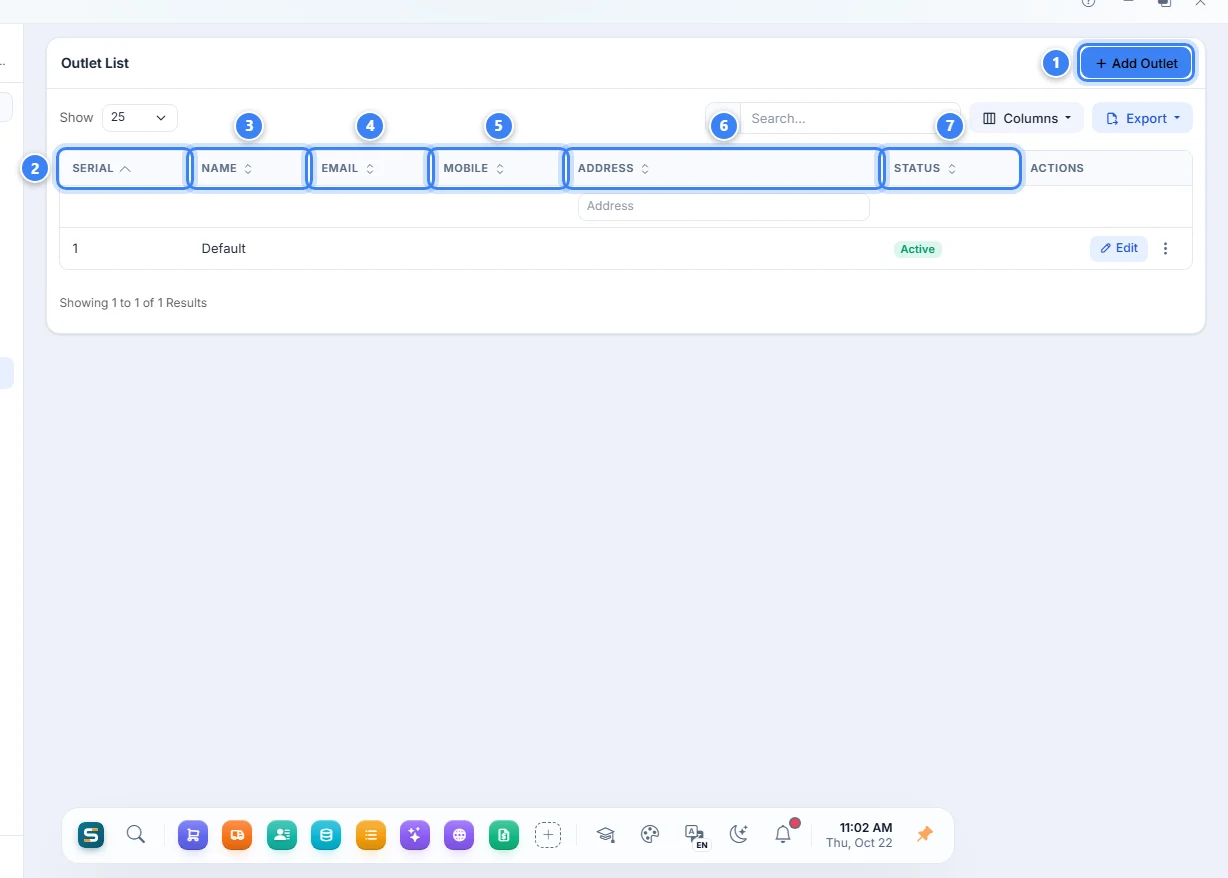 Store branches and outlets list
- Add Outlet button (আউটলেট যোগ বাটন) — নতুন শাখা তৈরির উইন্ডো খোলে।
- Serial column (ক্রমিক কলাম) — আউটলেটের ক্রমিক নম্বর দেখায়।
- Name column (নাম কলাম) — শাখার নাম ও ডিফল্ট স্টোর ব্যাজ দেখায়।
- Email column (ইমেইল কলাম) — শাখার সাথে যোগাযোগের ইমেইল ঠিকানা প্রদর্শন করে।
- Mobile column (মোবাইল কলাম) — শাখা ব্যবস্থাপনার ফোন নম্বর দেখায়।
- Address column (ঠিকানা কলাম) — দোকানের ভৌগোলিক অবস্থান ও রাস্তার ঠিকানা প্রকাশ করে।
- Status column (অবস্থা কলাম) — শাখাটি বর্তমানে চালু নাকি নিষ্ক্রিয় তা নির্দেশ করে।
Step-by-step: Creating a new branch outlet
- প্রধান মেনু থেকে Settings > Outlets এ যান।
- নতুন শাখা তৈরির ফর্ম খুলতে Add Outlet (1) বাটনে ক্লিক করুন।
- শাখার বাণিজ্যিক Name (3), প্রধান Email (4) এবং Mobile (5) নম্বর লিখুন।
- পূর্ণাঙ্গ Address (6) পূরণ করুন, যা পিওএস বিক্রয় রসিদে মুদ্রিত হবে।
- প্রাথমিক চালানের জন্য এটি মূল আউটলেট হিসেবে বিবেচিত হবে কিনা তা নির্ধারণ করুন।
- সংরক্ষণ করতে Save চাপুন। নতুন আউটলেটটি তালিকায় নির্ধারিত Serial (2) নম্বরসহ যুক্ত হবে।
Every field and control
টুলবার বাটনসমূহ
- Add Outlet (1): নতুন বিক্রয়কেন্দ্র বা গুদাম শাখার তথ্য যুক্ত করার উইন্ডো খোলে।
রোস্টার কলাম ও ফিল্টারসমূহ
- Serial (2): সিস্টেমে শাখাগুলো সাজানোর জন্য স্বয়ংক্রিয়ভাবে তৈরি ক্রমিক নম্বর।
- Name (3): আউটলেটের স্বতন্ত্র বাণিজ্যিক নাম এবং প্রধান শাখার ক্ষেত্রে ডিফল্ট নির্দেশক ব্যাজ।
- Email (4): অর্ডার, চালান ও সরবরাহকারীদের অনুসন্ধানের জন্য শাখার প্রাতিষ্ঠানিক ইমেইল।
- Mobile (5): গ্রাহক ও কর্মীদের যোগাযোগের জন্য নির্ধারিত মোবাইল বা টেলিফোন নম্বর।
- Address (6): আউটলেটের সুনির্দিষ্ট ভৌগোলিক অবস্থান ও রাস্তার ঠিকানা।
- Status (7): শাখাটি চালু ও লেনদেন গ্রহণের জন্য প্রস্তুত কিনা তা নির্দেশক স্ট্যাটাস ব্যাজ।
- address: ঠিকানা কলামের নিচে থাকা ইনলাইন ফিল্টার ফিল্ড ব্যবহার করে জেলা, এলাকা বা রাস্তার নাম দিয়ে দ্রুত আউটলেট খুঁজে নেওয়া যায়।
সারির অ্যাকশনসমূহ
- Edit: যোগাযোগের তথ্য, ঠিকানা এবং রসিদ ফরম্যাটিং হালনাগাদ করার এডিটর উইন্ডো খোলে।
- Delete: অপ্রয়োজনীয় বা ভুলবশত তৈরি আউটলেট মুছে ফেলে, যদি তার অধীনে পূর্বে কোনো লেনদেন না হয়ে থাকে।
Common questions
পিওএস টার্মিনালের জন্য প্রধান আউটলেট কীভাবে নির্ধারণ করবেন?
প্রতিটি পিওএস ডিভাইস নির্দিষ্ট একটি আউটলেটের সাথে যুক্ত থাকে। আপনি যেকোনো একটি আউটলেটকে ডিফল্ট হিসেবে চিহ্নিত করে রাখতে পারেন যাতে নতুন টার্মিনালগুলো স্বয়ংক্রিয়ভাবে সেটির সাথে সংযুক্ত হয়।
হিসাব অক্ষুণ্ন রেখে কি কোনো আউটলেট সাময়িকভাবে বন্ধ রাখা সম্ভব?
হ্যাঁ। আউটলেটের সারিতে থাকা Edit বাটনে চাপুন, অবস্থা নিষ্ক্রিয় করুন এবং সংরক্ষণ করুন। অতীতের সব হিসাব অক্ষুণ্ন থাকবে কিন্তু নতুন বিক্রয় বা চেকআউট বন্ধ থাকবে।
গ্রাহকের বিক্রয় রসিদে কী কী তথ্য মুদ্রিত হয়?
আউটলেটের নাম, ঠিকানা এবং মোবাইল নম্বর গ্রাহকের বিক্রয় চালান ও রসিদের শীর্ষে মুদ্রিত হয়।
Related pages
- User accounts and staff list — কর্মীদের নির্দিষ্ট আউটলেটে বিক্রয় পরিচালনার অনুমতি দিন।
- Plan and billing — আপনার প্যাকেজের আওতায় কতটি আউটলেট পরিচালনা করা যাবে তা যাচাই করুন।
- Orders — শাখাভিত্তিক বিক্রয় লেনদেন ও চালান পর্যবেক্ষণ করুন।