
সিস্টেম ও ব্যবসা সেটিংস
আপনার প্রতিষ্ঠানের আনুষ্ঠানিক নাম, যোগাযোগের তথ্য, মুদ্রা, ভাষা, লোগো এবং মূল ব্যবসায়িক পরামিতি কনফিগার করুন।
সিস্টেম ও ব্যবসা সেটিংস
আপনার কোম্পানির পরিচিতি, লেনদেনের জন্য ব্যবহৃত মূল মুদ্রা, ভাষা, যোগাযোগের মাধ্যম এবং ব্র্যান্ডিং উপাদান নির্ধারণ করতে সিস্টেম ও ব্যবসা সেটিংস স্ক্রিনটি ব্যবহার করুন। এখানে সংরক্ষিত পরিবর্তনসমূহ সমস্ত বিক্রয় চালান, পয়েন্ট অব সেল টার্মিনাল, রসিদ এবং স্বয়ংক্রিয় বার্তায় কার্যকর হয়।
When you use this
- প্রাথমিক অ্যাকাউন্ট সেটআপের সময় প্রতিষ্ঠানের নাম ও যোগাযোগের মাধ্যম নির্ধারণ করতে।
- ব্যবসার ঠিকানা, গ্রাহক সহায়তা নম্বর বা বিলিং ইমেইল ঠিকানা পরিবর্তন করতে।
- চালান ও রসিদে ব্যবহারের জন্য প্রতিষ্ঠানের নতুন লোগো আপলোড করতে।
- সফটওয়্যারের ভাষা এবং লেনদেনের জন্য প্রযোজ্য মুদ্রার প্রতীক নির্বাচন করতে।
Screen layout
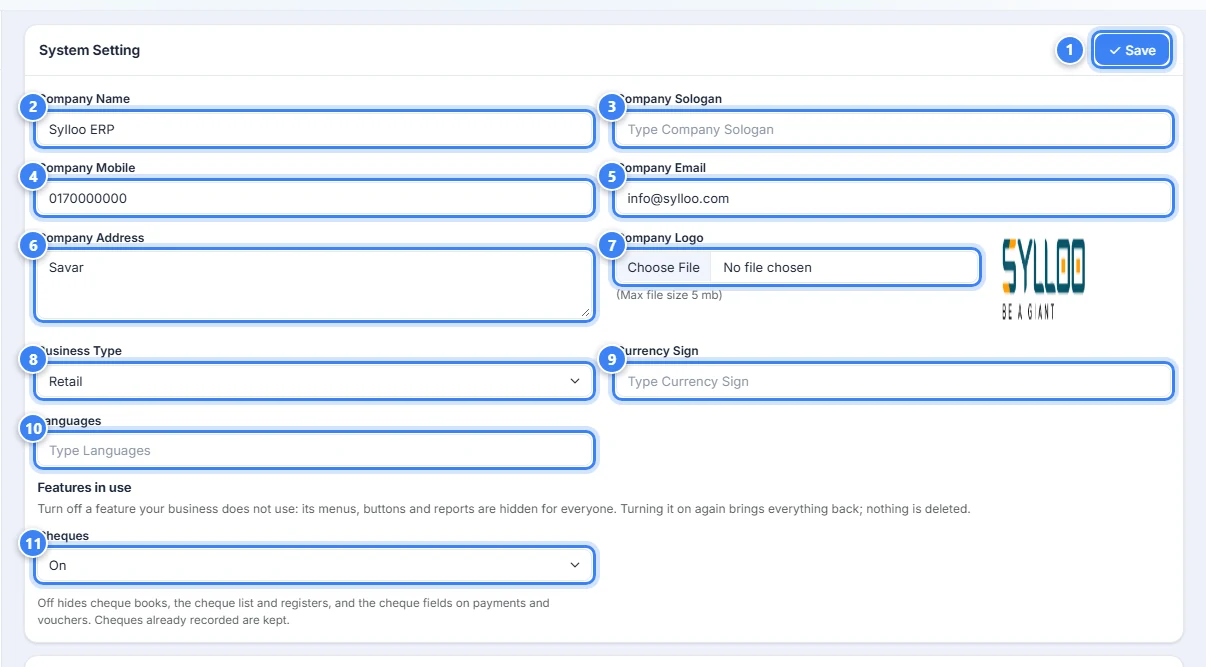 System and business configuration
- Save button (সংরক্ষণ বাটন) — সিস্টেমের নতুন মান ও সেটিংস সংরক্ষণ করে।
- Company Name (প্রতিষ্ঠানের নাম) — চালান ও রসিদে প্রদর্শিত আনুষ্ঠানিক বাণিজ্যিক নাম।
- Company Sologan (প্রতিষ্ঠানের স্লোগান) — লোগো বা নামের নিচে প্রদর্শিত সংক্ষিপ্ত প্রচারণামূলক স্লোগান।
- Company Mobile (প্রতিষ্ঠানের মোবাইল) — যোগাযোগের প্রধান ফোন নম্বর।
- Company Email (প্রতিষ্ঠানের ইমেইল) — যোগাযোগ ও বিলিং সংক্রান্ত আনুষ্ঠানিক ইমেইল ঠিকানা।
- Company Address (প্রতিষ্ঠানের ঠিকানা) — চালানে মুদ্রিত মূল অফিস ও ডাক ঠিকানা।
- Company Logo (প্রতিষ্ঠানের লোগো) — মুদ্রিত হেডার ও রসিদের জন্য ব্যবসার লোগো ছবি।
- Business Type (ব্যবসার ধরন) — বাণিজ্যের প্রধান শিল্প খাত বা বাণিজ্যিক শ্রেণি।
- Currency Sign (মুদ্রার প্রতীক) — লেনদেনের জন্য ব্যবহৃত আদর্শ মুদ্রার প্রতীক।
- Languages (ভাষা) — অ্যাপ্লিকেশনের ডিফল্ট ভাষা ও ফরম্যাট।
- Cheques (চেক) — চেক ট্র্যাকিং ও ব্যাংক ডিপোজিট ব্যবস্থাপনা সক্রিয় করার অপশন।
Step-by-step: Updating company and system settings
- প্রধান মেনু থেকে Settings অপশনে গিয়ে System settings নির্বাচন করুন।
- Company Name (2) বক্সে আপনার প্রতিষ্ঠানের বাণিজ্যিক নাম লিখুন।
- গ্রাহক সহায়তার ফোন নম্বর Company Mobile (4) এবং বিলিং ঠিকানা Company Email (5) ঘরে প্রদান করুন।
- Company Address (6) ফিল্ডে পূর্ণাঙ্গ ঠিকানা লিপিবদ্ধ করুন।
- আপনার ডিভাইস থেকে লোগো আপলোড করতে Company Logo (7) বাটনে ক্লিক করুন।
- আপনার বাণিজ্যিক ক্যাটাগরি Business Type (8) এবং লেনদেনের প্রতীক Currency Sign (9) যাচাই করুন।
- পরিবর্তনসমূহ কার্যকর করতে কার্ডের হেডারে থাকা Save button (1)-এ চাপুন।
Every field and control
প্রতিষ্ঠানের পরিচিতি ও যোগাযোগের তথ্য
- Save button (1): বর্তমান কনফিগারেশন কার্ডের সমস্ত তথ্য সংরক্ষণ করে।
- Company Name (2): প্রতিষ্ঠানের অফিসিয়াল নাম, যা চালানের শীর্ষে মুদ্রিত হয়।
- Company Sologan (3): সংক্ষিপ্ত স্লোগান যা রসিদে কোম্পানির নামের নিচে দেখা যায়।
- Company Mobile (4): গ্রাহক যোগাযোগের প্রধান ফোন নম্বর।
- Company Email (5): স্বয়ংক্রিয় নোটিফিকেশন ও বিলিং মেইলের জন্য নির্ধারিত ইমেইল ঠিকানা।
- Company Address (6): প্রতিষ্ঠানের পূর্ণাঙ্গ ভৌত ঠিকানা।
- Company Logo (7): ছবি আপলোড বাটন যা পিএনজি বা জেপিজি ফাইল সমর্থন করে।
স্থানীয়করণ ও পরিচালনা সেটিংস
- Business Type (8): ব্যবসার ধরন (যেমন রিটেইল, পাইকারি, উৎপাদন বা সেবা) নির্বাচন।
- Currency Sign (9): সফটওয়্যার জুড়ে ব্যবহৃত মুদ্রার প্রতীক (যেমন $, €, বা ৳)।
- Languages (10): মেনু ও বাটন প্রদর্শনের মূল ভাষা।
- Cheques (11): চেকে পেমেন্ট গ্রহণ ও ব্যাংকে জমাদানের সুবিধা চালু বা বন্ধ করার অপশন।
Common questions
কোম্পানির নাম পরিবর্তন করলে কি পূর্বের চালানে পরিবর্তন আসবে?
না। পূর্বের অনুমোদিত বিক্রয় চালানগুলোতে ঐতিহাসিক তথ্যের সত্যতা বজায় থাকে এবং সেগুলো যে নামে তৈরি হয়েছিল তাই সংরক্ষিত থাকে।
লোগোর জন্য কোন সাইজ বা ফরম্যাট সবচেয়ে ভালো?
স্বচ্ছ ব্যাকগ্রাউন্ডের পিএনজি বা এসভিজি ফরম্যাটের ছবি ব্যবহার করা ভালো। আনুমানিক ৩০০x১০০ পিক্সেল সাইজ রসিদের জন্য মানানসই।
বিভিন্ন আউটলেটের জন্য কি আলাদা লোগো ব্যবহার করা যায়?
হ্যাঁ। আলাদা শাখা থাকলে আউটলেট পাতা থেকে নির্দিষ্ট শাখার নিজস্ব লোগো সেট করা যায়।
Related pages
- স্টোর ও এসইও সেটিংস — ওয়েবসাইটের মেটা শিরোনাম, বিবরণ ও ওয়েব সেটিংস।
- আউটলেট — শাখার ঠিকানা, ফোন নম্বর ও কর্মঘণ্টা পরিচালনা।
- চালান ও রসিদের টেমপ্লেট — প্রিন্ট ফরম্যাট ও রসিদের ডিজাইন নির্ধারণ।