
Payment তালিকা
বিভিন্ন আউটলেট ও অ্যাকাউন্টে গ্রাহকের প্রাপ্তি এবং সরবরাহকারীর পেমেন্ট লেনদেন ব্রাউজ, অনুসন্ধান ও পর্যবেক্ষণ করুন।
Payment তালিকা
আপনার ব্যবসায় রেকর্ড করা প্রতিটি payment লেনদেন পর্যবেক্ষণ, অনুসন্ধান ও পরিচালনা করতে এই স্ক্রিনটি ব্যবহার করুন। কনফিগার করা পেমেন্টের ধরণের ওপর ভিত্তি করে এই স্ক্রিনে গ্রাহকের বিক্রয় আদায় কিংবা সরবরাহকারীর ক্রয়ের পরিশোধ সংক্রান্ত তথ্য প্রদর্শিত হয়। আপনি শাখা আউটলেট ও পেমেন্ট পদ্ধতি অনুযায়ী লেনদেন ফিল্টার করতে পারেন, আর্থিক পরিমাণ ও গেটওয়ে চার্জ পর্যালোচনা করতে পারেন, অ্যাকাউন্টিং লেজার পোস্টিং নিশ্চিত করতে পারেন এবং মানি রিসিট প্রিন্ট বা বাতিল লেনদেন সমন্বয় করতে পারেন।
কখন এটি ব্যবহার করবেন
- কোনো গ্রাহকের পেমেন্ট বা সরবরাহকারীর পরিশোধ হিসাব লেজারে সঠিকভাবে পোস্ট হয়েছে কিনা তা নিশ্চিত করতে।
- ভাউচার কোড বা কন্টাক্টের নাম দিয়ে কোনো নির্দিষ্ট লেনদেন দ্রুত খুঁজে পেতে।
- বিভিন্ন শাখা আউটলেটে মোট আদায়কৃত অর্থ বা লেনদেন চার্জের পরিমাণ নিরীক্ষণ করতে।
- কোনো অডিট বা গ্রাহকের প্রশ্নের প্রেক্ষিতে আনুষ্ঠানিক পেমেন্ট মানি রিসিট প্রিন্ট করতে।
শুরু করার আগে
- এই payment লেনদেন দেখার এবং পরিচালনা করার প্রয়োজনীয় অনুমতি থাকতে হবে।
- আগত ও বহির্গত তহবিল সহজে চিহ্নিত করতে নগদ, ব্যাংক অ্যাকাউন্ট বা মোবাইল ব্যাংকিংয়ের মতো পেমেন্ট পদ্ধতিগুলো পূর্বেই প্রস্তুত রাখুন।
পেমেন্ট তালিকা খুলুন
ন্যাভিগেশন মেনু থেকে Sales বা Purchases খুলুন এবং আপনার Payment মেনু পছন্দটি নির্বাচন করুন। ডেটাটেবিলে সকল রেকর্ডকৃত পেমেন্ট ভাউচার প্রদর্শিত হবে।
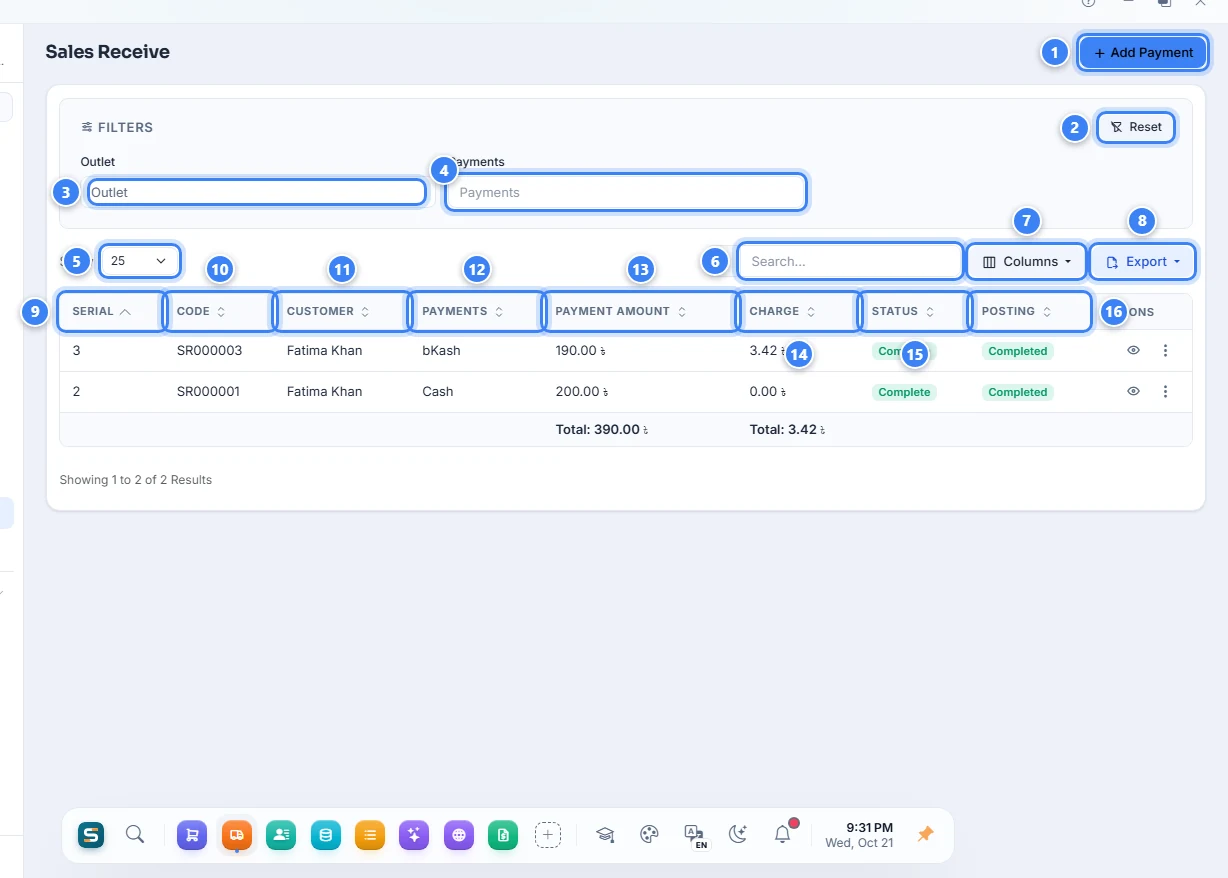 The payments list
- Add Payment (পেমেন্ট যুক্ত করুন) — নতুন আদায় বা পরিশোধ রেকর্ড করার জন্য পেমেন্ট উইন্ডো খোলে।
- Reset (রিসেট) — সক্রিয় সকল ফিল্টার ও অনুসন্ধানের মান মুছে ফেলে।
- Outlet filter (আউটলেট ফিল্টার) — নির্দিষ্ট শাখা বা আউটলেটে সংরক্ষিত লেনদেন ফিল্টার করে।
- Payment method filter (পেমেন্ট পদ্ধতি ফিল্টার) — পেমেন্ট পদ্ধতির নাম অনুযায়ী লেনদেন ফিল্টার করে।
- Rows per page (প্রতি পৃষ্ঠায় সারি) — প্রতি পৃষ্ঠায় কতগুলো সারি প্রদর্শিত হবে তা নির্বাচন করে।
- Search (অনুসন্ধান) — কোড, কন্টাক্ট বা রেফারেন্সের মাধ্যমে দ্রুত লেনদেন খোঁজে।
- Columns (কলামসমূহ) — ডেটাটেবিল কলামের দৃশ্যমানতা পরিবর্তন করে।
- Export (এক্সপোর্ট) — এক্সেল বা সিএসভি ফরম্যাটে পেমেন্ট রেকর্ড ডাউনলোড করে।
- Serial column (ক্রমিক কলাম) — পেমেন্টের ধারাবাহিক ক্রমিক সংখ্যা প্রদর্শন করে।
- Code column (কোড কলাম) — পেমেন্ট ভাউচারের অনন্য রেফারেন্স কোড দেখায়।
- Customer column (গ্রাহক কলাম) — সংশ্লিষ্ট গ্রাহক বা সরবরাহকারীর নাম প্রদর্শন করে।
- Payment Method column (পেমেন্ট পদ্ধতি কলাম) — লেনদেনে ব্যবহৃত অ্যাকাউন্ট বা গেটওয়ে দেখায়।
- Payment Amount column (পেমেন্টের পরিমাণ কলাম) — লেনদেনের মোট আর্থিক পরিমাণ প্রদর্শন করে।
- Charge column (চার্জ কলাম) — গেটওয়ে ফি বা অতিরিক্ত সার্ভিস চার্জ প্রদর্শন করে।
- Status column (অবস্থা কলাম) — পেমেন্টের বর্তমান অবস্থা (Completed বা Cancelled) নির্দেশ করে।
- Posting status column (পোস্টিং অবস্থা কলাম) — আর্থিক লেজার এন্ট্রি পোস্ট হয়েছে কিনা তা দেখায়।
পেমেন্ট অনুসন্ধান ও ফিল্টার করুন
নির্দিষ্ট লেনদেন খুঁজে পেতে টেবিলের উপরের ফিল্টারগুলো ব্যবহার করুন:
- আউটলেট ফিল্টার: নির্দিষ্ট কোনো শাখার আদায় দেখতে Outlet filter ড্রপডাউন থেকে শাখা নির্বাচন করুন।
- পেমেন্ট পদ্ধতি ফিল্টার: নগদ, কার্ড বা ব্যাংক লেনদেন আলাদা করতে Payment method filter বক্সে অ্যাকাউন্টের নাম লিখুন।
- শব্দ দিয়ে অনুসন্ধান: কোনো ভাউচার কোড, গ্রাহকের নাম বা রেফারেন্স Search বক্সে টাইপ করুন। তালিকা সাথে সাথে পরিবর্তিত হবে।
- কলাম সমন্বয়: কর্মী, নিট পরিমাণ বা প্রস্তুতকারকের মতো অতিরিক্ত তথ্য দেখতে Columns বোতাম ব্যবহার করুন।
- ফিল্টার রিসেট: পূর্বনির্ধারিত দৃশ্য ফিরিয়ে আনতে Reset বোতামে ক্লিক করুন।
প্রতিটি ফিল্ড, কলাম এবং অ্যাকশনের ব্যাখ্যা
হেডার নিয়ন্ত্রণ এবং ফিল্টার
| নিয়ন্ত্রণ | ধরণ | বিবরণ |
|---|---|---|
| Add Payment | প্রাইমারি বোতাম | নতুন পেমেন্ট বা বিতরণ রেকর্ড করার উইন্ডো খোলে। |
| Reset | বোতাম | সমস্ত ফিল্টার মান এবং অনুসন্ধানের শব্দ মুছে দেয়। |
| Outlet | সার্চ ড্রপডাউন | নির্দিষ্ট আউটলেটে সংরক্ষিত পেমেন্টগুলো প্রদর্শন করতে টেবিল ফিল্টার করে। |
| Payment Method | টেক্সট ইনপুট | নির্দিষ্ট পেমেন্ট পদ্ধতি বা অ্যাকাউন্টের নামের সাথে মিলে যাওয়া লেনদেন ফিল্টার করে। |
| Rows per page | ড্রপডাউন | প্রতি পৃষ্ঠায় ১০, ২৫, ৫০ বা ১০০টি সারি প্রদর্শনের বিকল্প বেছে নেয়। |
| Search | সার্চ ইনপুট | কোড, কন্টাক্টের নাম এবং রেফারেন্স নোটের মাধ্যমে পেমেন্ট ভাউচার অনুসন্ধান করে। |
| Columns | ড্রপডাউন মেনু | ডেটাটেবিলের যেকোনো কলাম প্রদর্শন বা লুকানোর সুবিধা দেয়। |
| Export | অ্যাকশন বোতাম | দৃশ্যমান পেমেন্ট রেকর্ডগুলো মাইক্রোসফট এক্সেল বা সিএসভি ফরম্যাটে ডাউনলোড করে। |
টেবিল কলাম
| কলাম | ধরণ | বিবরণ |
|---|---|---|
| Serial | সংখ্যা | পেমেন্ট রেকর্ডের জন্য অনন্য ক্রমিক সংখ্যা। |
| Code | টেক্সট | সিস্টেম নির্ধারিত পেমেন্ট ভাউচার কোড (যেমন PAY-0001)। |
| Customer | টেক্সট | লেনদেনের সাথে যুক্ত গ্রাহক বা সরবরাহকারীর নাম। |
| Employee | টেক্সট | যে বিক্রয়কর্মী বা ক্যাশিয়ার পেমেন্ট গ্রহণ বা প্রদান করেছেন তার নাম। প্রাথমিকভাবে লুকানো থাকে। |
| Payment Method | টেক্সট | পেমেন্ট অ্যাকাউন্ট বা সেবার নাম (যেমন Cash in Hand বা City Bank)। |
| Payment Amount | মুদ্রা | ভাউচারে গৃহীত বা পরিশোধিত মোট অর্থের পরিমাণ। |
| Charge | মুদ্রা | লেনদেনের ওপর প্রযোজ্য মার্চেন্ট গেটওয়ে ফি বা সার্ভিস চার্জ। |
| Net Amount | মুদ্রা | গেটওয়ে ফি সমন্বয়ের পর প্রকৃত জমা বা উত্তোলিত নিট অর্থ। প্রাথমিকভাবে লুকানো থাকে। |
| Created By | টেক্সট | যে ব্যবহারকারী অ্যাকাউন্ট থেকে পেমেন্ট রেকর্ডটি তৈরি হয়েছে। প্রাথমিকভাবে লুকানো থাকে। |
| Status | ব্যাজ | পেমেন্টের বর্তমান অবস্থা (Completed, Pending বা Cancelled)। |
| Posting | ব্যাজ | অ্যাকাউন্টিং সিস্টেমে আর্থিক লেজার এন্ট্রি পোস্ট হয়েছে কিনা তা নির্দেশ করে। |
রো অ্যাকশন বোতাম
| অ্যাকশন | আইকন | বিবরণ |
|---|---|---|
| View | চোখ | পেমেন্টের বিস্তারিত তথ্য ও বরাদ্দ দেখার জন্য প্রিভিউ উইন্ডো খোলে। |
| Edit | পেন্সিল | পেমেন্ট সম্পাদনার ফর্ম খোলে। কেবল ড্রাফট অবস্থায় থাকলেই এটি ব্যবহার করা যায়। |
| প্রিন্টার | প্রিন্ট করার উপযোগী আনুষ্ঠানিক মানি রিসিট বা ভাউচার তৈরি করে। | |
| Cancel | লাল অষ্টভুজ | সম্পন্ন লেনদেন বাতিল করে এবং এর অ্যাকাউন্টিং লেজার এন্ট্রি উল্টে দেয়। |
অ্যাকশন স্ক্রিন
নতুন পেমেন্ট যুক্ত করা
পেমেন্ট যুক্ত করার উইন্ডো খুলতে টেবিলের উপরের Add Payment বোতামে ক্লিক করুন:
- ডেটাটেবিলের উপরে থাকা Add Payment বোতামে ক্লিক করুন।
- গ্রাহক বা সরবরাহকারী কন্টাক্ট, শাখা আউটলেট এবং পেমেন্ট পদ্ধতি নির্বাচন করুন।
- আদায়কৃত অর্থ, পেমেন্টের তারিখ এবং রেফারেন্স কোড প্রবেশ করান।
- প্রযোজ্য ক্ষেত্রে বকেয়া অর্ডার বা ইনভয়েসের সাথে অর্থ বরাদ্দ করুন।
- লেনদেন সম্পন্ন করতে এবং লেজারে পোস্ট করতে Save ক্লিক করুন।
বিস্তারিত তথ্যের জন্য পেমেন্ট যুক্ত বা পরিবর্তন গাইডটি দেখুন।
পেমেন্ট বিবরণী দেখা
সম্পূর্ণ ভাউচার বিবরণ পর্যালোচনা করতে যেকোনো পেমেন্ট সারির ভিউ আইকনে (চোখ) ক্লিক করুন:
- টেবিলে পেমেন্টটি খুঁজে বের করুন এবং View আইকনে ক্লিক করুন।
- অর্ডারের সাথে অর্থের বরাদ্দ বিভাজন পর্যালোচনা করুন।
- গেটওয়ে চার্জ, ব্যাংক রেফারেন্স এবং গ্রাহকের তথ্য যাচাই করুন।
- গ্রাহককে অনুলিপি দিতে Print বা Download ক্লিক করুন।
পেমেন্ট রিসিট প্রিন্ট করা
গ্রাহককে আনুষ্ঠানিক মানি রিসিট দিতে প্রিন্ট আইকনে (প্রিন্টার) ক্লিক করুন:
- পেমেন্ট সারিতে থাকা Print আইকনে ক্লিক করুন।
- কোম্পানির লোগো, রিসিট নম্বর, কথায় লেখা পরিমাণ এবং স্বাক্ষরের স্থানসহ একটি নতুন প্রিন্ট প্রিভিউ উইন্ডো খুলবে।
- আপনার রিসিট প্রিন্টার নির্বাচন করুন অথবা পিডিএফ হিসেবে সংরক্ষণ করুন।
পেমেন্ট বাতিল এবং অ্যাকাউন্টিং এন্ট্রি উল্টানো
টাকা ফেরত বা লেনদেন বাতিলের জন্য সম্পন্ন পেমেন্ট সারির ক্যানসেল আইকনে ক্লিক করুন:
- পেমেন্ট সারিতে থাকা Cancel বোতামে ক্লিক করুন।
- নিশ্চিতকরণ বার্তা প্রদর্শিত হলে সম্মতি দিন।
- সিস্টেম পেমেন্টের অবস্থা পরিবর্তন করে Cancelled করবে, মূল অর্ডারের সাথে বরাদ্দ বিচ্ছিন্ন করবে এবং বিপরীত লেজার এন্ট্রি তৈরি করবে।
বাস্তব জীবনের উদাহরণ
একজন রিটেল গ্রাহক ক্রেডিট কার্ডের মাধ্যমে বকেয়া বিক্রয় চালানের ২,৫০০ টাকা পরিশোধ করতে আসলেন। দোকানের ক্যাশিয়ার Sales-এ গিয়ে Payment তালিকা খুললেন। তিনি Add Payment ক্লিক করে গ্রাহক নির্বাচন করলেন। এরপর তিনি পেমেন্ট পদ্ধতিতে "Credit Card POS" বেছে নিয়ে ২৫০০ টাকার অঙ্ক লিখলেন এবং বকেয়া অর্ডারটি বরাদ্দ করলেন। Save ক্লিক করার পর পেমেন্টের অবস্থা Completed এবং পোস্টিং অবস্থা Posted হিসেবে প্রদর্শিত হলো। ক্যাশিয়ার নতুন তৈরি সারির Print আইকনে ক্লিক করে গ্রাহকের হাতে একটি মানি রিসিট তুলে দিলেন।
সাধারণ জিজ্ঞাসা
সম্পন্ন হিসেবে চিহ্নিত হওয়ার পর কি কোনো পেমেন্ট সম্পাদনা করা যায়?
না। অ্যাকাউন্টিং ও অডিট নিয়মের কারণে সম্পন্ন পেমেন্ট সরাসরি সম্পাদনা করা যায় না। কোনো ভুল হলে লেনদেনটি বিপরীতমুখী করতে Cancel ক্লিক করুন এবং পরবর্তীতে নতুন সঠিক পেমেন্ট রেকর্ড তৈরি করুন।
টেবিল খোলার সময় কিছু কলাম কেন লুকানো থাকে?
ল্যাপটপ বা ট্যাবলেটে স্ক্রিনের জায়গা সুন্দরভাবে ব্যবহারের জন্য Employee, Net Amount এবং Created By কলামগুলো প্রাথমিকভাবে লুকানো থাকে। এগুলো দেখতে টেবিলের টুলবার থেকে Columns বোতামে ক্লিক করুন।
পোস্টিং অবস্থা কী নির্দেশ করে?
Posted অবস্থা নির্দেশ করে যে লেনদেনটি আপনার সাধারণ খতিয়ান লেজারে ডেবিট এবং ক্রেডিট হিসেবে লিপিবদ্ধ হয়েছে। Pending অর্থ হলো লেনদেনটি অ্যাকাউন্টিং সমন্বয়ের অপেক্ষায় রয়েছে।
সম্পর্কিত পৃষ্ঠা
- পেমেন্ট যুক্ত বা পরিবর্তন: পেমেন্ট তৈরি এবং ইনভয়েস বরাদ্দের পূর্ণাঙ্গ নির্দেশিকা।
- পেমেন্টের ধরণের সেটিংস: পেমেন্টের ধরণ অনুযায়ী প্রিফিক্স, ভাউচার ও অ্যাকাউন্টিং লেজার কনফিগারেশন।
- অর্ডার তালিকা: পেমেন্টের সাথে যুক্ত বিক্রয় ও ক্রয় অর্ডারের তালিকা পর্যালোচনা।