
অর্ডার বিবরণ প্রদর্শন
সম্পূর্ণ লেনদেনের বিবরণ, পণ্য তালিকা ও বিলিং সারসংক্ষেপ পর্যালোচনা ও প্রিন্ট করুন।
অর্ডার বিবরণ প্রদর্শন
আপনার ব্যবসায়ের যেকোনো অর্ডার নথির পূর্ণাঙ্গ ভাউচার দেখতে এই উইন্ডোটি ব্যবহার করুন। এই প্রিভিউতে প্রতিষ্ঠানের ব্র্যান্ডিং, চালান রেফারেন্স কোড, লেনদেনের তারিখ, গ্রাহকের যোগাযোগের তথ্য, একক দর ও পরিমাণসহ পণ্য তালিকা, প্রযোজ্য ট্যাক্স এবং আর্থিক হিসাবের সারসংক্ষেপ প্রদর্শিত হয়। আপনি এখান থেকে অপরিশোধিত বকেয়া যাচাই করতে পারেন, প্রিন্ট উপযোগী ভাউচার প্রিন্ট করতে পারেন অথবা প্রয়োজনীয় সংশোধনের জন্য মূল এডিট ফর্মটি খুলতে পারেন।
কখন এটি ব্যবহার করবেন
- পণ্য ডেলিভারি দেওয়ার পূর্বে লেনদেনের বিস্তারিত তথ্য ও পণ্য তালিকা মিলিয়ে দেখতে।
- কোনো গ্রাহক পূর্বে সম্পন্ন করা চালানের অনুলিপি বা প্রাতিষ্ঠানিক রসিদ চাইলে।
- অর্ডারের বিল পরিশোধের শর্তাবলী, নির্ধারিত বিক্রয়কর্মী বা নোট যাচাই করতে।
শুরু করার আগে
- আপনার এই অর্ডার নথি দেখার অনুমতি থাকতে হবে। ভিউ অ্যাকশন দেখতে না পেলে অ্যাডমিনিস্ট্রেটরের সাথে যোগাযোগ করুন।
- নিশ্চিত করুন যে নথিটি সিস্টেমে বিদ্যমান এবং আপনার নির্ধারিত আউটলেটের আওতাভুক্ত।
অর্ডার ভিউ উইন্ডো খুলুন
অর্ডার তালিকা থেকে যেকোনো লেনদেনের সারিতে থাকা View অ্যাকশন বোতামটিতে ক্লিক করুন। নথির পূর্ণাঙ্গ প্রিভিউ উইন্ডোটি স্ক্রিনে প্রদর্শিত হবে।
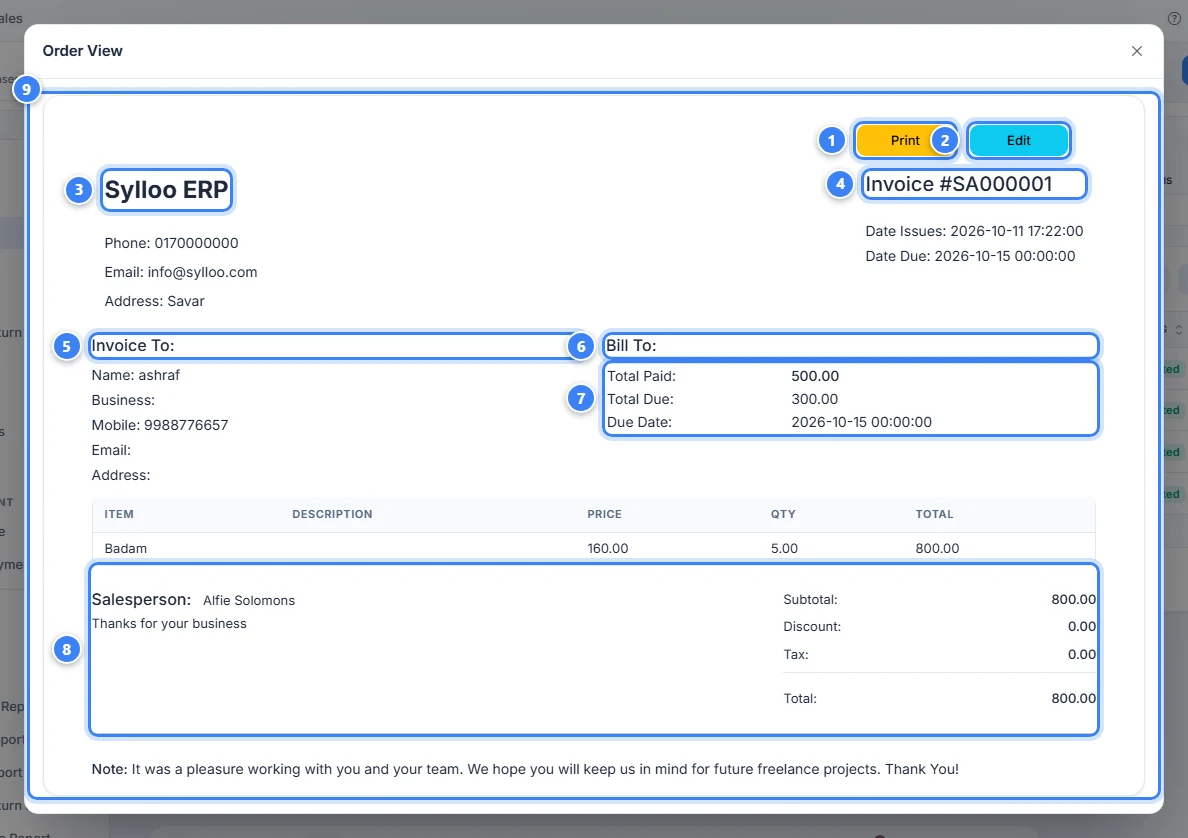 Order view window
- Print — প্রিন্ট উপযোগী ফরম্যাটে ভাউচার প্রিন্ট করে।
- Edit — পূর্ণাঙ্গ অর্ডার এডিট ফর্মটি খুলে দেয়।
- Company branding — প্রতিষ্ঠানের নাম, ঠিকানা ও যোগাযোগের তথ্য প্রদর্শন করে।
- Invoice reference — নথির কোড, চালানের তারিখ ও পরিশোধের শেষ তারিখ দেখায়।
- Customer details — গ্রাহকের নাম, প্রতিষ্ঠানের নাম, মোবাইল নম্বর ও ঠিকানা দেখায়।
- Billing summary — মোট পরিশোধিত অর্থ, অবশিষ্ট বকেয়া ও নির্ধারিত তারিখ দেখায়।
- Ordered products table — পণ্যের নাম, বিবরণ, একক মূল্য, পরিমাণ ও মোট দাম দেখায়।
- Order totals breakdown — সাবটোটাল, মূল্যছাড়, ভ্যাট এবং মোট বিলের হিসাব প্রদর্শন করে।
- Closing note — সমাপনী কৃতজ্ঞতা বার্তা বা প্রাতিষ্ঠানিক মন্তব্য প্রদর্শন করে।
নথির বিস্তারিত অংশগুলো পর্যালোচনা করুন
প্রিভিউ ভাউচারের বিভিন্ন অংশগুলো লক্ষ্য করুন:
- হেডার ও ব্র্যান্ডিং: স্টোর সেটিংসে সংরক্ষিত প্রতিষ্ঠানের নাম, ঠিকানা, ফোন ও ইমেইল প্রদর্শিত হয়।
- চালানের তথ্য: অনন্য কোড নম্বর, নথি তৈরির অফিসিয়াল তারিখ ও পরিশোধের সময়সীমা নির্দেশ করে।
- গ্রাহকের তথ্য: গ্রাহকের নাম, প্রতিষ্ঠানের নাম, মোবাইল নম্বর ও পণ্য সরবরাহের ঠিকানা দেখায়।
- পণ্য তালিকা: প্রতিটি পণ্যের নাম, সংক্ষিপ্ত বিবরণ, একক বিক্রয়মূল্য, অর্ডারের পরিমাণ ও মোট মূল্য দেখায়।
- আর্থিক হিসাব: পণ্যের সাবটোটাল, প্রদত্ত মূল্যছাড়, প্রযোজ্য ভ্যাট এবং মোট বিল প্রদর্শন করে।
- পেমেন্ট ব্যালেন্স: সংগৃহীত মোট অর্থ এবং প্রদেয় অবশিষ্ট বকেয়ার তুলনামূলক হিসাব দেখায়।
প্রতিটি ফিল্ড, বোতাম এবং অংশের ব্যাখ্যা
হেডার অ্যাকশন বোতাম
| বোতাম | ধরণ | বিবরণ |
|---|---|---|
| অ্যাকশন বোতাম | সরাসরি প্রিন্টারে পাঠায় অথবা পিডিএফ ফাইল হিসেবে সংরক্ষণ করে। | |
| Edit | অ্যাকশন বোতাম | পণ্য, পরিমাণ বা দর সংশোধনের জন্য মূল অর্ডার ফর্মটি খোলে। |
নথির ফিল্ডসমূহ
| ফিল্ড | ধরণ | বিবরণ |
|---|---|---|
| Invoice # | টেক্সট | এই অর্ডার লেনদেনের অনন্য রেফারেন্স নম্বর। |
| Date Issued | তারিখ | অর্ডার নথিটি প্রস্তুত করার অফিসিয়াল তারিখ। |
| Date Due | তারিখ | বিল পরিশোধ বা সমন্বয়ের সর্বশেষ নির্ধারিত তারিখ। |
| Invoice To | টেক্সট ব্লক | গ্রাহকের নাম, প্রতিষ্ঠানের নাম ও মোবাইল নম্বরসহ যোগাযোগের তথ্য। |
| Total Paid | মুদ্রা | এই চালানের বিপরীতে আদায়কৃত মোট অর্থের পরিমাণ। |
| Total Due | মুদ্রা | অপরিশোধিত অবশিষ্ট বকেয়া বিলের পরিমাণ। |
| Subtotal | মুদ্রা | ভ্যাট ও ডিসকাউন্ট ব্যতীত পণ্যের মোট মূল্য। |
| Discount | মুদ্রা | চালানে প্রদত্ত সামগ্রিক মূল্যছাড় বা কুপন সুবিধা। |
| Tax | মুদ্রা | প্রযোজ্য মূল্য সংযোজন কর বা ভ্যাটের মোট পরিমাণ। |
| Total | মুদ্রা | সকল সমন্বয়ের পর মোট প্রদেয় চূড়ান্ত বিলের পরিমাণ। |
| Salesperson | টেক্সট | অর্ডারের সাথে সম্পৃক্ত বিক্রয় প্রতিনিধির নাম। |
| Closing note | টেক্সট | ব্যবসায়িক শর্তাবলী বা গ্রাহকের প্রতি কৃতজ্ঞতা বার্তা। |
সাধারণ জিজ্ঞাসা
এই উইন্ডো থেকে কি সরাসরি অর্ডার পরিবর্তন করা যায়?
হ্যাঁ। উইন্ডোর উপরে ডানে থাকা Edit বোতামে ক্লিক করলে মূল অর্ডার এডিট ফর্মটি চালু হবে।
কীভাবে ভাউচার প্রিন্ট করবেন বা পিডিএফ হিসেবে সেভ করবেন?
উইন্ডোর উপরে থাকা Print বোতামে ক্লিক করুন। আপনার ব্রাউজারের প্রিন্ট উইন্ডো খুলবে, যেখান থেকে সরাসরি প্রিন্টারে পাঠাতে পারেন অথবা পিডিএফ হিসেবে সংরক্ষণ করতে পারেন।
অ্যাফিলিয়েট বক্স
আপনার ব্যবসা অ্যাফিলিয়েট প্রোগ্রাম চালালে বিক্রি, বিক্রি ফেরত বা কোটেশনে Affiliate (অ্যাফিলিয়েট) বক্স দেখায়। এতে অর্ডারটি কোন অ্যাফিলিয়েটের, তা লেখা থাকে, অথবা No affiliate (অ্যাফিলিয়েট নেই)। পাশে একটি ব্যাজ বলে অর্ডার কীভাবে এসেছে: Link (লিংক), Coupon (কুপন), Chosen by staff (কর্মী বেছেছেন) বা Code at the till (কাউন্টারে কোড)। নিচের টেবিলে প্রতিটি কমিশন লাইন থাকে: Product, Sale amount, Rate, Commission ও Status।
Change affiliate (অ্যাফিলিয়েট বদলান) দিয়ে সম্পূর্ণ বিক্রিতে অন্য অ্যাফিলিয়েট দিন। Its commission is written again for the new affiliate. Not possible once a commission is approved. (নতুন অ্যাফিলিয়েটের জন্য কমিশন আবার লেখা হয়। কোনো কমিশন অনুমোদিত হলে আর সম্ভব নয়।) অ্যাফিলিয়েট বেছে Save ক্লিক করুন। The affiliate of the order was changed. বার্তা দেখায়।
Octopus সহকারীকেও সম্পূর্ণ বিক্রির অ্যাফিলিয়েট বদলাতে বা সরাতে বলতে পারেন। বিক্রিতে আগে থেকে অ্যাফিলিয়েট থাকলে সে আগে আপনাকে জিজ্ঞেস করে।
আরও জানতে পণ্য, কন্টাক্ট ও অর্ডারে অ্যাফিলিয়েট দেখুন।
সম্পর্কিত পৃষ্ঠা
- অর্ডার তালিকা — সকল অর্ডারের তালিকা পর্যবেক্ষণ ও ফিল্টার করার পদ্ধতি।
- অর্ডার ফরম — নতুন অর্ডার তৈরি ও পণ্য বা মূল্য সংশোধনের নির্দেশিকা।
- অর্ডার অনুলিপি — অর্ডার ডুপ্লিকেট করা বা কোটেশনকে বিক্রয় চালানে রূপান্তরের পদ্ধতি।
- অর্ডারে পেমেন্ট রেকর্ড — গ্রাহকের বকেয়া আদায় বা পেমেন্ট সংগ্রহের গাইড।
- পণ্য, কন্টাক্ট ও অর্ডারে অ্যাফিলিয়েট