
ভ্যারিয়েন্ট যোগ বা সম্পাদনা
সাইজ, রঙ এবং স্টোরেজ ক্ষমতার মতো পূর্বনির্ধারিত মান দিয়ে পণ্যের ভ্যারিয়েন্ট টেমপ্লেট তৈরি বা পরিবর্তন করুন।
ভ্যারিয়েন্ট যোগ বা সম্পাদনা
একটি নতুন পণ্য ভ্যারিয়েন্ট টেমপ্লেট তৈরি করতে বা বিদ্যমান বৈশিষ্ট্যের মান পরিবর্তন করতে এই উইন্ডোটি ব্যবহার করুন। ভ্যারিয়েন্ট টেমপ্লেট পুনরায় ব্যবহারযোগ্য বৈশিষ্ট্যের সেট নির্ধারণ করে—যেমন সাইজ (S, M, L), রঙ (নীল, কালো, লাল) বা প্যাক সাইজ (৩টির প্যাক, ৬টির প্যাক)—যার মাধ্যমে মূল পণ্যের অধীনে খুব সহজে একাধিক এসকেইউ কম্বিনেশন তৈরি করা যায়।
ভ্যারিয়েন্ট উইন্ডো খোলে যখন আপনি ভ্যারিয়েন্ট তালিকায় Variant Add বোতামে চাপেন অথবা বিদ্যমান কোনো ভ্যারিয়েন্ট টেমপ্লেটের সারির Edit বিকল্পে চাপেন।
কখন এটি ব্যবহার করবেন
- পোশাক বা জুতার ক্ষেত্রে স্মল, মিডিয়াম, লার্জ এবং এক্সট্রা লার্জের মতো প্রমিত সাইজ সেট তৈরি করতে।
- বিভিন্ন রঙের ফিনিশ বা মেমোরি সাইজের ইলেকট্রনিক্স ডিভাইস বিক্রি করার সময়।
- বিদ্যমান কোনো টেমপ্লেটে নতুন সাইজ বা রঙের মান যুক্ত করতে।
- অপ্রচলিত কোনো বৈশিষ্ট্যের সেট সাময়িকভাবে নিষ্ক্রিয় করতে যাতে নতুন পণ্যে তা নির্বাচন করা না যায়।
শুরু করার আগে
- বৈশিষ্ট্যের শিরোনাম প্রস্তুত রাখুন (যেমন
ColorবাSize)। - আপনি যেসব একক অপশনের মান যুক্ত করতে চান তার তালিকা প্রস্তুত রাখুন।
ভ্যারিয়েন্ট উইন্ডোটি খুলুন
ভ্যারিয়েন্ট তালিকা থেকে উপরে থাকা নীল Variant Add বোতামে ক্লিক করুন, অথবা যেকোনো ভ্যারিয়েন্ট সারির Edit বিকল্পে চাপুন।
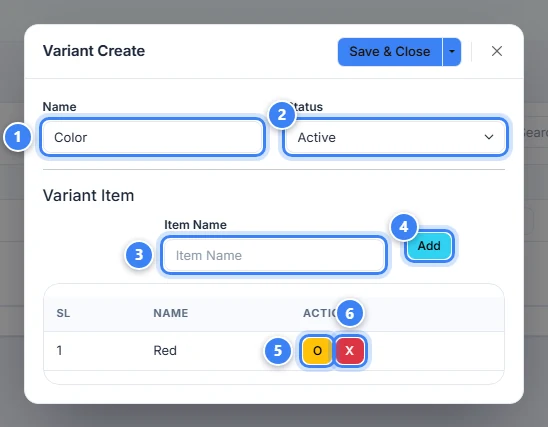 Variant template creation window
- Name (ভ্যারিয়েন্টের নাম) — বৈশিষ্ট্যের শিরোনাম যেমন সাইজ বা রঙ।
- Status (অবস্থা) — Active (সক্রিয়) বা Inactive (নিষ্ক্রিয়)।
- Item Name (অপশনের মান) — সুনির্দিষ্ট অপশনের নাম যেমন Small, Red, বা 64GB।
- Add (যোগ) — অপশনের মানটিকে তালিকার নিচে যুক্ত করে।
- O (সম্পাদনা) — বিদ্যমান মানটিকে পুনরায় ইনপুটে নিয়ে এসে সম্পাদনা করতে দেয়।
- X (মুছুন) — টেমপ্লেট থেকে অপশনের মানটি মুছে ফেলে।
ভ্যারিয়েন্ট উইন্ডোর প্রতিটি ফিল্ড
| Control | What it is for | Example | Required? | Default | What happens when changed | What depends on it |
|---|---|---|---|---|---|---|
| Save | টেমপ্লেট সংরক্ষণ করে উইন্ডো বন্ধ করে। | বোতামে ক্লিক | হ্যাঁ | — | সিস্টেমে ভ্যারিয়েন্ট টেমপ্লেট সংরক্ষণ করে। | পণ্যের ফর্মে টেমপ্লেটের প্রাপ্যতা। |
| Name | বৈশিষ্ট্যের গ্রুপের শিরোনাম। | Size বা Color |
হ্যাঁ | ফাঁকা | বৈশিষ্ট্যের টেমপ্লেট নাম নির্ধারণ করে। | পণ্য ভ্যারিয়েন্ট তৈরির অপশনসমূহ। |
| Status | পরিচালনার স্ট্যাটাস। | Active |
হ্যাঁ | Active | পণ্যগুলো এই টেমপ্লেট ব্যবহার করতে পারবে কি না তা নিয়ন্ত্রণ করে। | পণ্যের ফর্মের ড্রপডাউন তালিকা। |
| Item Name | পৃথক বৈশিষ্ট্যের মানের ইনপুট। | Large বা Red |
হ্যাঁ | ফাঁকা | যোগ করার জন্য মান প্রস্তুত করে। | আইটেম টেবিলে সারি যোগ হওয়া। |
| Add | মানটিকে টেমপ্লেট তালিকায় যুক্ত করার বোতাম। | বোতামে ক্লিক | হ্যাঁ | — | নিচে থাকা আইটেম টেবিলে মান যুক্ত করে। | তৈরি হওয়া পণ্য ভ্যারিয়েন্টের সারি। |
| O | বিদ্যমান মান পুনরায় ইনপুটে লোড করার বোতাম। | বোতামে ক্লিক | ঐচ্ছিক | — | সম্পাদনা মোড খোলে এবং Add বোতামটিকে Update করে। | বানান সংশোধন বা মান পরিমার্জন। |
| X | তালিকা থেকে অপশনের মান মুছে ফেলার বোতাম। | বোতামে ক্লিক | ঐচ্ছিক | — | আইটেম টেবিল থেকে মানটি সরিয়ে ফেলে। | ভবিষ্যতের পণ্য ভ্যারিয়েন্ট থেকে বাদ দেওয়া। |
উদাহরণ
আরিফ জুতার সংগ্রহের জন্য সাইজের বিকল্পগুলো কনফিগার করছেন:
- তিনি প্রোডাক্ট ডক থেকে Variants খোলেন এবং Variant Add বোতামে চাপেন।
- Name ফিল্ডে তিনি
Shoe Sizeলেখেন। - Item Name ফিল্ডে তিনি
40লেখেন এবং নীল Add বোতামে ক্লিক করেন। - তিনি একইভাবে
41,42এবং43সাইজগুলো যোগ করেন এবং টেবিলে সেগুলো দেখতে পান। - উইন্ডোর হেডারে থাকা সবুজ Save বোতামে চাপ দিয়ে সংরক্ষণ করেন।
- নতুন
Shoe Sizeটেমপ্লেটটি এখন বিভিন্ন জুতার সাইজ তৈরিতে ব্যবহারের জন্য প্রস্তুত।
সাধারণ প্রশ্নাবলী
আমি কোনো ভ্যারিয়েন্ট টেমপ্লেটকে Inactive করলে কী ঘটবে? সেই টেমপ্লেট ব্যবহার করে পূর্বে তৈরি পণ্যগুলো তাদের বিকল্পসমূহ, মূল্য, বারকোড এবং স্টক অক্ষুণ্ণ রাখবে। তবে কর্মীরা নতুন পণ্য তৈরির সময় নিষ্ক্রিয় টেমপ্লেট বেছে নিতে পারবেন না।
পণ্যে ব্যবহৃত হচ্ছে এমন কোনো অপশন মান কি মুছে ফেলা যাবে? টেমপ্লেট থেকে কোনো মান মুছে ফেললে তা কেবল ভবিষ্যতের পণ্য তৈরিতে প্রভাব ফেলে। পূর্বে তৈরি করা পণ্যের ভ্যারিয়েন্ট রেকর্ড অপরিবর্তিত থাকে।
একটি একক পণ্যে কি একাধিক ভ্যারিয়েন্ট টেমপ্লেট প্রয়োগ করা যায়?
হ্যাঁ। পণ্যের ভ্যারিয়েন্ট ট্যাবে আপনি একাধিক বৈশিষ্ট্য (যেমন Color এবং Size উভয়ই) নির্বাচন করে Red - Large বা Blue - Small-এর মতো যৌথ কম্বিনেশন তৈরি করতে পারেন।
সম্পর্কিত পেজ
- ভ্যারিয়েন্ট তালিকা — ভ্যারিয়েন্ট টেমপ্লেটসমূহ দেখা, অনুসন্ধান ও পরিচালনা করা।
- পণ্য তালিকা — পণ্য তালিকা দেখা এবং ভ্যারিয়েন্ট বৈশিষ্ট্য অনুযায়ী ফিল্টার করা।
- পণ্য যোগ বা পরিবর্তন — পণ্যের ভ্যারিয়েন্ট ট্যাবে টেমপ্লেট প্রয়োগ করে বিভিন্ন অপশন তৈরি করা।