
পণ্য তালিকা
আপনার প্রতিষ্ঠানের সকল পণ্য ও তালিকাভুক্ত উপাদান ব্রাউজ, অনুসন্ধান, ফিল্টার এবং পরিচালনা করুন।
পণ্য তালিকা
আপনার ব্যবসায় বিক্রি হওয়া প্রতিটি পণ্য দেখতে এবং সাজাতে এই স্ক্রিনটি ব্যবহার করুন। আপনি কোড বা বারকোড দিয়ে অনুসন্ধান করতে পারেন, ব্র্যান্ড বা বিভাগ অনুসারে ফিল্টার করতে পারেন, বিক্রয় মূল্য দেখতে পারেন এবং পণ্য তথ্য সম্পাদনা উইন্ডো খুলতে পারেন।
পণ্য বলতে এমন যেকোনো বাস্তব সামগ্রী বা সেবাকে বোঝায় যা আপনি গ্রাহকদের কাছে বিক্রি করেন অথবা সরবরাহকারীদের কাছ থেকে ক্রয় করেন।
কখন এটি ব্যবহার করবেন
- কোনো গ্রাহককে সহায়তা করার সময় কোনো পণ্য-এর বর্তমান বিক্রয় মূল্য বা মজুত প্রাপ্যতা যাচাই করতে।
- মৌসুমী প্রচারণার আগে নির্দিষ্ট কোনো ব্র্যান্ডের সকল পণ্য আলাদা করে দেখতে।
- নতুন কোনো পণ্য যোগ করতে অথবা স্প্রেডশিট থেকে একসাথে অনেক উপাদান ইম্পোর্ট করতে।
- হিসাবরক্ষক বা স্টক নিরীক্ষকের জন্য আপনার পণ্য তালিকা এক্সেলে ডাউনলোড করতে।
শুরু করার আগে
- You need access to this screen. If you do not see it, ask your administrator.
- আপনি যে পণ্য খুঁজতে চান তার নাম, কোড, ব্র্যান্ড বা বিভাগ জানা রাখুন।
পণ্য তালিকা পেজটি খুলুন
আপনার সিলু ডেস্কটপ ডক বা মেনু থেকে Product আইকনে ক্লিক করুন। পুরো পণ্য তালিকার টেবিলটি খুলে যাবে।
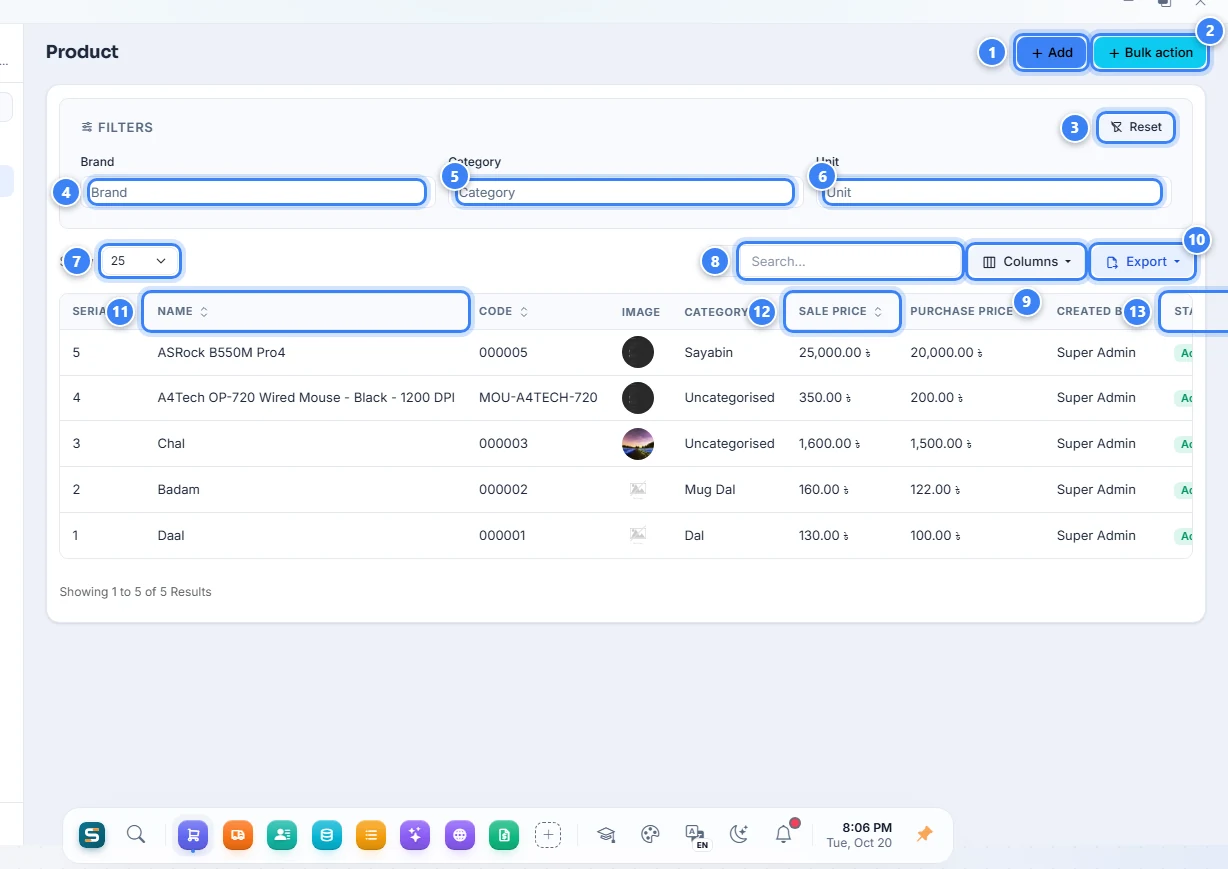 The product list
- Add — একটি নতুন পণ্য নিবন্ধন করার উইন্ডো খোলে।
- Bulk action — ফাইল আপলোড করে একসাথে একাধিক পণ্য তালিকায় যুক্ত করার উইন্ডো খোলে।
- Reset filters — সকল ফিল্টার ড্রপডাউন এবং অনুসন্ধান ঘরগুলো পূর্বনির্ধারিত অবস্থায় ফিরিয়ে আনে।
- Brand filter — নির্বাচিত ব্র্যান্ডের পণ্য প্রদর্শন করতে টেবিল ফিল্টার করে।
- Category filter — নির্দিষ্ট বিভাগ বা ডিপার্টমেন্টের উপাদানগুলো দেখতে টেবিল ফিল্টার করে।
- Unit filter — নির্দিষ্ট পরিমাপের এককে (যেমন পিস বা কেজি) পণ্য ফিল্টার করে।
- Rows per page — একবারে স্ক্রিনে কয়টি সারি প্রদর্শিত হবে তা নির্বাচন করে (১০, ২৫, ৫০ বা ১০০)।
- Search — পণ্য-এর নাম, কোড বা বারকোড টাইপ করার সাথে সাথে তালিকাটি ফিল্টার করে।
- Columns — টেবিলের নির্দিষ্ট কলাম দৃশ্যমান বা লুকানোর তালিকা খোলে।
- Export — বর্তমান টেবিলের তথ্য এক্সেল বা পিডিএফ ফাইলে ডাউনলোড করে।
- Name column — পণ্য-এর আনুষ্ঠানিক নাম এবং এর কোড প্রদর্শন করে।
- Sale price column — গ্রাহকের জন্য নির্ধারিত নিয়মিত খুচরা বিক্রয় মূল্য দেখায়।
- Status column — উপাদানটি সক্রিয় (Active) নাকি নিষ্ক্রিয় (Inactive) তা রঙের ব্যাজ দিয়ে নির্দেশ করে।
Every field on the product list
| Control | What it is for | Example | Required? | Default | What happens when changed | What depends on it |
|---|---|---|---|---|---|---|
| Add | নতুন পণ্য নিবন্ধন উইন্ডো খোলার বাটন। | বাটনে ক্লিক | ঐচ্ছিক | — | নতুন পণ্য যোগ করার উইন্ডো খোলে। | পণ্য বিবরণ ও মূল্য নির্ধারণের সুযোগ দেয়। |
| Bulk action | ফাইল থেকে একসাথে অনেক পণ্য ইম্পোর্ট করার বাটন। | বাটনে ক্লিক | ঐচ্ছিক | — | স্প্রেডশিট আপলোড উইন্ডো খোলে। | ক্যাটালগে বাল্ক উপাদান যুক্ত করে। |
| Reset filters | সক্রিয় সার্চ ও ফিল্টার ড্রপডাউনগুলো পরিষ্কার করে। | বাটনে ক্লিক | ঐচ্ছিক | — | টেবিলে সকল পণ্য সারি পুনঃপ্রদর্শিত হয়। | ফিল্টারমুক্ত ভিউ ফিরিয়ে আনে। |
| Brand filter | ব্র্যান্ড অনুযায়ী পণ্য ফিল্টার করার ড্রপডাউন। | Samsung |
ঐচ্ছিক | All | কেবল নির্বাচিত ব্র্যান্ডের উপাদান দেখায়। | টেবিলের কোয়েরি সাথে সাথে আপডেট হয়। |
| Category filter | বিভাগ অনুযায়ী পণ্য ফিল্টার করার ড্রপডাউন। | Electronics |
ঐচ্ছিক | All | নির্বাচিত বিভাগের উপাদানগুলো দেখায়। | টেবিলের কোয়েরি সাথে সাথে আপডেট হয়। |
| Unit filter | পরিমাপের একক অনুযায়ী পণ্য ফিল্টার করার ড্রপডাউন। | Piece |
ঐচ্ছিক | All | নির্দিষ্ট এককের উপাদানগুলো দেখায়। | টেবিলের কোয়েরি সাথে সাথে আপডেট হয়। |
| Rows per page | স্ক্রিনে কতটি সারি প্রদর্শিত হবে তা নির্ধারণের ড্রপডাউন। | 25 |
ঐচ্ছিক | 10 |
টেবিলের পেজের দৈর্ঘ্য পরিবর্তন করে। | পেজিনেশন বাটন সমন্বয় করে। |
| Search | নাম, কোড বা বারকোড দিয়ে সরাসরি খোঁজার ঘর। | B550M |
ঐচ্ছিক | ফাঁকা | অনুসন্ধানের সাথে মেলা সারিগুলো দেখায়। | দৃশ্যমান পণ্য রেকর্ড সংকুচিত করে। |
| Columns | টেবিলের কলাম লুকানো বা দেখানোর মেনু। | চেকবক্স টগল | ঐচ্ছিক | All visible | নির্বাচিত কলামগুলো দেখায় বা লুকায়। | টেবিলের লেআউট পছন্দ অনুযায়ী সাজায়। |
| Export | দৃশ্যমান পণ্য তালিকার ফাইল তৈরি করে। | বাটনে ক্লিক | ঐচ্ছিক | — | এক্সেল বা পিডিএফ ফাইল ডাউনলোড করে। | প্রিন্ট বা শেয়ারযোগ্য ক্যাটালগ প্রদান করে। |
| Name column | পণ্য-এর নাম নির্দেশকারী শিরোনাম। | পণ্য নাম | প্রদর্শন | — | ক্লিক করলে বর্ণানুক্রমিকভাবে টেবিল সাজায়। | টেবিল সারির ক্রম। |
| Sale price column | বিক্রয় মূল্য প্রদর্শক শিরোনাম। | মূল্য | প্রদর্শন | — | ক্লিক করলে মূল্য অনুযায়ী টেবিল সাজায়। | টেবিল সারির ক্রম। |
| Status column | সক্রিয় বা নিষ্ক্রিয় অবস্থা নির্দেশক শিরোনাম। | স্ট্যাটাস | প্রদর্শন | — | সক্রিয় বা নিষ্ক্রিয় ব্যাজ দেখায়। | পিওএস-এ উপাদানের দৃশ্যমানতা নিয়ন্ত্রণ করে। |
বাস্তব উদাহরণ
করিম ঢাকা ইলেকট্রনিক্সের একজন স্টোর সুপারভাইজার:
- তিনি ডেস্কটপ থেকে পণ্য তালিকা খোলেন।
- তিনি Category filter-এ
Motherboardsএবং Brand filter-এASRockনির্বাচন করেন। - টেবিলটি সাথে সাথে ফিল্টার হয়ে ৪টি মাদারবোর্ড প্রদর্শন করে।
- তিনি কাউন্টারে থাকা একজন গ্রাহককে সঠিক দাম জানাতে Sale price column দেখে নেন।
সাধারণ প্রশ্নাবলি
আমি কীভাবে বিদ্যমান কোনো পণ্য সম্পাদনা করব? যেকোনো পণ্য সারিতে থাকা নীল Edit বাটনে ক্লিক করুন। এর ফলে সম্পাদনা উইন্ডো খুলে যাবে যেখানে মূল্য, বারকোড এবং বিবরণ আপডেট করা যায়।
আমি কি আমার ফিল্টার করা পণ্য তালিকা ডাউনলোড করতে পারি? হ্যাঁ। ব্র্যান্ড বা বিভাগ ফিল্টার প্রয়োগ করার পর টেবিলের ওপরের ডান কোণে থাকা Export বাটনে ক্লিক করে এক্সেল বা পিডিএফ ফাইল ডাউনলোড করতে পারেন।
কোনো পণ্য ডিলিট করলে কী হয়? সারির অ্যাকশন মেনু থেকে Delete চাপলে পণ্য রেকর্ডটি আর্কাইভে স্থানান্তরিত হয়। এর পূর্ববর্তী বিক্রয় ও আর্থিক হিসাব অক্ষুণ্ণ থাকে।