
পণ্য যোগ বা সম্পাদনা
প্রাথমিক তথ্য, বারকোড, ছাড়, ভেরিয়েন্ট, মূল্যতালিকা, ছবি, এসইও, ইনভেন্টরি ও অ্যাডভান্স সেটিংস দিয়ে পণ্য তৈরি ও পরিবর্তন করুন।
পণ্য যোগ বা সম্পাদনা
একটি পণ্য বা সেবার প্রতিটি বিবরণ প্রবেশ বা পরিবর্তন করতে এই মডাল উইন্ডোটি ব্যবহার করুন। উইন্ডোটি প্রাথমিক সনাক্তকারী, একাধিক বারকোড, প্রচারমূলক ছাড়, ভেরিয়েন্ট সমন্বয়, গ্রাহকের বিশেষ মূল্যস্তর, মিডিয়ার ছবি, অনলাইন স্টোর এসইও, ইনভেন্টরি ব্যালেন্স এবং উন্নত স্টক ট্র্যাকিংয়ের জন্য পৃথক ট্যাবে সাজানো।
পণ্য উইন্ডো খোলে যখন আপনি পণ্য তালিকার Add বোতামে ক্লিক করেন অথবা বিদ্যমান কোনো পণ্যের সারিতে Edit চাপেন।
কখন এটি ব্যবহার করবেন
- নতুন কোনো খুচরা পণ্য দোকানে আসলে তার নাম, এসকেইউ (SKU), বিক্রয় মূল্য এবং ট্যাক্স সেটিংস নিবন্ধন করার সময়।
- বিদ্যমান পণ্যের জন্য অতিরিক্ত প্যাকেজিং বারকোড তৈরি বা স্ক্যান করার প্রয়োজন হলে।
- শুরু ও শেষ তারিখ নির্ধারণ করে সাময়িক প্রচারমূলক ছাড় চালু করতে।
- অনলাইন ক্যাটালগের জন্য উচ্চমানের পণ্যের ছবি আপলোড এবং সার্চ ইঞ্জিনের বিবরণ পূরণ করতে।
শুরু করার আগে
- প্রস্তুতকারকের নাম, মডেলের নাম, সরবরাহকারীর চালান মূল্য এবং গ্রাহকের বিক্রয় মূল্য প্রস্তুত রাখুন।
- ক্যাটাগরি, ব্র্যান্ড বা একক নির্ধারণ করতে চাইলে সেগুলো আগে তৈরি করে রাখুন।
পণ্য উইন্ডোটি খুলুন
পণ্য তালিকা থেকে নতুন আইটেম তৈরি করতে উপরের অ্যাকশন বারে Add চাপুন, অথবা বিদ্যমান পণ্য পরিবর্তন করতে টেবিলে Edit চাপুন।
Basic
প্রাথমিক ট্যাবে মূল পণ্যের পরিচিতি, বিভাগ এবং মূল্য নির্ধারণের তথ্য থাকে।
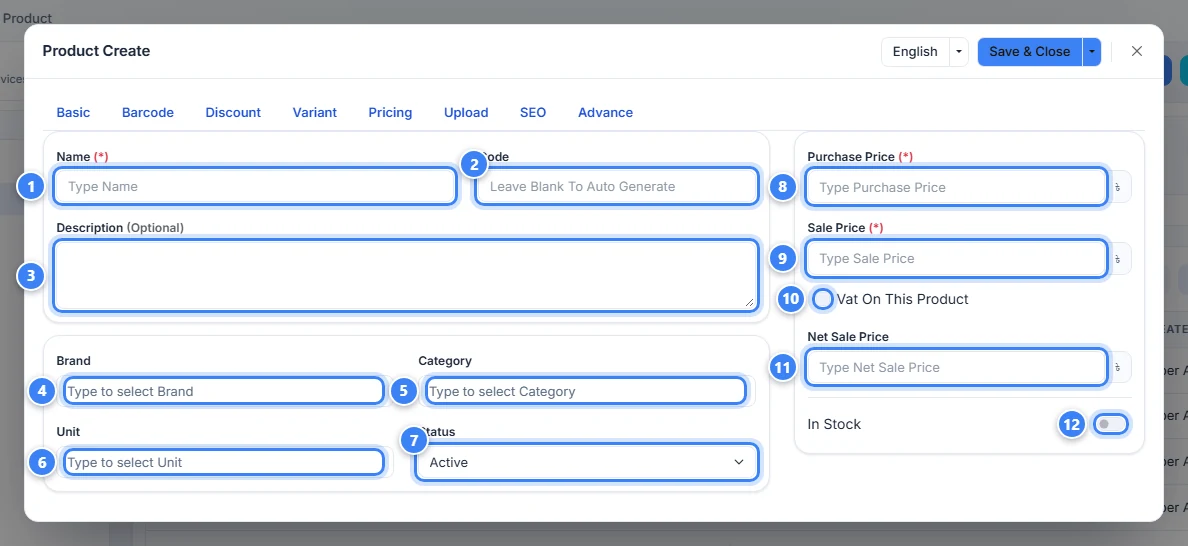 Product creation window - Basic tab
- Name (আবশ্যক) — পণ্যের পূর্ণ শিরোনাম যা গ্রাহক এবং কর্মীরা স্ক্রিন, চালান ও রসিদে দেখতে পাবেন।
- Code — স্বতন্ত্র এসকেইউ (SKU) বা পণ্য নম্বর। খালি রাখলে সিলু স্বয়ংক্রিয়ভাবে একটি ধারাবাহিক কোড তৈরি করে।
- Description — ঐচ্ছিক বিস্তারিত স্পেসিফিকেশন, মাত্রা, উপকরণ বা অভ্যন্তরীণ দোকানের নোট।
- Brand — প্রস্তুতকারক ব্র্যান্ড নির্বাচন করার অনুসন্ধানযোগ্য ড্রপডাউন।
- Category — এক বা একাধিক বিক্রয় বিভাগ নির্ধারণ করার ড্রপডাউন।
- Unit — পরিমাপের একক (যেমন পিস, বক্স বা কেজি)।
- Status — Active থাকলে পিওএস ও অনলাইন স্টোরে বিক্রি করা যায়; Inactive থাকলে সাময়িক বন্ধ থাকে।
- Purchase price (আবশ্যক) — প্রতি ইউনিটের জন্য সরবরাহকারীকে প্রদত্ত পাইকারি কেনা মূল্য।
- Sale price (আবশ্যক) — গ্রাহকদের কাছ থেকে নেওয়ার জন্য নির্ধারিত নিয়মিত খুচরা বিক্রয় মূল্য।
- Vat On This Product — ক্রয় ও বিক্রয়ে ভ্যাট প্রযোজ্য কি না তা নির্ধারণের সুইচ।
- Net sale price — বিক্রয় ভ্যাট যুক্ত করে স্বয়ংক্রিয়ভাবে হিসাবকৃত চূড়ান্ত খুচরা মূল্য।
- In stock — পণ্যটি তাৎক্ষণিক সরবরাহের জন্য দোকানে মজুত আছে কি না তা নির্দেশকারী সুইচ।
Barcode
একই আইটেমের জন্য একাধিক বারকোড কনফিগার করুন (যেমন খুচরা বারকোড, ইনার প্যাক এবং কার্টন বারকোড)।
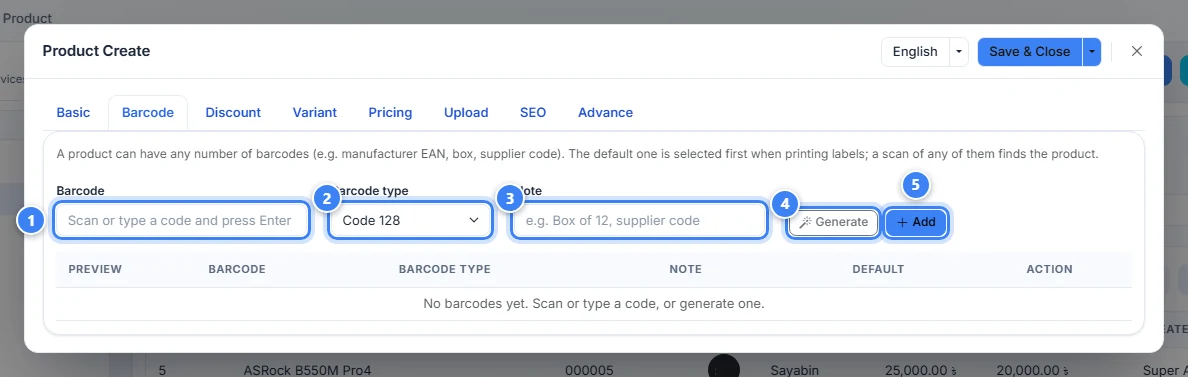 Product creation window - Barcode tab
- Scan or type code — বারকোড স্ক্যানার দিয়ে স্ক্যান করুন অথবা কীবোর্ডে টাইপ করুন।
- Barcode type — বারকোড ফরম্যাট (Code 128, EAN-13, EAN-8 বা QR Code)।
- Note — প্যাকেজিং সম্পর্কিত অতিরিক্ত নোট (যেমন "আউটার কার্টন" বা "মাল্টিপ্যাক")।
- Generate barcode — ইন-স্টোর ব্যবহারের জন্য ২ দিয়ে শুরু হওয়া একটি স্বতন্ত্র EAN-13 বারকোড তৈরি করে।
- Add barcode — বারকোডটি নিচের তালিকায় যুক্ত করে।
Discount
প্রচারমূলক ক্যাম্পেইনের জন্য নির্দিষ্ট টাকা বা শতাংশ হারে ছাড় নির্ধারণ করুন।
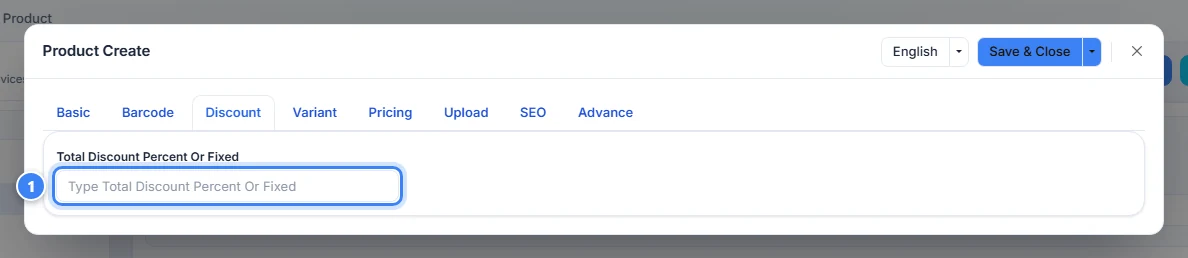 Product creation window - Discount tab
- Total Discount Percent Or Fixed — ছাড়ের মানের পর শতাংশের জন্য
%(যেমন10%) অথবা নির্দিষ্ট টাকার জন্য সাধারণ সংখ্যা (যেমন50) লিখুন।
Variant
সাইজ, রঙ বা উপাদানের মতো ভেরিয়েন্ট বৈশিষ্ট্য যুক্ত করে বহু-বিকল্পের পণ্য তৈরি করুন।
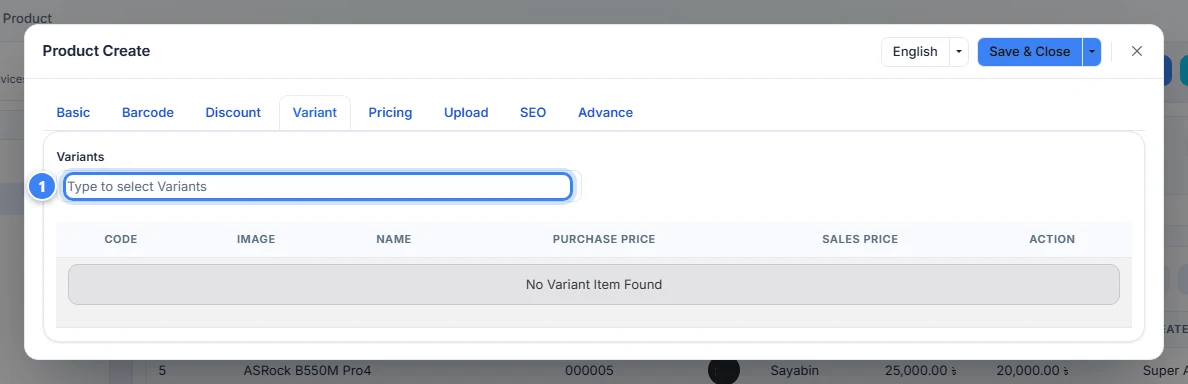 Product creation window - Variant tab
- Variants — চাইল্ড এসকেইউ পণ্য তৈরি করতে ভেরিয়েন্ট অ্যাট্রিবিউট টেমপ্লেট নির্বাচন করুন।
Pricing
গ্রাহক দলের জন্য (যেমন পাইকারি বা ভিআইপি সদস্য) বিশেষ স্তরের মূল্য নির্ধারণ করুন।
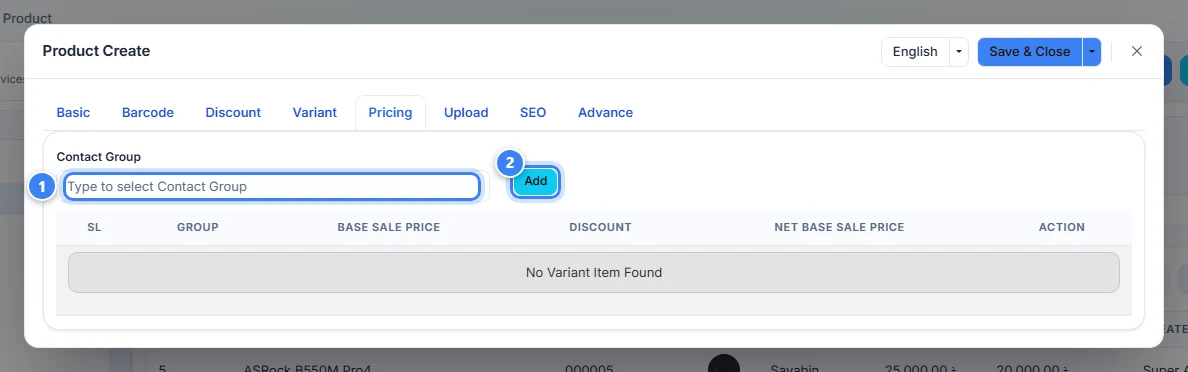 Product creation window - Pricing tab
- Contact group — বিশেষ মূল্যের যোগ্য গ্রাহক গ্রুপ নির্বাচন করুন।
- Add pricing — নির্বাচিত গ্রুপের জন্য একটি বিশেষ মূল্যের সারি যুক্ত করে।
Upload
পিওএস ও অনলাইন শপের জন্য প্রাথমিক এবং অতিরিক্ত পণ্যের ছবি আপলোড করুন।
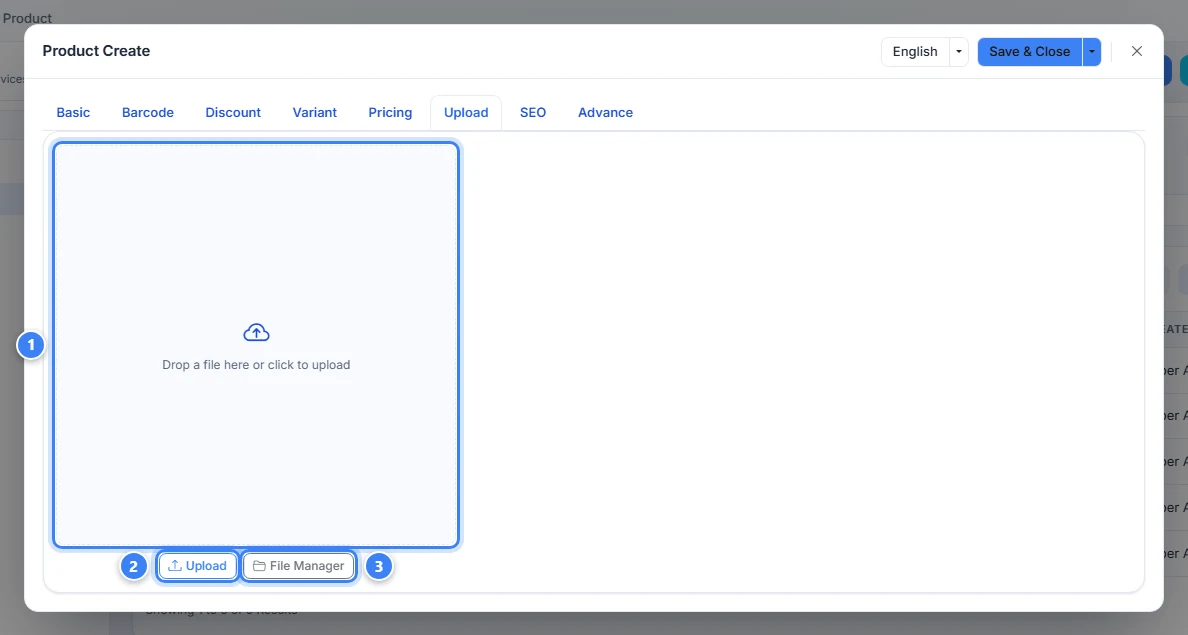 Product creation window - Upload tab
- Dropzone — কম্পিউটার থেকে ছবির ফাইল সরাসরি টেনে এনে এখানে ছেড়ে দিন।
- Upload — হার্ডড্রাইভ থেকে ছবি ব্রাউজ করে নির্বাচন করতে ক্লিক করুন।
- File Manager — পূর্বে আপলোড করা ছবি বেছে নিতে সিলু মিডিয়া লাইব্রেরি খুলুন।
SEO
অনলাইন ওয়েবসাইটের জন্য সার্চ ইঞ্জিন অপ্টিমাইজেশন সেটিংস।
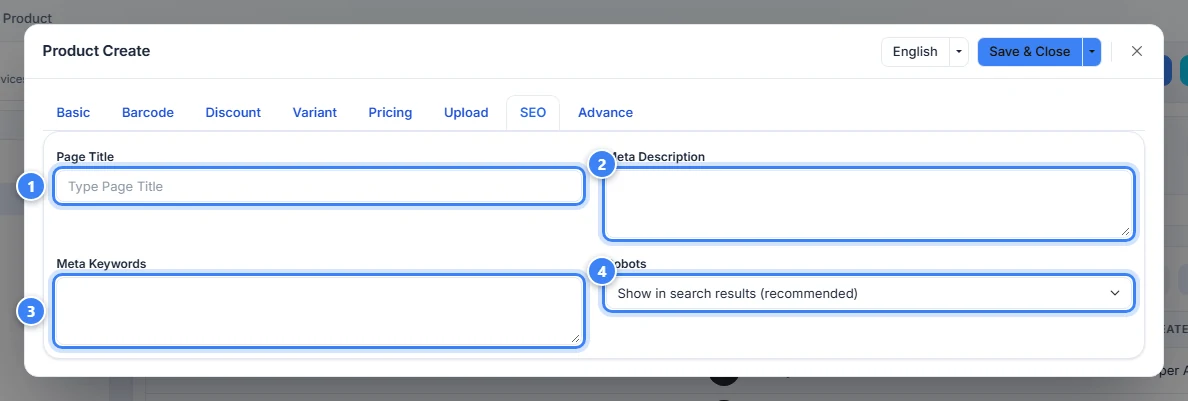 Product creation window - SEO tab
- Page title — ব্রাউজার ট্যাব এবং গুগল সার্চ ফলাফলে দৃশ্যমান শিরোনাম।
- Meta description — ওয়েব সার্চ ফলাফলের নিচে পণ্যের ১-২ লাইনের সংক্ষিপ্ত বিবরণ।
- Meta keywords — কমা দিয়ে আলাদা করা সার্চ ট্যাগ ও কিওয়ার্ড।
- Robots — সার্চ ক্রলারের সূচীকরণ নির্দেশিকা (Index/Follow বা NoIndex/NoFollow)।
Inventory
ইনভেন্টরি ট্যাবটি বিদ্যমান কোনো পণ্য সম্পাদনা করার সময় দেখতে পাওয়া যায়। এটি সমস্ত আউটলেটের বর্তমান স্টক প্রদর্শন করে, রিঅর্ডার অ্যালার্ট সেট করতে দেয় এবং প্রারম্ভিক স্টক সমন্বয়ের সুযোগ দেয়।
Advance
উন্নত ইনভেন্টরি প্যারামিটার এবং ট্র্যাকিং আচরণ।
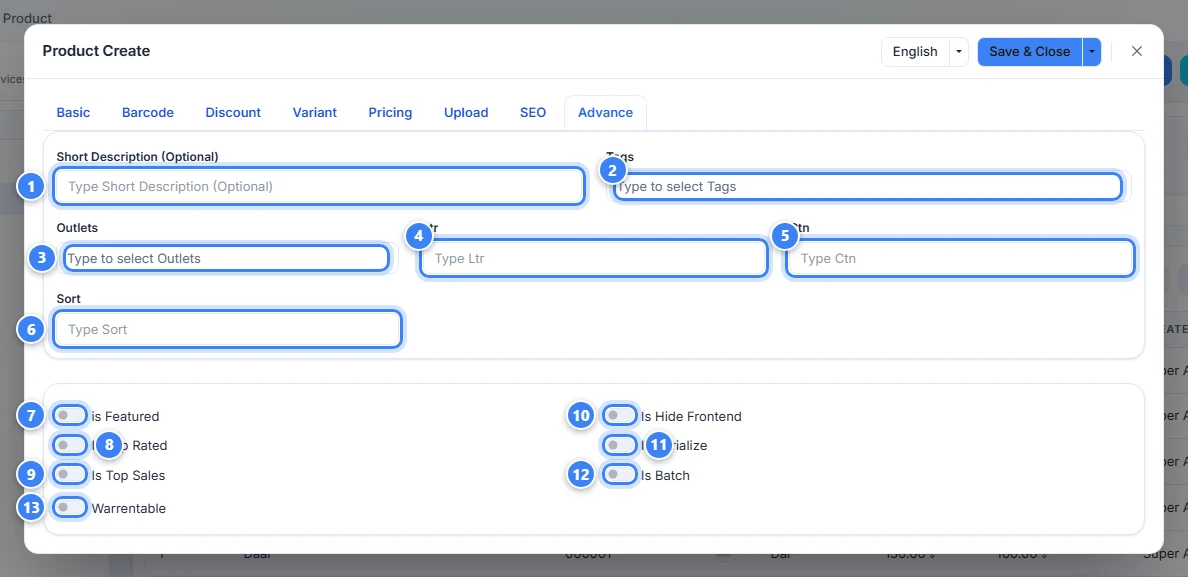 Product creation window - Advance tab
- Short Description (Optional) — দ্রুত পপআপে প্রদর্শিত ১ লাইনের সংক্ষিপ্ত বিবরণ।
- Tags — পণ্য ফিল্টার করতে ব্যবহৃত একাধিক ট্যাগ।
- Outlets — নির্দিষ্ট আউটলেট নির্বাচন করুন যেখানে পণ্যটি পাওয়া যাবে।
- Ltr — তরল সামগ্রীর জন্য লিটারে পরিমাপ।
- Ctn — পাইকারি কার্টনে কতটি খুচরা ইউনিট থাকে তার সংখ্যা।
- Sort — পিওএস গ্রিডে পণ্যগুলো প্রদর্শনের ক্রমিক সংখ্যা।
- is Featured — ওয়েবসাইটের মূল পাতায় পণ্যটি হাইলাইট করার সুইচ।
- Is Top Rated — গ্রাহকদের পছন্দের পণ্য নির্দেশক ব্যাজ।
- Is Top Sales — সর্বাধিক বিক্রিত আইটেম নির্দেশক ব্যাজ।
- Is Hide Frontend — পিওএসে সক্রিয় রেখেও ওয়েবসাইট ক্যাটালগ থেকে পণ্যটি লুকিয়ে রাখে।
- Is Serialize — ক্রয় ও বিক্রয়ে স্বতন্ত্র সিরিয়াল নম্বর ট্র্যাকিং চালু করে।
- Is Batch — উৎপাদন ও মেয়াদের তারিখসহ ব্যাচ বা লট নম্বর ট্র্যাকিং চালু করে।
- Warrentable — ইলেকট্রনিক্স পণ্যের জন্য ওয়ারেন্টি দাবি ট্র্যাকিং সুবিধা চালু করে।
Additional Fields
সিলু প্ল্যাটফর্মের কোনো কাস্টম এক্সটেনশন থাকলে এই ট্যাবটিতে অতিরিক্ত বৈশিষ্ট্য দেখা যায়। কাস্টম ফিল্ড না থাকলে এটি স্বাভাবিকভাবেই লুকানো থাকে।
Every field across all tabs
| ট্যাব | নিয়ন্ত্রণ | উদ্দেশ্য | উদাহরণ | আবশ্যক? | পূর্বনির্ধারিত | পরিবর্তন করলে কী ঘটে | কিসের ওপর নির্ভর করে |
|---|---|---|---|---|---|---|---|
| Basic | Name | ইনভয়েস ও রসিদের জন্য পণ্যের নাম। | Logitech MX Master 3 |
হ্যাঁ | খালি | পণ্যের শিরোনাম আপডেট করে। | সর্বত্র ব্যবহৃত। |
| Basic | Code | এসকেইউ বা স্টক কোড। | LOG-MX3 |
ঐচ্ছিক | Auto | বারকোড ও অনুসন্ধানের কোড নির্ধারণ করে। | স্টক চলাচল ও অনুসন্ধান। |
| Basic | Description | পণ্যের প্রযুক্তিগত বিবরণ। | Ergonomic wireless mouse |
ঐচ্ছিক | খালি | অতিরিক্ত তথ্য প্রদান করে। | পণ্য ভিউতে প্রদর্শিত। |
| Basic | Brand | প্রস্তুতকারক ব্র্যান্ড। | Logitech |
ঐচ্ছিক | খালি | ব্র্যান্ডের সাথে যুক্ত করে। | ব্র্যান্ড ফিল্টারে ব্যবহৃত। |
| Basic | Category | বিক্রয় বিভাগ। | Computer Accessories |
ঐচ্ছিক | খালি | পণ্যের বিভাগ নির্ধারণ করে। | ক্যাটালগ ও প্রতিবেদন। |
| Basic | Unit | পরিমাপের একক। | Piece |
ঐচ্ছিক | খালি | গণনার একক নির্ধারণ করে। | চালান ও মজুত স্তর। |
| Basic | Status | বিক্রয় অবস্থা। | Active |
হ্যাঁ | Active | সক্রিয় পণ্য বিক্রি করা যায়। | পিওএস ক্যাটালগ দৃশ্যমানতা। |
| Basic | Purchase price | সরবরাহকারীকে দেওয়া ক্রয় মূল্য। | 85.00 |
হ্যাঁ | 0 |
ইনভেন্টরি মূল্যায়ন আপডেট করে। | লাভ মার্জিন হিসাব। |
| Basic | Sale price | মূল খুচরা বিক্রয় মূল্য। | 119.00 |
হ্যাঁ | 0 |
পিওএসে নির্ধারিত মূল্য। | ভ্যাটসহ নিট মূল্য নির্ধারণ। |
| Basic | Vat On This Product | ট্যাক্স প্রযোজ্য কি না। | চিহ্নিত | ঐচ্ছিক | অচিহ্নিত | ক্রয় ও বিক্রয় ভ্যাট ড্রপডাউন খোলে। | ভ্যাটসহ চূড়ান্ত মূল্য নির্ধারণ। |
| Basic | Net sale price | ভ্যাটসহ চূড়ান্ত বিক্রয় মূল্য। | 119.00 |
ঐচ্ছিক | Auto | স্বয়ংক্রিয়ভাবে মোট মূল্য দেখায়। | কেবল পাঠযোগ্য ফিল্ড। |
| Basic | In stock | তাৎক্ষণিক প্রাপ্যতা নির্দেশক। | চিহ্নিত | ঐচ্ছিক | চিহ্নিত | পণ্য মজুত আছে কি না তা দেখায়। | স্টক সতর্কবার্তা। |
| Barcode | Scan or type code | ম্যানুয়াল বারকোড প্রবেশ। | 097855149367 |
ঐচ্ছিক | খালি | বারকোড তালিকার ইনপুট। | Add চাপলে তালিকায় যোগ হয়। |
| Barcode | Barcode type | বারকোডের ধরন। | Code 128 |
ঐচ্ছিক | Code 128 | স্ক্যানার এনকোডিং নির্ধারণ করে। | স্ক্যানারের পাঠযোগ্যতা। |
| Barcode | Note | প্যাকেজের নোট। | Outer retail box |
ঐচ্ছিক | খালি | বারকোডের উদ্দেশ্য লিখে রাখে। | বারকোড তালিকা নির্দেশনা। |
| Barcode | Generate barcode | EAN-13 বারকোড তৈরি। | ক্লিকে তৈরি | ঐচ্ছিক | — | একটি স্বতন্ত্র নম্বর তৈরি করে। | স্বয়ংক্রিয় বারকোড। |
| Barcode | Add barcode | তালিকায় বারকোড সংরক্ষণ। | বোতামে ক্লিক | ঐচ্ছিক | — | নিচের টেবিলে বারকোড যোগ করে। | একাধিক বারকোড স্ক্যান। |
| Discount | Total Discount Percent Or Fixed | শতাংশ বা ফ্ল্যাট ছাড়। | 10% |
ঐচ্ছিক | খালি | স্বয়ংক্রিয় ছাড় প্রয়োগ করে। | পিওএসে বিক্রয় মূল্য কমায়। |
| Variant | Variants | ভেরিয়েন্ট টেমপ্লেট নির্বাচন। | Color |
ঐচ্ছিক | খালি | বৈশিষ্ট্যের সমন্বয় তৈরি করে। | মাল্টি-ভেরিয়েন্ট পণ্য। |
| Pricing | Contact group | গ্রাহকের মূল্য স্তর। | Wholesale |
ঐচ্ছিক | খালি | বিশেষ গ্রাহক দলের দাম নির্ধারণ করে। | পিওএস গ্রাহক মূল্য। |
| Pricing | Add pricing | বিশেষ মূল্যের সারি তৈরি। | বোতামে ক্লিক | ঐচ্ছিক | — | গ্রুপের মূল্যের রেকর্ড তৈরি করে। | কাস্টম চুক্তি মূল্য। |
| Upload | Dropzone | ছবি টেনে ছাড়ার স্থান। | ছবি ড্রপ | ঐচ্ছিক | — | ছবি আপলোডের জন্য প্রস্তুত করে। | পণ্য থাম্বনেইল প্রিভিউ। |
| Upload | Upload | লোকাল ফাইল ব্রাউজার। | বোতামে ক্লিক | ঐচ্ছিক | — | ওএস ফাইল ডায়লগ খোলে। | নির্বাচিত ছবি আপলোড করে। |
| Upload | File Manager | মিডিয়া লাইব্রেরি। | বোতামে ক্লিক | ঐচ্ছিক | — | মিডিয়া ব্রাউজার খোলে। | বিদ্যমান ছবি নির্বাচন করে। |
| SEO | Page title | গুগল সার্চের শিরোনাম। | Buy Logitech MX Master 3 |
ঐচ্ছিক | খালি | HTML টাইটেল ট্যাগ সেট করে। | সার্চ ইঞ্জিন র্যাঙ্কিং। |
| SEO | Meta description | সার্চ রেজাল্টের বিবরণ। | Premium wireless mouse... |
ঐচ্ছিক | খালি | মেটা বিবরণ সেট করে। | সার্চ রেজাল্ট স্নিপেট। |
| SEO | Meta keywords | এসইও সার্চ কিওয়ার্ড। | mouse, wireless, logitech |
ঐচ্ছিক | খালি | সার্চ ট্যাগ যুক্ত করে। | সার্চ ইনডেক্সিং। |
| SEO | Robots | সার্চ ক্রলারের নির্দেশ। | Index/Follow |
ঐচ্ছিক | Default | ওয়েব ইনডেক্সিং নিয়ন্ত্রণ করে। | সার্চ ইঞ্জিন দৃশ্যমানতা। |
| Advance | Short Description (Optional) | ১ লাইনের সংক্ষিপ্ত বিবরণ। | Wireless ergonomic mouse |
ঐচ্ছিক | খালি | সংক্ষিপ্ত বিবরণ প্রদান করে। | পপআপ প্রিভিউ। |
| Advance | Tags | কাস্টম ট্যাগ লেবেল। | Accessories, Wireless |
ঐচ্ছিক | খালি | ট্যাগ দিয়ে সাজায়। | কাস্টম ট্যাগ ফিল্টার। |
| Advance | Outlets | নির্ধারিত আউটলেট। | Main Branch |
ঐচ্ছিক | All | পণ্য নির্দিষ্ট আউটলেটে সীমাবদ্ধ করে। | লোকেশন স্টক স্কোপিং। |
| Advance | Ltr | লিটারে পরিমাণ। | 0.5 |
ঐচ্ছিক | খালি | তরলের পরিমাণ নির্ধারণ করে। | তরল পরিমাপ। |
| Advance | Ctn | কার্টন প্রতি ইউনিট। | 12 |
ঐচ্ছিক | খালি | পাইকারি প্যাকিং গুণক। | কার্টন প্যাকেজিং। |
| Advance | Sort | পিওএস প্রদর্শনের ক্রম। | 1 |
ঐচ্ছিক | 0 |
স্ক্রিনে আইটেমের ক্রম সাজায়। | গ্রিড ডিসপ্লে অর্ডার। |
| Advance | is Featured | মূল পাতায় প্রদর্শন। | চিহ্নিত | ঐচ্ছিক | অচিহ্নিত | হোমপেজে হাইলাইট করে। | হোমপেজ শোকেস। |
| Advance | Is Top Rated | শীর্ষ রেটেড ব্যাজ। | চিহ্নিত | ঐচ্ছিক | অচিহ্নিত | রেটিং ব্যাজ দেখায়। | অনলাইন ক্যাটালগ ব্যাজ। |
| Advance | Is Top Sales | সর্বাধিক বিক্রিত ব্যাজ। | চিহ্নিত | ঐচ্ছিক | অচিহ্নিত | বিক্রিত ব্যাজ দেখায়। | অনলাইন ক্যাটালগ ব্যাজ। |
| Advance | Is Hide Frontend | ওয়েবসাইট থেকে লুকানো। | অচিহ্নিত | ঐচ্ছিক | অচিহ্নিত | অনলাইন ডিসপ্লে বন্ধ রাখে। | শুধু ইন-স্টোর পিওএস পণ্য। |
| Advance | Is Serialize | সিরিয়াল ট্র্যাকিং সক্রিয়। | চিহ্নিত | ঐচ্ছিক | অচিহ্নিত | ক্রয়-বিক্রয়ে সিরিয়াল নম্বর চায়। | ওয়ারেন্টি ও সিরিয়াল ইতিহাস। |
| Advance | Is Batch | ব্যাচ ট্র্যাকিং সক্রিয়। | অচিহ্নিত | ঐচ্ছিক | অচিহ্নিত | লট ও মেয়াদের তারিখ চায়। | মেয়াদোত্তীর্ণ তারিখ ব্যবস্থাপনা। |
| Advance | Warrentable | ওয়ারেন্টি সুবিধা সক্রিয়। | চিহ্নিত | ঐচ্ছিক | অচিহ্নিত | ওয়ারেন্টির মেয়াদ সংরক্ষণ করে। | সার্ভিস সেন্টার ট্র্যাকিং। |
বাস্তব উদাহরণ
তানভীর ক্যাটালগে একটি নতুন গেমিং ল্যাপটপ যোগ করছেন:
- তিনি Product list খুলে Add চাপলেন।
- Basic ট্যাবে তিনি Name
Asus ROG Zephyrus G14, Purchase Price1200এবং Sale Price1450লিখলেন। - Barcode ট্যাবে তিনি বাক্সের সিরিয়াল বারকোডটি স্ক্যান করলেন।
- Upload ট্যাবে Upload চেপে অফিশিয়াল প্রচারমূলক ছবিটি যুক্ত করলেন।
- Advance ট্যাবে তিনি Is Serialize এবং Warrentable বক্সে টিক দিয়ে মাদারবোর্ড সিরিয়াল ও ২ বছরের ওয়ারেন্টি নিশ্চিত করলেন।
- উইন্ডোর উপরে Save চাপলেন। ল্যাপটপটি সাথে সাথেই বিক্রির জন্য প্রস্তুত হয়ে গেলো।
সাধারণ প্রশ্নাবলী
একটি পণ্যের কি একাধিক বারকোড থাকতে পারে? হ্যাঁ। Barcode ট্যাব ব্যবহার করে প্রস্তুতকারকের বারকোড, ডিস্ট্রিবিউটর স্টিকার বা কার্টন বারকোড যুক্ত করা যায়। পিওএসে এর যেকোনোটি স্ক্যান করলেই পণ্যটি বিক্রি করা যাবে।
Inactive এবং Is Hide Frontend-এর মধ্যে পার্থক্য কী? Inactive করলে শারীরিক দোকান এবং ওয়েবসাইট উভয় স্থানেই পণ্যটির বিক্রি বন্ধ হয়ে যায়। আর Is Hide Frontend করলে দোকানে বিক্রি সচল থাকে কিন্তু ওয়েবসাইটের অনলাইন ক্যাটালগ থেকে পণ্যটি লুকিয়ে রাখা হয়।
নতুন পণ্য তৈরির সময় Inventory ট্যাব কেন দেখায় না? স্টক ব্যালেন্স শারীরিক ইনভেন্টরি নড়াচড়ার (প্রারম্ভিক স্টক, ক্রয় রসিদ বা ট্রান্সফার) সাথে সম্পর্কিত। পণ্যটি প্রথমবার সংরক্ষণ করার পর পুনরায় সম্পাদনা খুললে আউটলেটভিত্তিক স্টক দেখতে Inventory ট্যাবটি দৃশ্যমান হয়।
অ্যাফিলিয়েট ট্যাব
আপনার ব্যবসা অ্যাফিলিয়েট প্রোগ্রাম চালালে উইন্ডোতে Affiliate (অ্যাফিলিয়েট) ট্যাব থাকে। Set the commission affiliates earn on this product. Empty fields use the category or default rate. (এই পণ্যে অ্যাফিলিয়েটরা কত কমিশন পান, তা ঠিক করুন। খালি ঘর ক্যাটাগরি বা ডিফল্ট হার নেয়।)
- Commission for all affiliates (%) (সব অ্যাফিলিয়েটের কমিশন) — প্রত্যেক অ্যাফিলিয়েটের জন্য পণ্যের হার, ০ থেকে ১০০। ক্যাটাগরি বা ডিফল্ট হার নিতে খালি রাখুন।
- প্রতিটি অ্যাফিলিয়েট গ্রুপের জন্য একটি ঘর — সেই গ্রুপের হার বদলে দেয়।
- কমিশনের হার পাতায় দেওয়া প্রতি ইউনিটের নির্দিষ্ট অঙ্ক এখানে শুধু পড়ার জন্য দেখায়, যেমন 5.00 per unit (fixed amount), সাথে A fixed amount per unit. Change it on the Commission rates page. এবং লিংক Change fixed amounts on the Commission rates page। ট্যাব সংরক্ষণ করলেও সেই নির্দিষ্ট অঙ্ক থেকে যায়।
- Save commission — শুধু এই ট্যাবের হার সংরক্ষণ করে।
আরও জানতে পণ্য, কন্টাক্ট ও অর্ডারে অ্যাফিলিয়েট দেখুন।