
ক্যাটাগরি যোগ বা সম্পাদনা
প্রাথমিক সেটিংস, ব্যানার ছবি, এসইও মেটাডাটা এবং প্রদর্শনের বিকল্প দিয়ে ক্যাটাগরি তৈরি ও পরিচালনা করুন।
ক্যাটাগরি যোগ বা সম্পাদনা
একটি নতুন পণ্য বিভাগ তৈরি করতে বা বিদ্যমান বিভাগ আপডেট করতে এই মডাল উইন্ডোটি ব্যবহার করুন। আপনি বিভাগটি মূল প্যারেন্ট ডিপার্টমেন্ট নাকি সাব-ক্যাটাগরি তা নির্ধারণ করতে পারেন, ক্যাটাগরির ব্যানার ও আইকন আপলোড করতে পারেন, এসইও ট্যাগ যুক্ত করতে পারেন এবং ওয়েবসাইটে প্রদর্শনের বিকল্পগুলো নিয়ন্ত্রণ করতে পারেন।
ক্যাটাগরি উইন্ডো খোলে যখন আপনি ক্যাটাগরি তালিকায় Add Category চাপেন অথবা বিদ্যমান কোনো বিভাগের সারিতে Edit চাপেন।
কখন এটি ব্যবহার করবেন
- জুতা বা গৃহস্থালি সামগ্রীর মতো নতুন বিভাগ খোলার সময় তার কোড ও সাজানোর ক্রম নির্ধারণ করতে।
- পিওএস টাচ-স্ক্রিনে সহজে পণ্য নির্বাচনের সুবিধার্থে মূল বিভাগের অধীনে সাব-ক্যাটাগরি তৈরি করতে।
- অনলাইন স্টোরের জন্য আকর্ষণীয় ব্যানার ছবি এবং মেনু আইকন আপলোড করতে।
- গুগল সার্চে বিভাগগুলোর পেজ সহজে খুঁজে পাওয়ার জন্য এসইও বিবরণ যুক্ত করতে।
শুরু করার আগে
- ক্যাটাগরির নাম এবং পছন্দের সংক্ষিপ্ত কোড প্রস্তুত রাখুন।
- সাব-ক্যাটাগরি তৈরি করার ক্ষেত্রে মূল প্যারেন্ট বিভাগটি আগেই তৈরি আছে কি না তা নিশ্চিত করুন।
ক্যাটাগরি উইন্ডোটি খুলুন
ক্যাটাগরি তালিকা থেকে উপরে থাকা নীল Add Category বোতামে ক্লিক করুন, অথবা টেবিলে থাকা যেকোনো ক্যাটাগরি সারির Edit বোতামে চাপুন।
Basic
প্রাথমিক ট্যাবে ক্যাটাগরির স্তরবিন্যাস এবং স্ট্যাটাস সেটিংস থাকে।
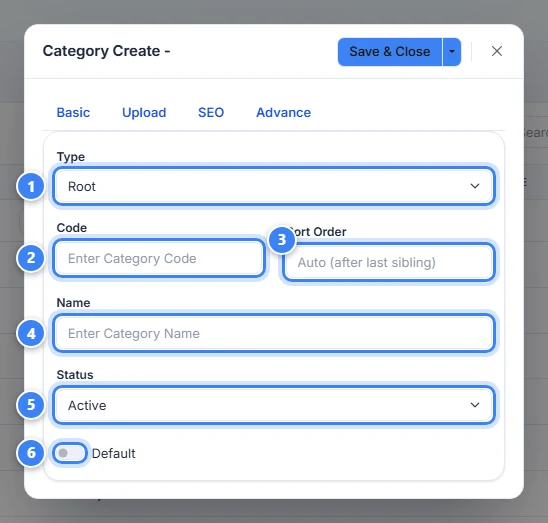 Category creation window - Basic tab
- Type (আবশ্যক) — বিভাগটি মূল Parent ডিপার্টমেন্ট নাকি কোনো বিভাগের অধীনস্থ Sub category তা নির্বাচন করুন।
- Code — স্বতন্ত্র সংক্ষিপ্ত কোড বা ডিপার্টমেন্ট সনাক্তকারী নম্বর।
- Sort Order — পিওএস এবং ওয়েবসাইট মেনুতে ক্যাটাগরিগুলো সাজানোর ক্রমিক সংখ্যা।
- Name (আবশ্যক) — কর্মী ও গ্রাহকদের দেখার জন্য আনুষ্ঠানিক ক্যাটাগরি শিরোনাম।
- Status — Active থাকলে পণ্য যুক্ত করে বিক্রি করা যায়; Inactive থাকলে ক্যাটাগরিটি স্থগিত থাকে।
- Default — অনির্ধারিত পণ্যের জন্য এটিকে পূর্বনির্ধারিত ক্যাটাগরি হিসেবে সেট করার চেকবক্স।
Upload
ক্যাটাগরি ক্যাটালগ ব্যানার এবং মেনু আইকনসহ ভিজ্যুয়াল মিডিয়া আপলোড করুন।
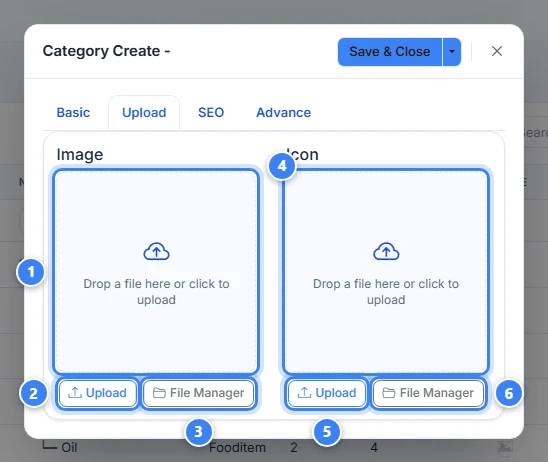 Category creation window - Upload tab
- Dropzone image — কম্পিউটার থেকে ক্যাটাগরি ব্যানারের ছবি টেনে এনে সরাসরি এখানে ছেড়ে দিন।
- Upload image — লোকাল ড্রাইভ থেকে ব্যানার ছবি ব্রাউজ করে আপলোড করুন।
- File Manager image — সিলু মিডিয়া লাইব্রেরি থেকে পূর্বে আপলোড করা ব্যানার বেছে নিন।
- Dropzone icon — ক্যাটাগরির ছোট আইকন ফাইল টেনে এনে এখানে ছেড়ে দিন।
- Upload icon — লোকাল ড্রাইভ থেকে ক্যাটাগরি আইকন ব্রাউজ করে আপলোড করুন।
- File Manager icon — সিলু মিডিয়া লাইব্রেরি থেকে বিদ্যমান আইকন বেছে নিন।
SEO
পাবলিক ওয়েবসাইট স্টোরফ্রন্টে ক্যাটাগরি ল্যান্ডিং পেজের সার্চ ইঞ্জিন মেটাডাটা অপ্টিমাইজ করুন।
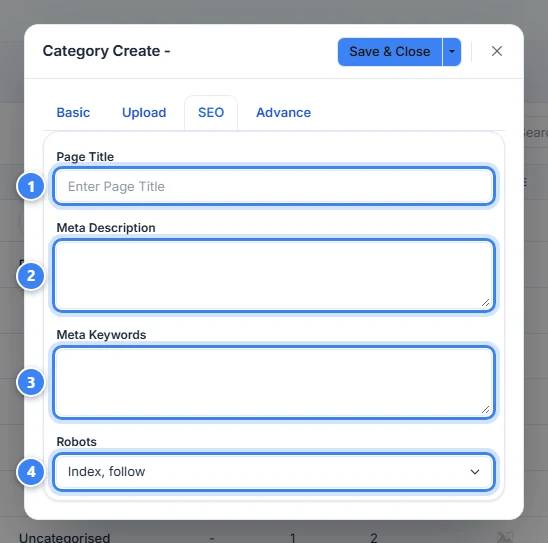 Category creation window - SEO tab
- Page Title — ব্রাউজার ট্যাব ও গুগল সার্চ ফলাফলে দৃশ্যমান পেজের শিরোনাম।
- Meta Description — ওয়েব সার্চ ফলাফলের নিচে ১-২ লাইনের সংক্ষিপ্ত বিবরণ।
- Meta Keywords — কমা দিয়ে আলাদা করা সার্চ ইঞ্জিন ট্যাগ ও কিওয়ার্ড।
- Robots — সার্চ ক্রলারের সূচীকরণ নির্দেশিকা (Index/Follow বা NoIndex/NoFollow)।
Advance
বিস্তারিত বিভাগের বিবরণ এবং স্টোরফ্রন্ট প্রদর্শনের সেটিংস।
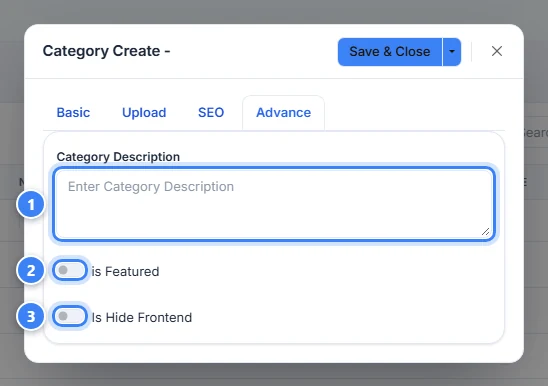 Category creation window - Advance tab
- Category Description — এই ক্যাটাগরির পণ্যগুলো ব্যাখ্যা করে বিস্তারিত তথ্য।
- is Featured — অনলাইন স্টোরের মূল পাতায় বিভাগটি হাইলাইট করার সুইচ।
- Is Hide Frontend — পিওএসে সক্রিয় রেখেও ওয়েবসাইট মেনু থেকে ক্যাটাগরিটি লুকিয়ে রাখার সুইচ।
Every field across all tabs
| ট্যাব | নিয়ন্ত্রণ | উদ্দেশ্য | উদাহরণ | আবশ্যক? | পূর্বনির্ধারিত | পরিবর্তন করলে কী ঘটে | কিসের ওপর নির্ভর করে |
|---|---|---|---|---|---|---|---|
| Basic | Type | প্যারেন্ট নাকি সাব-ক্যাটাগরি তা নির্ধারণ। | Parent |
হ্যাঁ | Parent | Sub নির্বাচন করলে Root Category খোলে। | ক্যাটাগরি হায়ারার্কি স্তর। |
| Basic | Code | স্বতন্ত্র ক্যাটাগরি কোড। | CAT-ELEC |
ঐচ্ছিক | খালি | কোড সনাক্তকারী নির্ধারণ করে। | ক্যাটাগরি প্রতিবেদন ও সন্ধান। |
| Basic | Sort Order | প্রদর্শনের ক্রমিক সংখ্যা। | 1 |
ঐচ্ছিক | Auto | ক্যাটাগরি প্রদর্শনের ক্রম নিয়ন্ত্রণ করে। | পিওএস ও মেনুর ক্রমবিন্যাস। |
| Basic | Name | ক্যাটাগরির শিরোনাম। | Electronics |
হ্যাঁ | খালি | মেনু ও রসিদে নাম প্রদর্শন করে। | সর্বত্র ব্যবহৃত। |
| Basic | Status | সক্রিয় বা নিষ্ক্রিয় অবস্থা। | Active |
হ্যাঁ | Active | পণ্য যুক্ত করা যাবে কি না নির্ধারণ করে। | ক্যাটালগ দৃশ্যমানতা। |
| Basic | Default | পূর্বনির্ধারিত ক্যাটাগরি নির্দেশক। | অচিহ্নিত | ঐচ্ছিক | অচিহ্নিত | নতুন ইম্পোর্ট করা পণ্যে স্বয়ংক্রিয়ভাবে বসে। | ডিফল্ট ক্যাটাগরি নির্বাচন। |
| Upload | Dropzone image | ব্যানার টেনে ছাড়ার স্থান। | ছবি ড্রপ | ঐচ্ছিক | — | ব্যানার আপলোডের জন্য প্রস্তুত করে। | ওয়েব শপ ডিপার্টমেন্ট ব্যানার। |
| Upload | Upload image | ব্যানার ফাইল ব্রাউজার। | বোতামে ক্লিক | ঐচ্ছিক | — | ফাইল ডায়লগ খোলে। | ব্যানার ছবি ফাইল। |
| Upload | File Manager image | ব্যানার মিডিয়া লাইব্রেরি। | বোতামে ক্লিক | ঐচ্ছিক | — | মিডিয়া ব্রাউজার খোলে। | ব্যানার সম্পদ নির্ধারণ। |
| Upload | Dropzone icon | আইকন টেনে ছাড়ার স্থান। | আইকন ড্রপ | ঐচ্ছিক | — | আইকন আপলোডের জন্য প্রস্তুত করে। | মোবাইল ও পিওএস মেনু আইকন। |
| Upload | Upload icon | আইকন ফাইল ব্রাউজার। | বোতামে ক্লিক | ঐচ্ছিক | — | ফাইল ডায়লগ খোলে। | আইকন ছবি ফাইল। |
| Upload | File Manager icon | আইকন মিডিয়া লাইব্রেরি। | বোতামে ক্লিক | ঐচ্ছিক | — | মিডিয়া ব্রাউজার খোলে। | আইকন সম্পদ নির্ধারণ। |
| SEO | Page Title | গুগল সার্চের পেজ শিরোনাম। | Buy Electronics Online |
ঐচ্ছিক | খালি | HTML টাইটেল ট্যাগ সেট করে। | সার্চ ইঞ্জিন র্যাঙ্কিং। |
| SEO | Meta Description | সার্চ রেজাল্টের বিবরণ। | Explore top electronics... |
ঐচ্ছিক | খালি | মেটা বিবরণ সেট করে। | সার্চ রেজাল্ট স্নিপেট। |
| SEO | Meta Keywords | এসইও সার্চ কিওয়ার্ড। | electronics, gadgets |
ঐচ্ছিক | খালি | সার্চ ট্যাগ যুক্ত করে। | সার্চ ইনডেক্সিং। |
| SEO | Robots | সার্চ ক্রলারের নির্দেশ। | Index, follow |
ঐচ্ছিক | Default | ওয়েব ইনডেক্সিং নিয়ন্ত্রণ করে। | সার্চ ইঞ্জিন দৃশ্যমানতা। |
| Advance | Category Description | বিস্তারিত বিভাগের বিবরণ। | Explore computers, audio... |
ঐচ্ছিক | খালি | বিস্তারিত টেক্সট নির্ধারণ করে। | ল্যান্ডিং পেজে প্রদর্শিত। |
| Advance | is Featured | মূল পাতায় প্রদর্শন। | চিহ্নিত | ঐচ্ছিক | অচিহ্নিত | হোমপেজে হাইলাইট করে। | হোমপেজ শোকেস। |
| Advance | Is Hide Frontend | ওয়েবসাইট থেকে লুকানো। | অচিহ্নিত | ঐচ্ছিক | অচিহ্নিত | অনলাইন মেনু থেকে লুকিয়ে রাখে। | অনলাইন স্টোর মেনু। |
বাস্তব উদাহরণ
ফারহানা একটি সুপারমার্কেটের ডিপার্টমেন্ট সাজাচ্ছেন:
- তিনি Category list খুলে Add Category চাপলেন।
- Basic ট্যাবে তিনি Type
Parentবেছে নিয়ে Name ঘরেBeveragesএবং Sort Order1দিলেন। - Upload ট্যাবে তিনি পানীয়ের একটি আকর্ষণীয় ব্যানার এবং একটি ছোট আইকন যুক্ত করলেন।
- Advance ট্যাবে তিনি is Featured বক্সে টিক দিলেন যাতে ওয়েবসাইটের প্রধান পাতায় পানীয় বিভাগটি সহজে দেখা যায়।
- উইন্ডোর উপরে Save চাপতেই বিভাগটি তৈরি হয়ে গেলো।
সাধারণ প্রশ্নাবলী
কীভাবে একটি বিভাগকে অন্য বিভাগের সাব-ক্যাটাগরি করব?
Basic ট্যাবে Type ড্রপডাউনে Sub category বেছে নিন। সাথে সাথে Root Category নামের একটি ড্রপডাউন আসবে, যেখান থেকে মূল প্যারেন্ট ক্যাটাগরিটি নির্বাচন করে দিন।
পরবর্তীতে কি কোনো ক্যাটাগরির প্যারেন্ট পরিবর্তন করা যায়? হ্যাঁ। ক্যাটাগরির সারিতে Edit চেপে Root Category পরিবর্তন করে Save দিন। এর অধীনে থাকা সমস্ত সাব-ক্যাটাগরি ও পণ্য স্বয়ংক্রিয়ভাবে নতুন প্যারেন্টের অধীনে চলে যাবে।
Inactive এবং Is Hide Frontend-এর মধ্যে তফাত কী? Inactive করলে পুরো প্রতিষ্ঠানে ক্যাটাগরিটি সম্পূর্ণ নিষ্ক্রিয় হয়ে যায়। আর Is Hide Frontend দিলে দোকানের পিওএস কাউন্টারে এটি চালু থাকে কিন্তু ওয়েবসাইটের অনলাইন ক্যাটালগ থেকে লুকিয়ে রাখা হয়।