
অক্টোপাস এআই সহকারী
অক্টোপাস এআই-এর সাথে কথা বলুন, বিক্রয় বিশ্লেষণ করুন, ডিজাইন প্রস্তুত করুন এবং অনুমোদনের ভিত্তিতে কাজ পরিচালনা করুন।
অক্টোপাস এআই সহকারী
আপনার বুদ্ধিমান ব্যবসায়িক সহকারীর সাথে কাজ করতে অক্টোপাস এআই সহকারী ওয়ার্কস্পেসটি ব্যবহার করুন। অক্টোপাস সাধারণ ভাষা বুঝতে পারে। এটি বিক্রয়ের প্রবণতা সম্পর্কে প্রশ্নের উত্তর দেয়, পণ্যের মজুত হিসাব করে, ওয়েবসাইটের সেকশন প্রস্তুত করে, স্প্রেডশিট বিশ্লেষণ করে এবং আপনার অনুমোদনের মাধ্যমে বিভিন্ন কার্যক্রম পরিচালনা করে।
When you use this
- ব্যবসায়িক প্রশ্ন করতে, যেমন "এই মাসে কোন কোন গ্রাহকের বিল বকেয়া রয়েছে?" অথবা "গতকাল কোন পণ্যটি সবচেয়ে বেশি বিক্রি হয়েছে?"।
- প্রতিষ্ঠানের ব্র্যান্ডেড বিক্রয় চালান, ওয়েবসাইটের ব্যানার বা প্রমোশনাল স্লাইডার ডিজাইন করতে।
- সরবরাহকারীর পাঠানো স্প্রেডশিট থেকে গ্রাহক বা পণ্যের তালিকা সফটওয়্যারে যাচাই ও আমদানি করতে।
- এআই-এর প্রস্তাবিত বহু-ধাপ বিশিষ্ট কর্মপরিকল্পনা পর্যালোচনা করে অনুমোদন বা প্রত্যাখ্যান করতে।
Screen layout
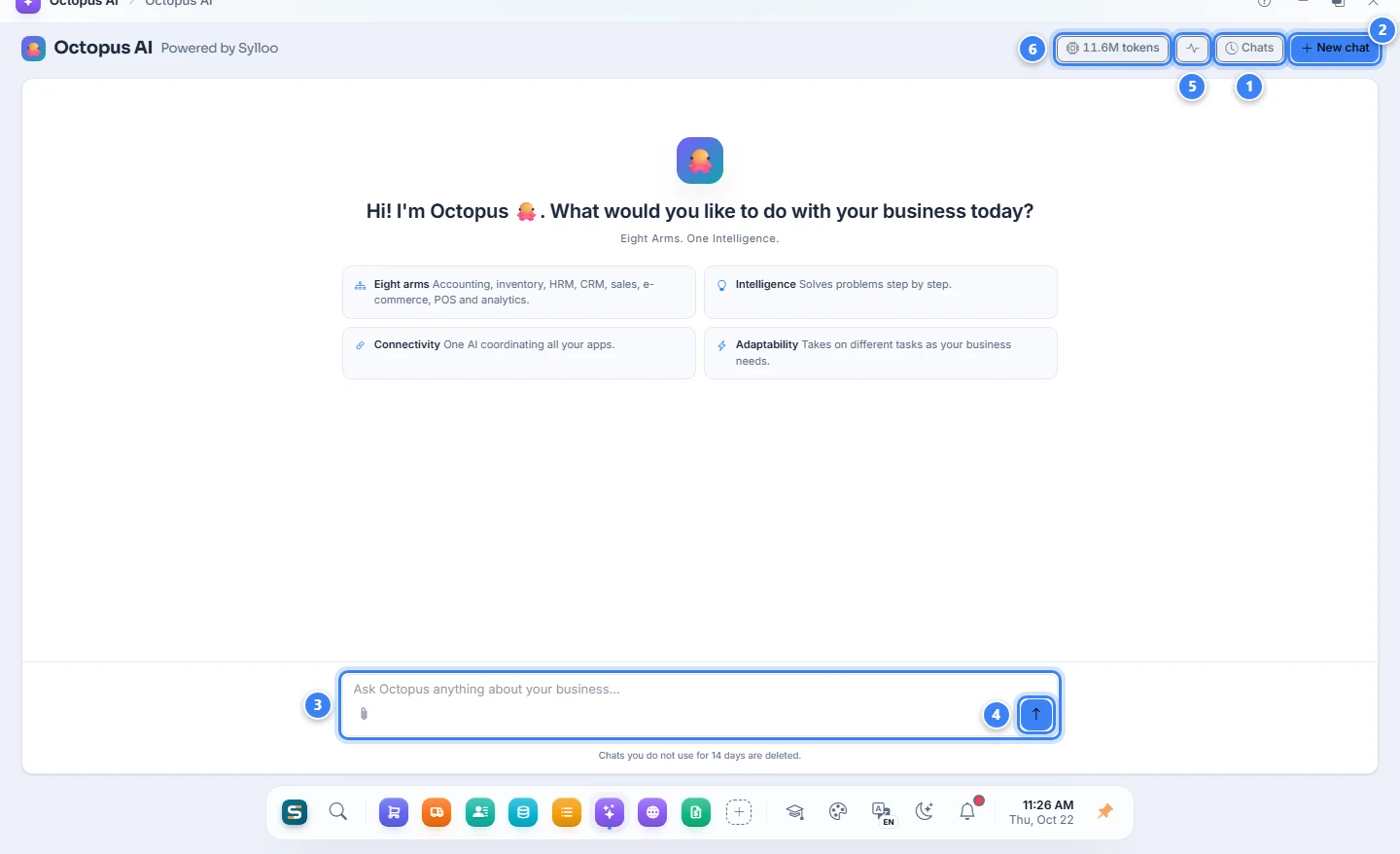 Octopus AI assistant workspace
- Chats sidebar toggle (চ্যাট সাইডবার টগল) — অক্টোপাসের সাথে পূর্ববর্তী কথোপকথনের তালিকা খোলে।
- New chat button (নতুন চ্যাট বাটন) — সম্পূর্ণ নতুন ও স্বতন্ত্র আলোচনার সেশন শুরু করে।
- Message input field (বার্তা ইনপুট ফিল্ড) — স্বাভাবিক ভাষায় আপনার প্রশ্ন, নির্দেশনা বা অনুরোধ লিখুন।
- Send button (পাঠান বাটন) — প্রম্পট জমা দেয় এবং এআই প্রক্রিয়াকরণ শুরু করে।
- Activity link (অ্যাক্টিভিটি লিংক) — এআই টুল ব্যবহারের নিরাপত্তা ও নিরীক্ষা রেকর্ডে নিয়ে যায়।
- This month (company) usage badge (মাসিক টোকেন ব্যবহার ব্যাজ) — কোম্পানিতে চলতি মাসের টোকেন খরচের হিসাব দেখায়।
Step-by-step: Asking a question and approving an action plan
- ডক বা প্রধান মেনু থেকে Octopus AI ওপেন করুন।
- নতুন আলোচনা শুরু করতে New chat (2) বাটনে চাপুন, অথবা আগের আলোচনা দেখতে Chats (1) ড্রয়ার খুলুন।
- Message input field (3) বক্সে আপনার নির্দেশনা লিখুন (যেমন: "বর্তমান বিক্রয় পর্যালোচনা করো এবং আগামী সপ্তাহের জন্য একটি প্রমোশন ব্যানার তৈরি করো"।
- প্রয়োজনে ফাইল যুক্ত করার বাটনে ক্লিক করে Attach a picture, PDF, spreadsheet or HTML template সম্পন্ন করুন।
- নির্দেশনা পাঠাতে Send (4) চাপুন। অক্টোপাস কাজ করার সময় তা থামাতে চাইলে Stop চাপুন।
- অক্টোপাস সিস্টেমে কোনো তথ্য পরিবর্তনের প্রস্তাব দিলে একটি অ্যাকশন প্ল্যান কার্ড প্রদর্শিত হবে।
- সম্পূর্ণ পরিকল্পনা কার্যকর করতে Approve all চাপুন, বাতিল করতে Reject চাপুন, অথবা পরিবর্তন চাইলে Ask for changes চাপুন।
- ইন্টারনেট সংযোগে সাময়িক বিঘ্ন ঘটলে পূর্বের ধাপগুলো না হারিয়ে সহজে পুনরায় চালু করতে Continue the job where you stopped. বাটনে ক্লিক করুন।
Every field and control
নেভিগেশন ও সেশন নিয়ন্ত্রণসমূহ
- Chats (1): পূর্ববর্তী আলোচনার তালিকা দেখতে ও সেশন পরিবর্তন করতে ব্যবহৃত সাইড প্যানেল।
- New chat (2): বর্তমান চ্যাট পরিষ্কার করে সম্পূর্ণ নতুন আলোচনার কনটেক্সট তৈরি করে।
- Activity (5): এআই-এর প্রতিটি কাজের বিস্তারিত অডিট ও নিরাপত্তা লগ দেখার পেজে নিয়ে যায়।
- This month (company) (6): চলতি মাসে কোম্পানিতে মোট কত টোকেন খরচ হয়েছে তা প্রদর্শনকারী রিয়েল-টাইম ব্যাজ।
বার্তা রচনার ফিল্ড ও অ্যাকশনসমূহ
- Attach a picture, PDF, spreadsheet or HTML template: প্রয়োজনীয় ছবি, পিডিএফ বা এক্সেল ফাইল যুক্ত করার বাটন।
- Remove: প্রম্পট পাঠানোর পূর্বে ভুলবশত যুক্ত ফাইল সরিয়ে ফেলার বাটন।
- Send (4): আপনার বার্তা এবং সংযুক্ত ফাইল অক্টোপাসের কাছে প্রক্রিয়াকরণের জন্য পাঠায়।
- Stop: অক্টোপাস উত্তর লেখার সময় তাৎক্ষণিকভাবে টার্ন বন্ধ করার বোতাম।
- Continue the job where you stopped.: কোনো টার্নে সাময়িক নেটওয়ার্ক ত্রুটি হলে কাজ পুনরায় আগের জায়গা থেকে শুরু করার বাটন।
সিদ্ধান্ত ও পরিবর্তনের নিয়ন্ত্রণসমূহ
- Approve all: এআই-এর প্রস্তাবিত পরিবর্তনগুলো ব্যবসায়িক ডেটাবেজে চূড়ান্তভাবে কার্যকর করার অনুমতি দেয়।
- Reject: প্রস্তাবিত পরিকল্পনা সম্পূর্ণ নাকচ করে ডেটা অপরিবর্তিত রাখে।
- Ask for changes: পরিকল্পনায় নতুন কোনো সংশোধনী যোগ করার জন্য একটি টেক্সটবক্স উন্মুক্ত করে।
- What should Octopus do differently? e.g. "only one slide", "use the blue picture": অক্টোপাসকে কী কী পরিবর্তন করতে হবে তা লেখার টেক্সটবক্স।
- Send: সংশোধনের নতুন নোটগুলো অক্টোপাসের কাছে পাঠানোর বোতাম।
- Cancel: সংশোধনের ইনপুট বক্সটি বন্ধ করে পুনরায় সাধারণ সিদ্ধান্ত বাটনে ফিরে যায়।
Common questions
অনুমোদন প্রক্রিয়া কীভাবে আমার ডেটা নিরাপদ রাখে?
অক্টোপাস কোনো গুরুত্বপূর্ণ ব্যবসায়িক তথ্য পরিবর্তন, তৈরি বা মুছে ফেলার আগে ব্যবহারকারীর স্পষ্ট সম্মতি গ্রহণ করে। পুরো পরিকল্পনা দেখে আপনি নিজে Approve all বাটনে চাপ না দেওয়া পর্যন্ত কোনো পরিবর্তন সংরক্ষিত হয় না।
প্র্যাকটিস ও লাইভ মোডের মধ্যে পার্থক্য কী?
লাইভ মোডে অক্টোপাস স্পর্শকাতর কাজের জন্য সর্বদা অনুমতি চাইবে। অন্যদিকে প্র্যাকটিস মোডে আপনি সম্পূর্ণ ঝুঁকিমুক্তভাবে যেকোনো জটিল ডিজাইন বা বালক আমদানি পরীক্ষা করতে পারেন।
অক্টোপাস কি প্রতিষ্ঠানের সকল তথ্য দেখতে পারে?
অক্টোপাস কেবলমাত্র আপনার ব্যবহারকারী অ্যাকাউন্টের রোল ও আউটলেট সীমার মধ্যে থাকা তথ্য দেখতে পারে। একজন ক্যাশিয়ার অ্যাকাউন্টের মাধ্যমে কখনোই পরিচালকদের বেতন বা লাভ-ক্ষতির গোপন তথ্য দেখা সম্ভব নয়।
সহকারীতে অ্যাফিলিয়েট প্রোগ্রাম
আপনার ব্যবসা অ্যাফিলিয়েট প্রোগ্রাম চালালে সহজ ভাষায় Octopus-কে এর কাজ করতে বলতে পারেন, যেমন "কোন কমিশন অনুমোদনের জন্য তৈরি?" বা "Ava-কে তাঁর অনুমোদিত টাকা দাও"। সে পারে:
- অ্যাফিলিয়েট (তাঁদের ব্যালেন্স, অপেক্ষমাণ ও যাঁদের টাকা পাওনা), কমিশন ও পেমেন্টের তালিকা দেখাতে;
- কমিশন অনুমোদন বা প্রত্যাখ্যান করতে, এবং বোনাস বা সংশোধন যোগ করতে;
- অ্যাফিলিয়েটদের টাকা দিতে ও পেমেন্ট বাতিল করতে;
- অ্যাফিলিয়েট ও কমিশন হার যোগ বা পরিবর্তন করতে;
- সম্পূর্ণ বিক্রির অ্যাফিলিয়েট বদলাতে বা সরাতে।
অনুমোদন, প্রত্যাখ্যান, বোনাস বা সংশোধন, টাকা দেওয়া বা হার বদলানোর আগে Octopus সবসময় আগে আপনাকে জিজ্ঞেস করে। প্রশ্নে মোট অঙ্ক এবং যে অর্ডারে এখনও টাকা বাকি, তা লেখা থাকে। বিক্রিতে আগে থেকে অ্যাফিলিয়েট থাকলে বদলানোর আগে জিজ্ঞেস করে।
Octopus কখনো অ্যাফিলিয়েটের ব্যাংক অ্যাকাউন্ট বা ওয়ালেট নম্বর দেখায় না বা চায় না। ব্যাংক ট্রান্সফারের ব্যাংক ফাইল শুধু অ্যাফিলিয়েট পেমেন্ট পাতায় বানানো যায়।
Related pages
- AI activity and audit trail — এআই-এর সমস্ত টুল ব্যবহার এবং নিরাপত্তা নিরীক্ষা লগ দেখুন।
- Practice and Live — প্র্যাকটিস স্যান্ডবক্স পরিবেশের ব্যবহারবিধি জানুন।
- Users and roles — কর্মীদের সফটওয়্যার ব্যবহারের অনুমতি ও ভূমিকা পরিচালনা করুন।
- পণ্য, কন্টাক্ট ও অর্ডারে অ্যাফিলিয়েট