
সহায়তা গ্রহণ
অন্তর্নির্মিত স্ক্রিন সহায়তা, সহায়তা প্যানেল, কীবোর্ড শর্টকাট এবং সর্বজনীন সহায়তা কেন্দ্র কীভাবে খুলবেন ও ব্যবহার করবেন।
সহায়তা গ্রহণ
সিলু ইআরপিতে কাজ করার সময় কীভাবে তাৎক্ষণিক সহায়তা পাবেন, সম্পূর্ণ নথিপত্র অনুসন্ধান করবেন এবং আপনার স্ক্রিনের পাশে বা আলাদা ট্যাবে নির্দেশিকা খুলবেন তা জানুন।
When you use this
- আপনি কোনো স্ক্রিন বা মডাল উইন্ডোতে আছেন এবং বর্তমান অগ্রগতি না হারিয়ে কোনো বোতাম, ক্ষেত্র বা সেটিংসের কাজ জানতে চান।
- কোনো ব্যবসায়িক কাজ কীভাবে সম্পন্ন করবেন তা জানতে আপনি সমস্ত নির্দেশিকা অনুসন্ধান করতে চান।
- সাইন ইন না করেই আপনার ফোন বা অন্য ব্রাউজার ট্যাবে নথিপত্রের পাতা পড়তে বা ভাগ করতে চান।
Before you start
- নথিপত্র দেখার জন্য কোনো বিশেষ ভূমিকা বা অনুমতির প্রয়োজন নেই।
- সহায়তা কেন্দ্র সম্পূর্ণ উন্মুক্ত এবং সাইন ইন ছাড়াই আপনার ব্যবসায়িক ঠিকানায়
/docsপাথে পাওয়া যায়। - অ্যাপের ভেতরে সব স্ক্রিনেই সহায়তা পাওয়া যায়: প্রধান উইন্ডো, মডাল ফর্ম, সাইন-ইন পাতা, কাস্টমার পোর্টাল এবং ডেভেলপার কনসোল।
Ways to open help
যেকোনো ওয়ার্কস্পেস স্ক্রিন থেকে আপনি তিনটি দ্রুত উপায়ে সহায়তা খুলতে পারেন:
- Help (?) বোতামে ক্লিক করুন: আপনার কাজের ঠিক পাশেই সহায়তা প্যানেলটি স্লাইড করে খুলতে যেকোনো উইন্ডো টাইটেল বার বা মডাল হেডারের প্রশ্নবোধক চিহ্ন আইকনে ক্লিক করুন।
- কীবোর্ডে F1 চাপুন: সক্রিয় স্ক্রিন বা খোলা মডাল ডায়ালগের সঠিক নির্দেশিকা দেখতে যেকোনো সময়
F1চাপুন। F1 shortcut কোনো ক্লিক ছাড়াই সরাসরি নির্দেশিকা খোলে। - Help menu খুলুন: দ্রুত লিংক এবং শর্টকাট কী দেখতে টাইটেল বারের প্রশ্নবোধক চিহ্নে ক্লিক করে Help menu দেখুন।
- অনুসন্ধান করতে ? চাপুন: সহায়তা অনুসন্ধান ঘরে কার্সার নিতে এবং সমস্ত নির্দেশিকা জুড়ে অনুসন্ধান করতে
?চাপুন (অথবা Help menu-তে অনুসন্ধান ক্লিক করুন)।
Every field on this screen
অন্তর্নির্মিত সহায়তা প্যানেল এবং এর টুলবার আপনাকে সক্রিয় ফর্ম খোলা রেখেই নির্দেশিকা পড়তে, অনুসন্ধান করতে এবং ছবি বড় করে দেখতে দেয়।
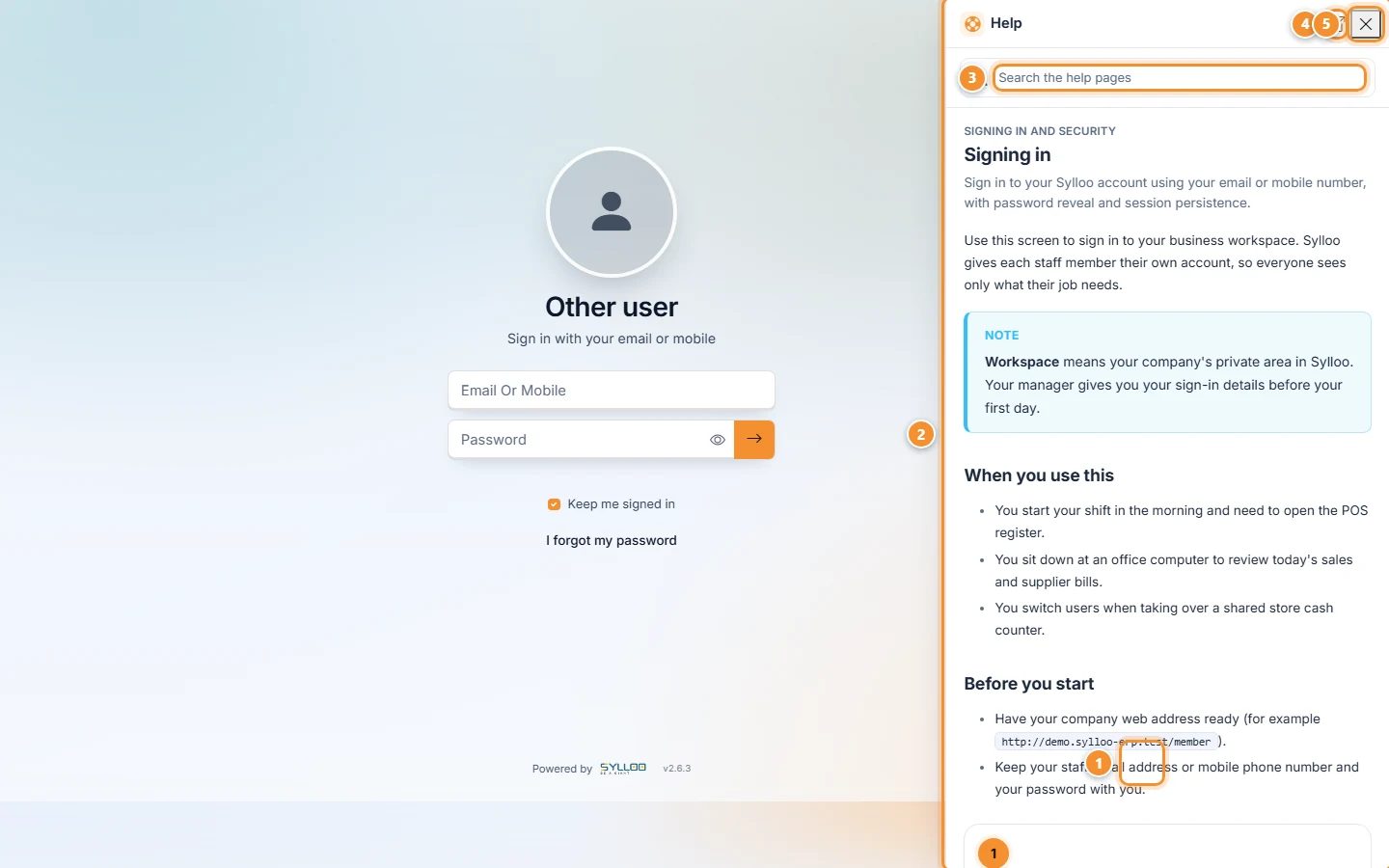 The in-app Help panel and controls
- Help (?) — পর্দার পাশে এই নির্দেশিকা খোলে। প্রাসঙ্গিক সহায়তা তাৎক্ষণিকভাবে দেখতে যেকোনো উইন্ডো টাইটেল বার, মডাল ডায়ালগ হেডার বা সাইন-ইন ট্রের প্রশ্নবোধক চিহ্ন বোতামে ক্লিক করুন।
- Help panel — একটি পার্শ্ব প্যানেল যা আপনার ওয়ার্কস্পেসের ডান পাশে খোলে। এটি আপনার সক্রিয় স্ক্রিনের নির্দেশিকা প্রদর্শন করে যাতে আপনি পাশাপাশি ধাপগুলো পড়ে কাজ শেষ করতে পারেন।
- Search help — সম্পূর্ণ নথিপত্র জুড়ে বিষয়বস্তু অনুসন্ধান করে। রিয়েল টাইমে মিল থাকা বিষয় এবং অনুচ্ছেদগুলো দেখতে যেকোনো মূল শব্দ (যেমন "চালান", "বারকোড" বা "পেমেন্ট") লিখুন।
- Open in a new tab — একটি নতুন ব্রাউজার ট্যাবে স্বতন্ত্র সহায়তা কেন্দ্রে বর্তমান নির্দেশিকা খোলে। স্ক্রিনশটগুলো পূর্ণ আকারে দেখতে বা দ্বিতীয় মনিটরে নির্দেশিকা খোলা রাখতে এটি ব্যবহার করুন।
- Close — পার্শ্ব সহায়তা প্যানেল বন্ধ করে এবং আপনার সক্রিয় ওয়ার্কস্পেস উইন্ডোতে ফিরে আসে।
Additional help features
- Help Center: স্বতন্ত্র নথিপত্র সাইটটি আপনার ব্যবসায়িক ঠিকানায়
/docsপাথে পাওয়া যায়। এতে কোনো সাইন-ইনের প্রয়োজন নেই এবং এটি আপনার নির্বাচিত ভাষা ও থিম মেনে চলে। দর্শনার্থীরা একটি Sign in বোতাম দেখতে পান, আর সাইন-ইন করা সদস্যরা Back to desktop দেখতে পান। আপনি যেকোনো সরাসরি নির্দেশিকার লিংক সহকর্মী বা গ্রাহকদের সাথে ভাগ করতে পারেন। - Back: আপনি যখন Help panel-এর ভেতরের লিংকগুলো অনুসরণ করেন, তখন আগের নির্দেশিকায় ফিরে যেতে হেডারের Back তীর বোতামে ক্লিক করুন।
- Shown for: টাইপ-সচেতন নির্দেশিকাগুলোতে, Shown for নির্বাচক আপনাকে আপনার ব্যবসায়িক টাইপগুলোর (যেমন কাস্টম পণ্য বা অর্ডার টাইপ) মধ্যে পরিবর্তন করতে দেয়।
- Zoom picture: বড় আকারে দেখতে Help panel-এর যেকোনো স্ক্রিনশটে ক্লিক করুন। বড় ছবি বন্ধ করতে যেকোনো জায়গায় ক্লিক করুন বা
Escচাপুন। - Copy code: আপনার ক্লিপবোর্ডে লেখা কপি করতে যেকোনো কোড উদাহরণের Copy code বোতামে ক্লিক করুন।
Example
মনে করুন আপনি একটি নতুন পণ্য তৈরি করছেন এবং বারকোড জেনারেটর কীভাবে কাজ করে তা জানতে চান:
- পণ্য তৈরির মডাল খোলা থাকা অবস্থায়
F1চাপুন। - ডান পাশে Help panel খুলে যাবে এবং সেই মডালের সঠিক নির্দেশিকা দেখাবে।
- বাঁ পাশে আপনার ফর্ম খোলা রেখেই নির্দেশিকার বারকোড অংশের ধাপগুলো দেখুন।
- কোন বোতামে ক্লিক করতে হবে তা নিশ্চিত করতে নির্দেশিকার যেকোনো স্ক্রিনশটে ক্লিক করে বড় করে দেখুন।
- বড় ছবি বন্ধ করতে
Escচাপুন এবং আপনার পণ্য সংরক্ষণ সম্পন্ন করুন।
Common questions
সহায়তা খুললে কি আমার কাজ বাধাগ্রস্ত হবে বা ফর্মের তথ্য মুছে যাবে? না। সহায়তা প্যানেলটি পাতা রিলোড না করেই ওয়ার্কস্পেসের পাশে স্লাইড করে খোলে, ফলে আপনার পূরণ করা কোনো তথ্য মুছে যায় না।
কর্মীরা বা গ্রাহকরা কি সাইন ইন না করেই সহায়তা কেন্দ্র পড়তে পারেন?
হ্যাঁ। ব্যবহারকারীর নাম বা পাসওয়ার্ড ছাড়াই সমস্ত ম্যানুয়াল এবং নির্দেশিকা পড়তে যে কেউ সরাসরি আপনার ব্যবসায়িক ডোমেইনে /docs দেখতে পারেন।
আমি কীভাবে সহায়তা প্যানেল বন্ধ করব?
সহায়তা প্যানেলের ওপরের ডান কোণে বন্ধ করুন বোতামে ( ✕ আইকন) ক্লিক করুন অথবা আপনার কীবোর্ডে Esc চাপুন।