
ফাইল আপলোড এবং সাজানো
ফাইল ম্যানেজারে বিভিন্ন মিডিয়া, ছবি ও ডকুমেন্ট আপলোড, ফোল্ডারে সাজানো, সম্পাদনা ও পরিচালনা করুন।
ফাইল আপলোড এবং সাজানো
আপনার পুরো ব্যবসার প্রয়োজনীয় বিভিন্ন ডকুমেন্ট, ছবি, পণ্যের ছবি, থিম অ্যাসেট এবং অন্যান্য ফাইল নিরাপদে সংরক্ষণ, শ্রেণীবদ্ধ ও ব্যবহার করতে ফাইল ম্যানেজার ব্যবহার করুন। আপনি ফাইলগুলোকে ফোল্ডার আকারে সাজাতে পারেন, ওয়েব লিঙ্ক থেকে সরাসরি ফাইল আনতে পারেন, ছবি ক্রপ বা ঘুরিয়ে নিতে পারেন এবং পাবলিক বা সুরক্ষিত ডাউনলোডের লিঙ্ক তৈরি করতে পারেন।
কখন এটি ব্যবহার করবেন
- পণ্যের ছবি, ব্র্যান্ড লোগো এবং ওয়েবসাইটে ব্যবহারের জন্য ব্যানার ছবি আপলোড করার সময়।
- অ্যাকাউন্টিং রসিদ, গ্রাহক চুক্তিপত্র এবং অন্যান্য গুরুত্বপূর্ণ পিডিএফ ফাইল সুরক্ষিত ফোল্ডারে রাখতে।
- ছবি এডিটরের সাহায্য ছাড়াই সরাসরি সফটওয়্যারের ভেতর ছবি ক্রপ করা, ৯০ ডিগ্রি ঘোরানো বা মিরর করতে।
- ফাইল কাট, কপি, পেস্ট, রিনেম করা অথবা ট্র্যাশ বিন থেকে কোনো মুছে ফেলা ফাইল পুনরুদ্ধার করতে।
স্ক্রিনের বিন্যাস
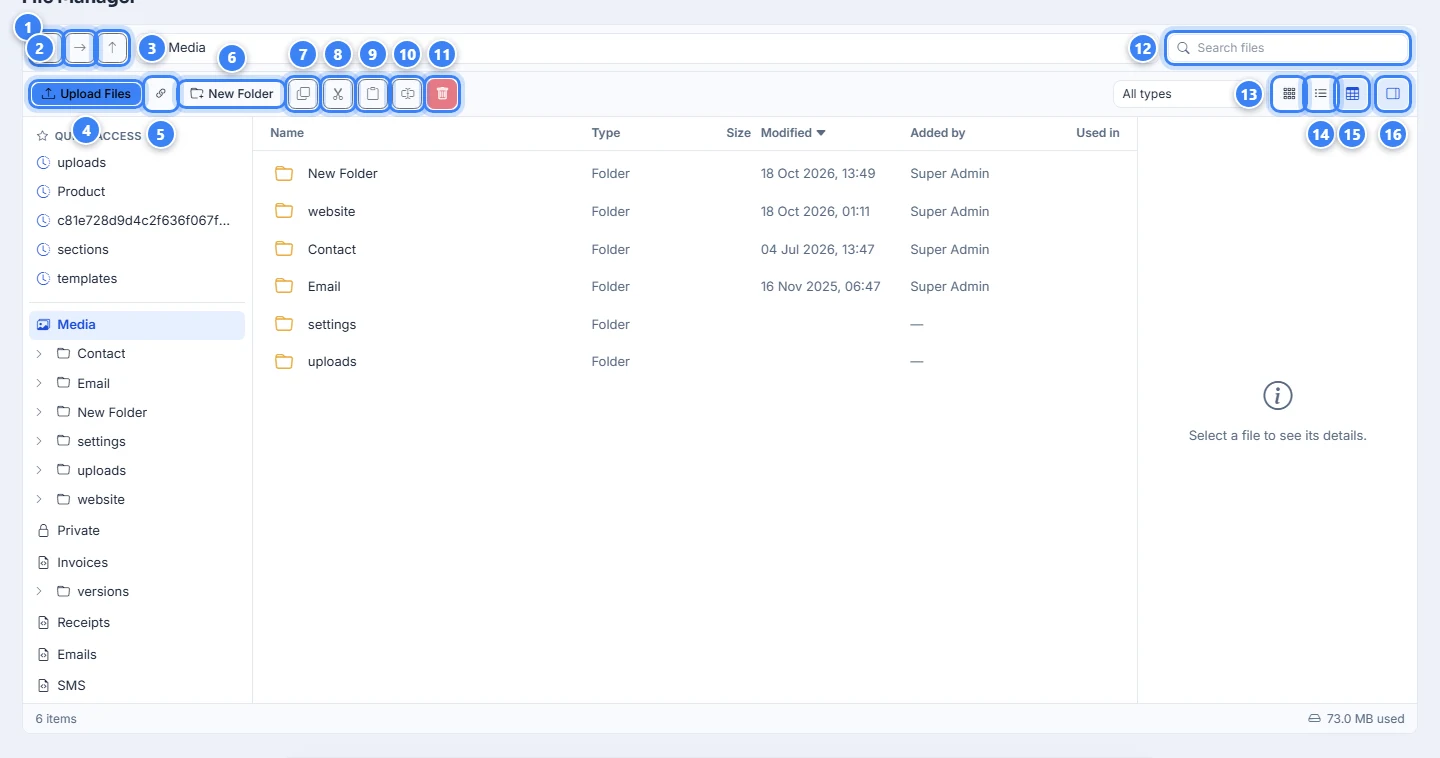 File Manager browser
- পেছনে যান (Back button) — পূর্বে দেখা ফোল্ডারে ফিরে যায়।
- সামনে যান (Forward button) — হিস্টোরি অনুযায়ী পরবর্তী ফোল্ডারে এগিয়ে যায়।
- এক ধাপ উপরে (Up one level) — বর্তমান ফোল্ডারটির মূল প্যারেন্ট ডিরেক্টরিতে নিয়ে যায়।
- ফাইল আপলোড (Upload Files) — কম্পিউটার বা ডিভাইস থেকে ফাইল নির্বাচন করে আপলোড করার উইন্ডো খোলে।
- লিঙ্ক থেকে আপলোড (Upload from a link) — যেকোনো পাবলিক ওয়েব লিঙ্ক থেকে সরাসরি ফাইল ডাউনলোড করে সংরক্ষণ করে।
- নতুন ফোল্ডার (New Folder) — বর্তমান ডিরেক্টরিতে একটি নতুন সাবফোল্ডার তৈরি করে।
- কপি (Copy) — নির্বাচিত ফাইল বা ফোল্ডার ক্লিপবোর্ডে কপি করে।
- কাট (Cut) — ফাইল বা ফোল্ডার অন্য জায়গায় সরিয়ে নেওয়ার জন্য প্রস্তুত করে।
- পেস্ট (Paste) — ক্লিপবোর্ডে থাকা ফাইলটি বর্তমান ফোল্ডারে বসায়।
- নাম পরিবর্তন (Rename) — নির্বাচিত ফাইল বা ফোল্ডারের নাম পরিবর্তন করে।
- মুছুন (Delete) — নির্বাচিত ফাইলটিকে ট্র্যাশ বিনে পাঠিয়ে দেয়।
- ফাইল খুঁজুন (Search files) — বর্তমান ফোল্ডারের ভেতর থাকা ফাইলগুলোর নাম দিয়ে তাৎক্ষণিক ফিল্টার করে।
- বড় আইকন ভিউ (Large icons view) — ছবি ও মিডিয়া ফাইলের থাম্বনেইল প্রিভিউসহ কার্ড আকারে দেখায়।
- তালিকা ভিউ (List view) — ছোট ছোট কলামে ফাইলের সংক্ষিপ্ত তালিকা প্রদর্শন করে।
- বিস্তারিত ভিউ (Details view) — ফাইলের নাম, সাইজ এবং সর্বশেষ পরিবর্তনের তারিখসহ বিস্তারিত তালিকা দেখায়।
- ডিটেইলস প্যানেল (Details pane toggle) — ডানদিকের তথ্য প্যানেলটি খোলে বা বন্ধ করে যেখানে ফাইলের প্রিভিউ, অল্ট টেক্সট ও ডাউনলোডের লিঙ্ক থাকে।
ধাপভিত্তিক পদ্ধতি: ফাইল আপলোড এবং সাজানো
- ডক বা অ্যাপস তালিকা থেকে File Manager খুলুন।
- যে ফোল্ডারে ফাইল রাখতে চান সেখানে যান অথবা New Folder (6) এ ক্লিক করে একটি নির্দিষ্ট ফোল্ডার (যেমন
ProductsবাContracts) তৈরি করুন। - আপনার কম্পিউটার থেকে ফাইল নির্বাচন করতে Upload Files (4) এ ক্লিক করুন, অথবা কোনো অনলাইন লিঙ্ক থেকে আনতে Upload from a link (5) বেছে নিন।
- আপলোড সম্পন্ন হলে যেকোনো ছবির ফাইলে ক্লিক করে টুলবার থেকে Details pane (16) চালু করুন এবং স্ক্রিন রিডার ও এসইও'র জন্য Alt text লিখে সংরক্ষণ করুন।
- কোনো ফাইল অন্য ফোল্ডারে সরাতে চাইলে ফাইলটি নির্বাচন করে Cut (8) করুন, গন্তব্য ফোল্ডারে প্রবেশ করে Paste (9) চাপুন।
- ওয়েবসাইটের কোনো পেজে ছবিটি ব্যবহার করতে চাইলে ডিটেইলস প্যানেলে থাকা Copy link এ ক্লিক করে লিঙ্কটি সংগ্রহ করুন।
প্রতিটি ফিল্ড এবং নিয়ন্ত্রণ
নেভিগেশন এবং ফোল্ডার টুলবার
- Back button (1): ব্রাউজারের বর্তমান সেশনে পূর্বের ফোল্ডারে ফিরে যায়।
- Forward button (2): ব্যাক করার পর আবার পরবর্তী ফোল্ডারে এগিয়ে যায়।
- Up one level (3): বর্তমান ফোল্ডারের ওপরের মূল ফোল্ডারে সরাসরি নিয়ে যায়।
- Upload Files (4): আপনার কম্পিউটার থেকে একক বা একাধিক ফাইল বেছে নেওয়ার সুযোগ দেয়।
- Upload from a link (5): একটি পপআপ খোলে যেখানে Link (https) ফিল্ডে ওয়েব অ্যাড্রেস দিয়ে ফাইল আনা যায়।
- New Folder (6): একটি ডায়ালগ বক্স খোলে যেখানে Name লিখে নতুন ফোল্ডার তৈরি করা যায়।
- Copy (7): মূল ফাইল অপরিবর্তিত রেখে একটি নকল প্রতিলিপি ক্লিপবোর্ডে রাখে।
- Cut (8): নির্বাচিত ফাইলটি নতুন স্থানে স্থানান্তরের জন্য ক্লিপবোর্ডে নেয়।
- Paste (9): ক্লিপবোর্ডের ফাইল বা ফোল্ডার বর্তমান ফোল্ডারে স্থাপন করে।
- Rename (10): ফাইলের নাম পরিবর্তনের প্রম্পট খোলে।
- Delete (11): ফাইল বা ফোল্ডারটি Trash বিনে স্থানান্তর করে।
- Search in :name (Search files) (12): বর্তমান ফোল্ডারে নাম লিখে ফাইল খোঁজার ইনপুট বক্স।
ডিসপ্লে ভিউ অপশন
- Large icons view (13): ছবির থাম্বনেইলসহ বড় আকারে ফাইল প্রদর্শন করে।
- List view (14): প্রচুর ফাইলের ডিরেক্টরিতে দ্রুত খোঁজার জন্য সংক্ষিপ্ত লিস্ট ভিউ।
- Details view (15): ফাইলের নাম, ফাইলের ধরন, ফাইলের আকার এবং পরিবর্তনের তারিখসহ সারণি ভিউ।
- Details pane toggle (16): ডানপাশের ইন্সপেক্টর প্যানেল দেখানো বা লুকানোর সুইচ।
ফোল্ডার কাঠামো এবং কুইক অ্যাক্সেস
বামপাশের সাইডবারে পুরো স্টোরেজের বিন্যাস দেখা যায়:
- Quick access: প্রায়শই ব্যবহৃত প্রিয় ফোল্ডারগুলো এখানে পিন করে রাখা যায়। Pin to Quick access / unpin দিয়ে যেকোনো ফোল্ডার পিন বা আনপিন করা সম্ভব।
- Media: আপনার ব্যবসার সমস্ত পাবলিক ফাইল যেমন পণ্যের ছবি, ওয়েবসাইটের ব্যানার ও থিম ফাইল।
- Private: ব্যবসার গোপনীয় নথিপত্র সংরক্ষণের জায়গা যেমন ইনভয়েস, চুক্তিপত্র ও ভাউচার যা সাধারণ দর্শনার্থীরা দেখতে পায় না।
- Trash: মুছে ফেলা সমস্ত ফাইল ও ফোল্ডার এখানে জমা থাকে। এখান থেকে ফাইল নির্বাচন করে Restore বাটনে ক্লিক করে আগের জায়গায় ফিরিয়ে নেওয়া যায় অথবা Delete permanently দিয়ে চিরতরে মুছে ফেলা যায়।
- Storage: ডিস্ক স্পেসের মোট ব্যবহার এবং খালি জায়গার পরিমাপক মিটার দেখায়।
ফাইলের বিবরণ ও ছবি সম্পাদনা প্যানেল
যেকোনো ফাইল নির্বাচন করে Details pane (16) চালু করলে নিচের সুবিধাসমূহ পাওয়া যায়:
- Download: ফাইলটি আপনার কম্পিউটারে নামিয়ে নেয়।
- Copy link: পাবলিক ফাইলের সরাসরি ওয়েব লিঙ্ক অথবা প্রাইভেট ফাইলের সুরক্ষিত সাইন করা ডাউনলোড লিঙ্ক কপি করে।
- Replace…: আগের লিঙ্ক অপরিবর্তিত রেখেই সেই ফাইলের জায়গায় নতুন সংস্করণের ফাইল আপলোড করে।
- Alt text: দৃষ্টিপ্রতিবন্ধী ও সার্চ ইঞ্জিনের সুবিধার জন্য ছবির বিকল্প টেক্সট। স্বয়ংক্রিয় বিবরণের জন্য Suggest এ ক্লিক করা যায়।
- Title: ফাইলের সাথে সংরক্ষিত বিবরণী নাম।
- Save details: অল্ট টেক্সট ও টাইটেল সংরক্ষণ করে।
- Edit image: ছবির পরিবর্তনের জন্য অভ্যন্তরীণ এডিটর খোলে:
- Turn left: ছবিটিকে ঘড়ির কাঁটার বিপরীতে ৯০ ডিগ্রি ঘোরায়।
- Turn right: ছবিটিকে ঘড়ির কাঁটার দিকে ৯০ ডিগ্রি ঘোরায়।
- Mirror: ছবিটিকে আড়াআড়ি উল্টে দেয়।
- Crop এবং Apply crop: ছবির নির্দিষ্ট অংশ কেটে নেওয়ার সুবিধা দেয়।
- Cancel: কোনো পরিবর্তন না করেই ছবি এডিটর বা ডায়ালগ বক্স বন্ধ করে।
- Properties: ফাইলের ফরম্যাট (MIME type), রেজোলিউশন, সাইজ এবং আপলোডকারীর নাম প্রদর্শন করে।
- Select all: বর্তমান ফোল্ডারের সমস্ত ফাইল ও সাবফোল্ডার একসাথে নির্বাচন করে।
- Move the contents of non-empty folders up one level: খালি নয় এমন কোনো ফোল্ডার মোছার সময় ভেতরের ফাইলগুলো যেন হারিয়ে না যায় সেজন্য সেগুলোকে এক ধাপ ওপরে সরিয়ে নেওয়ার চেকবক্স।
- Choose: পণ্যের বিবরণ বা পেজ এডিটরের ভেতর থেকে যখন ফাইল ম্যানেজার খোলা হয়, তখন নির্বাচিত ফাইলটি যুক্ত করার বাটন।
- Load more: শত শত ফাইলযুক্ত বড় ডিরেক্টরিতে অতিরিক্ত ফাইলগুলো লোড করার বাটন।
সাধারণ প্রশ্নোত্তর
Media এবং Private স্টোরেজের মধ্যে পার্থক্য কী?
Media ফোল্ডারে থাকা ফাইলগুলো আপনার পাবলিক ওয়েবসাইট বা পণ্যের ক্যাটালগে সবাই দেখতে পায়। কিন্তু Private ফোল্ডারের ফাইলগুলো সুরক্ষিত থাকে এবং নির্দিষ্ট অনুমতিপ্রাপ্ত কর্মী ছাড়া বাইরের কেউ দেখতে পারে না।
কোনো ছবির জায়গায় নতুন ছবি Replace করলে কী ঘটে?
Replace… ফিচারটি ব্যবহার করলে ছবির মূল ওয়েব লিঙ্ক ঠিক থাকে কিন্তু ভেতরের ফাইলটি পরিবর্তিত হয়। ফলে আপনার ওয়েবসাইটে থাকা কোনো ব্যানারের লিঙ্ক নষ্ট না হয়েই সাথে সাথে নতুন ছবি প্রদর্শিত হয়।
সম্পর্কিত পেজ
- ওয়েবসাইটের থিম এবং বিল্ডার: আপলোড করা ছবি দিয়ে ওয়েবসাইটের ব্যাকগ্রাউন্ড ও ব্যানার সাজান।
- পণ্য ও বারকোড: ফাইল ম্যানেজার থেকে পণ্যের গ্যালারি ছবি যুক্ত করুন।
- আমার অ্যাকাউন্ট ও ডিভাইস: ব্যবহারকারীর প্রোফাইল ছবি এবং কোম্পানির লোগো আপলোড করুন।