
যোগাযোগ যোগ বা পরিবর্তন
প্রাথমিক তথ্য, ডেলিভারি ঠিকানা, লগইন সুবিধা, সেটিংস এবং অগ্রিম বিকল্প জুড়ে পরিচিতির বিবরণ নিবন্ধন এবং কনফিগার করুন।
যোগাযোগ যোগ বা পরিবর্তন
নতুন একটি যোগাযোগ তৈরি করতে বা বিদ্যমান তথ্য হালনাগাদ করতে এই উইন্ডোটি ব্যবহার করুন। ফর্মটিতে প্রাথমিক বিবরণ, পণ্য সরবরাহের ঠিকানা, গ্রাহক পোর্টাল লগইন, বাকির সীমা এবং অগ্রিম সেটিংসের জন্য আলাদা ট্যাব রয়েছে।
পরিচিতি তালিকা থেকে Add Contact বাটনে বা যেকোনো সারির Edit আইকনে ক্লিক করলে যোগাযোগ উইন্ডো খোলে।
এটি কখন ব্যবহার করবেন
- নতুন গ্রাহক বা সরবরাহকারীর সাথে ব্যবসায়িক সম্পর্ক শুরু করার সময় তাদের নাম, ফোন নম্বর এবং বিলিং ঠিকানা যুক্ত করতে।
- গ্রাহক সরবরাহের ঠিকানা পরিবর্তন করলে বা কারখানার পরিবর্তে গুদামে পণ্য পাঠানোর অনুরোধ জানালে।
- পাইকারি গ্রাহকের জন্য সর্বোচ্চ বাকি বিক্রয়ের সীমা (Credit limit) নির্ধারণ করতে।
- করপোরেট গ্রাহককে অনলাইনে চালান দেখা এবং স্টেটমেন্ট ডাউনলোডের সুযোগ দিতে।
শুরু করার আগে
- ব্যক্তি বা প্রতিষ্ঠানের নাম, ফোন নম্বর এবং বিলিং ঠিকানা প্রস্তুত রাখুন।
- পরিচিতি দল (Group) বা আউটলেট নির্ধারণ করতে চাইলে সেগুলো আগেই তৈরি করে রাখুন।
যোগাযোগ উইন্ডো খুলুন
যোগাযোগ তালিকা-এ যান এবং নতুন পরিচিতি তৈরি করতে শীর্ষ অ্যাকশন বারের Add Contact বাটনে ক্লিক করুন, অথবা বিদ্যমান তথ্য পরিবর্তন করতে সারিতে থাকা Edit (পেন্সিল আইকন) বাটনে ক্লিক করুন।
Basic ট্যাবের প্রতিটি উপাদান
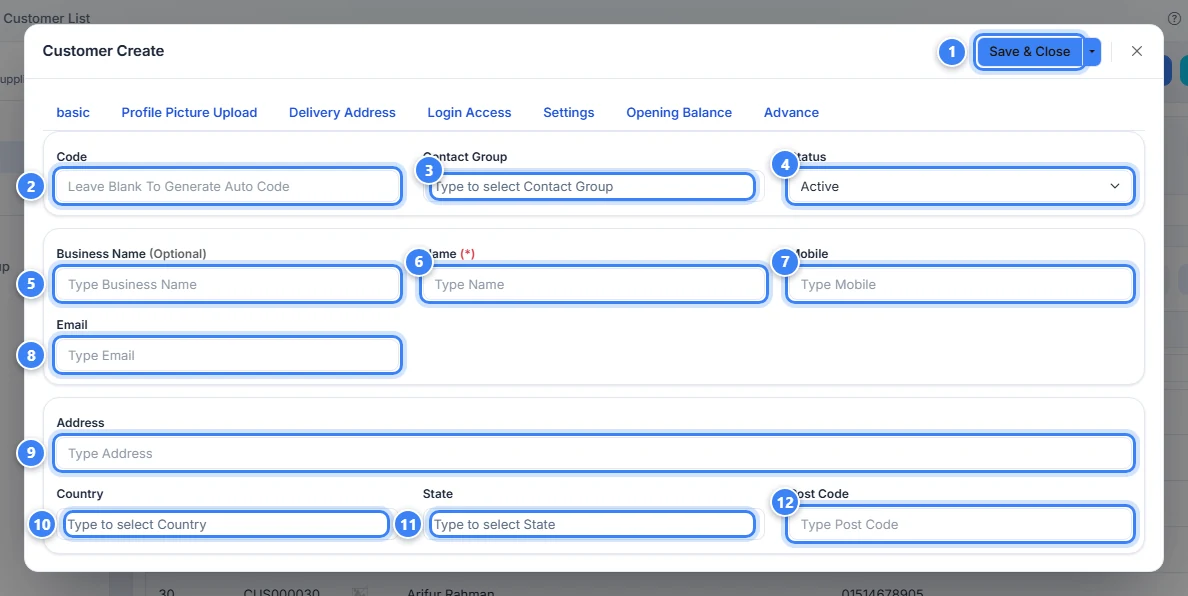 Contact creation window - Basic tab
- Save — সমস্ত তথ্য সংরক্ষণ করে পরিচিতি তালিকায় ফিরে যায়।
- Code — অনন্য অ্যাকাউন্ট রেফারেন্স কোড। স্বয়ংক্রিয় কোড তৈরির জন্য ফাঁকা রাখুন।
- Contact Group — বাণিজ্যিক দল (যেমন পাইকারি বা খুচরা) নির্ধারণ করে।
- Status — Active থাকলে লেনদেন চালু থাকে, Inactive করলে নতুন বিক্রয় ও বিল স্থগিত থাকে।
- Business Name — প্রতিষ্ঠানের ট্রেড বা আইনি নাম। খুচরা ব্যক্তির ক্ষেত্রে ফাঁকা রাখতে পারেন।
- Name (প্রয়োজনীয়) — ব্যক্তি বা স্বত্বাধিকারীর পূর্ণ নাম।
- Mobile — প্রধান ফোন বা মোবাইল নম্বর।
- Email — ডিজিটাল চালান পাঠানোর প্রধান ইমেল ঠিকানা।
- Address — নিবন্ধিত বিলিং ঠিকানা।
- Country — দেশের নাম।
- State — বিভাগ, জেলা বা প্রদেশ।
- Post Code — পোস্টাল কোড বা জিপ কোড।
Upload ট্যাব
পরিচিতির প্রোফাইল ছবি, লোগো বা ট্রেড লাইসেন্সের ছবি আপলোড করতে এই ট্যাবটি ব্যবহার করুন। ফাইল বক্সে ক্লিক করে কম্পিউটার থেকে ফাইল বাছাই করুন অথবা ফাইল ম্যানেজার থেকে ছবি নির্বাচন করুন।
Delivery Address ট্যাবের প্রতিটি উপাদান
বিলিং ঠিকানার পরিবর্তে গুদামে বা ডেলিভারি সাইটে পণ্য পাঠাতে বিকল্প ডেলিভারি ঠিকানা কনফিগার করুন।
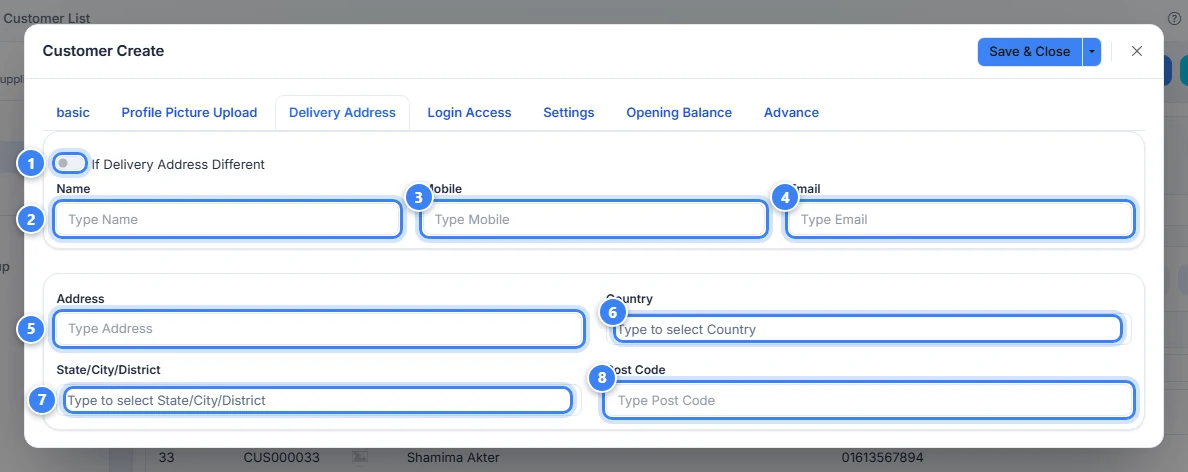 Contact creation window - Delivery Address tab
- If Delivery Address Different — ভিন্ন ঠিকানায় পণ্য পাঠাতে এই সুইচটি চালু করুন।
- Name — ডেলিভারি গ্রহণকারী ব্যক্তির নাম।
- Mobile — চালক যোগাযোগ করার জন্য ফোন নম্বর।
- Email — পণ্য পাঠানোর নোটিশ পাওয়ার ইমেল।
- Address — ডেলিভারি সাইটের সুনির্দিষ্ট ঠিকানা ও গুদাম নম্বর।
- Country — গন্তব্য দেশ।
- State/City/District — গন্তব্য জেলা বা শহর।
- Post Code — গন্তব্য পোস্ট কোড।
Login Access ট্যাবের প্রতিটি উপাদান
গ্রাহকদের জন্য অনলাইন পোর্টাল ব্যবহারের নিরাপদ লগইন ব্যবস্থা তৈরি করুন।
 Contact creation window - Login Access tab
- If Login Access and Profile — গ্রাহক পোর্টাল অ্যাকাউন্ট চালু করতে এই সুইচটি অন করুন।
সুইচটি চালু করার পর নিচের তথ্যগুলো পূরণ করুন:
- Name — পোর্টালে প্রদর্শিত ব্যবহারকারীর নাম।
- Email — পোর্টাল লগইন ইমেল ঠিকানা।
- Mobile — অ্যাকাউন্ট যাচাইয়ের জন্য মোবাইল নম্বর।
- Role — অ্যাক্সেস পারমিশন রোল।
- Password — পোর্টালে প্রবেশের প্রাথমিক পাসওয়ার্ড।
- Banned — মূল অ্যাকাউন্ট চালু রেখে শুধু পোর্টাল অ্যাক্সেস স্থগিত করার অপশন।
- Update — পোর্টাল সেটিংস সংরক্ষণ বা হালনাগাদ করার বাটন।
Settings ট্যাবের প্রতিটি উপাদান
পরিচিতির জন্য বাকির সীমা এবং নথির ভাষা নির্ধারণ করুন।
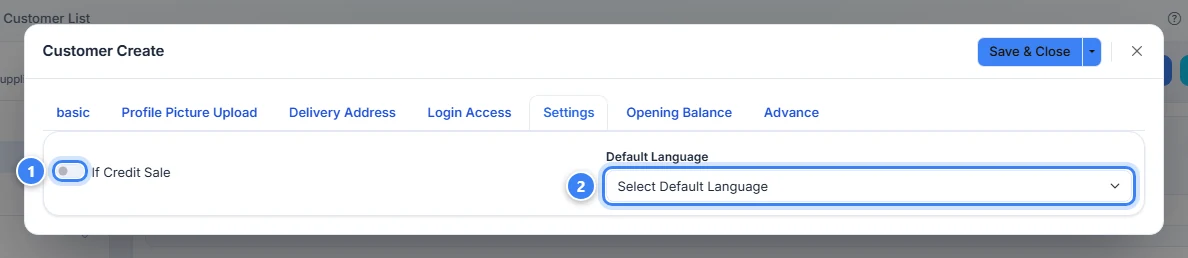 Contact creation window - Settings tab
- If Credit Sale — বাকিতে বিক্রয় অনুমোদন করতে এই সুইচটি চালু করুন।
- Default Language — চালান ও ইমেলের জন্য পছন্দের ভাষা।
আপনি If Credit Sale চালু করলে Credit Limit ফিল্ডটি দৃশ্যমান হবে। কত টাকা পর্যন্ত বাকি অনুমোদন করা যাবে তা এখানে লিখুন।
Opening Balance ট্যাব
পূর্বে কোনো শুরুর ব্যালেন্স রেকর্ড করা হয়েছে কিনা তা এই ট্যাবে দেখা যায়। ব্যালেন্স সমন্বয় করতে Edit opening balance বাটনে ক্লিক করুন।
Advance ট্যাবের প্রতিটি উপাদান
অভ্যন্তরীণ নোট এবং খুচরা ওয়াক-ইন গ্রাহক সেটিংস কনফিগার করুন।
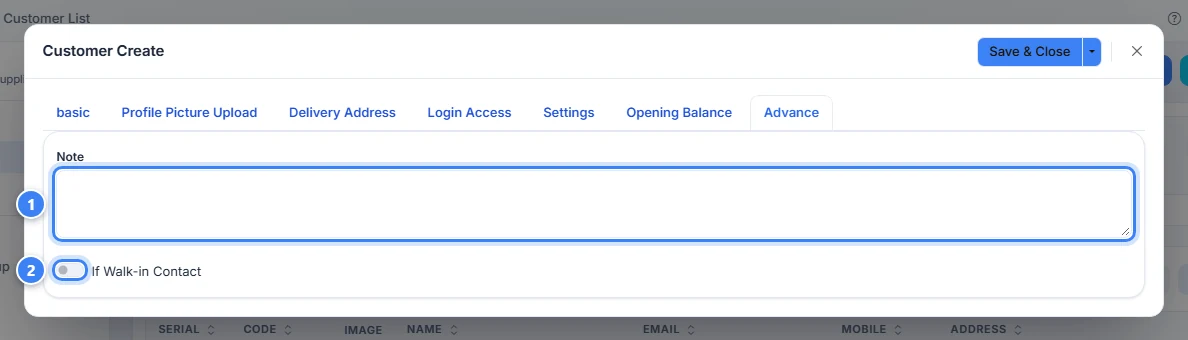 Contact creation window - Advance tab
- Note — পরিচিতি সম্পর্কিত নিজস্ব ব্যক্তিগত নোট। গ্রাহকরা এটি কখনো দেখতে পাবেন না।
- If Walk-in Contact — পরিচয়হীন খুচরা গ্রাহকদের জন্য এই সুইচটি চালু রাখুন।
Additional Fields ট্যাব
আপনার প্রতিষ্ঠান যদি পরিচিতির জন্য কাস্টম তথ্য ফিল্ড (যেমন ট্রেড লাইসেন্স বা টিন নম্বর) নির্ধারণ করে থাকে, তবে সেগুলো এই ট্যাবে পাওয়া যাবে।
বাস্তব উদাহরণ
অ্যাপেক্স করপোরেশন নামে একজন কর্পোরেট গ্রাহকের অ্যাকাউন্ট খোলার প্রক্রিয়া:
- Basic ট্যাবে Business Name ঘরে লিখুন
অ্যাপেক্স করপোরেশনএবং Name ঘরে লিখুনরহিম আহমেদ। - তাদের মোবাইল নম্বর
01800000000এবং ইমেল[email protected]দিন। - Settings ট্যাবে If Credit Sale চালু করে Credit Limit ঘরে লিখুন
100000। - Save বাটনে ক্লিক করুন। গ্রাহকটি নিবন্ধিত হয়ে বিক্রয় চালানের জন্য প্রস্তুত।
সাধারণ জিজ্ঞাসা
গ্রাহক ক্রেডিট লিমিট অতিক্রম করলে কী ঘটে? চালানের পরিমাণ বাকি সীমার বেশি হলে সফটওয়্যার সতর্কবার্তা দেখায় এবং অনুমোদন ছাড়া চালান সম্পন্ন করা যায় না।
চালান তৈরির পর কি ফোন নম্বর পরিবর্তন করা যায়? হ্যাঁ। যেকোনো সময় ফোন নম্বর বা ঠিকানা সংশোধন করা যায়; এতে পূর্বের চালানে কোনো বিঘ্ন ঘটে না।