
গ্রাহক পণ্য ক্যাটালগ
গ্রাহক পোর্টালে উপলব্ধ পণ্য অনুসন্ধান, ফিল্টার এবং পর্যালোচনা করুন, একক মূল্য যাচাই করুন এবং সরাসরি কার্টে যোগ করুন।
গ্রাহক পণ্য ক্যাটালগ
গ্রাহক পণ্য ক্যাটালগ গ্রাহকদের একটি ইন্টারেক্টিভ সেলফ-সার্ভিস অর্ডার টেবিল প্রদান করে। গ্রাহকরা সক্রিয় স্টোরের পণ্য ব্রাউজ করতে পারেন, এসকেইউ বা কিওয়ার্ড দিয়ে অনুসন্ধান করতে পারেন, বর্তমান বিক্রয়মূল্য যাচাই করতে পারেন, পণ্যের প্রাপ্যতা পরীক্ষা করতে পারেন এবং সরাসরি ক্রয় কার্টে পণ্য যোগ করতে পারেন।
When you use this
- কিওয়ার্ড বা কোড দিয়ে বাণিজ্যিক পণ্য, খুচরা যন্ত্রাংশ বা খুচরা স্টক অনুসন্ধান করতে।
- বিভাগীয় শ্রেণিবিভাগ অনুযায়ী পণ্য ক্যাটালগ ফিল্টার করতে এবং একক মূল্য তুলনা করতে।
- পাইকারি বা খুচরা অর্ডার দেওয়ার আগে বর্তমান প্রাপ্যতার স্থিতি পরীক্ষা করতে।
- বিস্তারিত প্রযুক্তিগত বিবরণ দেখতে এবং সরাসরি আপনার কার্টে পণ্য যোগ করতে।
Screen layout
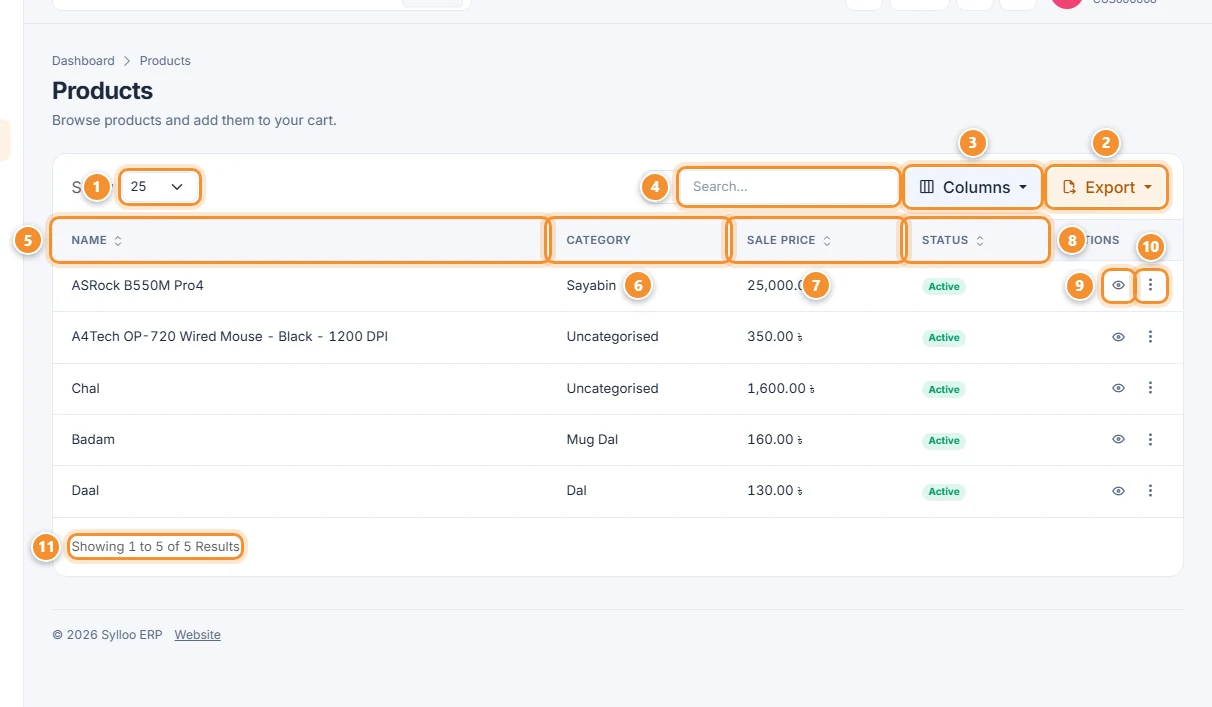 Customer product catalog with search, filtering, and ordering
- Page size selector (পৃষ্ঠার আকার সিলেক্টর) — প্রতি ক্যাটালগ পৃষ্ঠায় প্রদর্শিত পণ্যের সংখ্যা নির্বাচনের ড্রপডাউন।
- Export catalog button (ক্যাটালগ এক্সপোর্ট বাটন) — দৃশ্যমান পণ্যের তালিকা এক্সেল বা সিএসভি ফাইলে ডাউনলোড করে।
- Column visibility selector (কলামের দৃশ্যমানতা সিলেক্টর) — কোন কোন পণ্যের বৈশিষ্ট্য ও মূল্যের কলাম দৃশ্যমান থাকবে তা নির্ধারণ করে।
- Catalog search input (ক্যাটালগ অনুসন্ধান ইনপুট) — রিয়েল-টাইমে পণ্যের নাম, কোড বা ব্র্যান্ড অনুযায়ী ফিল্টার করে।
- Product name column (পণ্যের নাম কলাম) — ক্যাটালগ পণ্যের বিবরণ প্রদর্শন করে এবং বর্ণানুক্রমিক সাজানোর সুবিধা দেয়।
- Category column (ক্যাটাগরি কলাম) — পণ্যের নির্ধারিত বিভাগীয় শ্রেণিবিভাগ প্রদর্শন করে।
- Unit price column (একক মূল্য কলাম) — কর এবং ছাড় ব্যতীত স্ট্যান্ডার্ড একক বিক্রয়মূল্য।
- Availability status column (প্রাপ্যতার স্থিতি কলাম) — সক্রিয় বা বন্ধ স্থিতি নির্দেশক ব্যাজ।
- Product details button (পণ্যের বিবরণ বাটন) — পূর্ণ পণ্যের স্পেসিফিকেশন ও মূল্য নির্ধারণ পৃষ্ঠা খোলে।
- Row actions menu (সারি অ্যাকশন মেনু) — সরাসরি কার্টে যোগ করার বিকল্প সহ অ্যাকশন ড্রপডাউন খোলে।
- Results counter (ফলাফল কাউন্টার) — বর্তমান পৃষ্ঠার পরিসর এবং মোট মিলে যাওয়া পণ্যের সংখ্যা প্রদর্শন করে।
Step-by-step: Searching and ordering catalog products
- আপনার গ্রাহক অ্যাকাউন্টে সাইন ইন করুন এবং পোর্টালের সাইডবার থেকে Products মেনুতে যান।
- Catalog search input (4) ফিল্ডে আপনি যে পণ্যটি অর্ডার করতে চান তার নাম, পার্ট নম্বর বা ব্র্যান্ড টাইপ করুন। টেবিলটি তাৎক্ষণিকভাবে আপডেট হবে।
- ব্র্যান্ডের নাম, এসকেইউ কোড বা নেট মূল্যের মতো অতিরিক্ত তথ্য দেখতে চাইলে Column visibility selector (3) ব্যবহার করুন।
- Unit price column (7) এর অধীনে একক বিক্রয়মূল্য পর্যালোচনা করুন এবং নিশ্চিত করুন যে পণ্যটির Availability status column (8) এর নিচে একটি Active ব্যাজ রয়েছে।
- বিস্তারিত বিবরণ, ভেরিয়েন্ট ও স্টক নোট দেখতে Product details button (9) এ ক্লিক করুন।
- আপনার অর্ডারে পণ্যটি যুক্ত করতে Row actions menu (10) এ ক্লিক করুন এবং Add To Cart নির্বাচন করুন। ওপরের ডান কোণায় একটি নিশ্চিতকরণ বার্তা প্রদর্শিত হবে।
- পোর্টাল হেডারে কার্ট আইকনে ক্লিক করুন অথবা অর্ডার সম্পন্ন করতে শপিং কার্ট পৃষ্ঠায় যান।
Every field and control
Catalog toolbar
- Page size selector (1): প্রতি পৃষ্ঠায় ১০, ২৫, ৫০, ১০০ বা ২৫০টি পণ্য দেখানোর জন্য টেবিল কনফিগার করে।
- Export catalog button (2): স্থানীয় বিশ্লেষণের জন্য ফিল্টার করা ক্যাটালগ টেবিল এক্সেল (
.xlsx) বা সিএসভি ফরম্যাটে ডাউনলোড করে। - Column visibility selector (3): ব্র্যান্ড, কোড, নেট বিক্রয়মূল্য, ছাড় এবং বিক্রয় ভ্যাটের মতো ঐচ্ছিক কলামগুলো চালু বা বন্ধ করে।
- Catalog search input (4): পণ্যের শিরোনাম, বিবরণ এবং ক্যাটালগ আইডেন্টিফায়ার জুড়ে রিয়েল-টাইম কিওয়ার্ড অনুসন্ধান ফিল্টার।
Products table
- Product name column (5): ক্যাটালগ পণ্যের প্রাথমিক শিরোনাম। বর্ণানুক্রমিকভাবে সাজাতে কলামের শিরোনামে ক্লিক করুন।
- Category column (6): পণ্যের জন্য নির্ধারিত স্টোরের বিভাগীয় শ্রেণিবিভাগ।
- Unit price column (7): প্রতি পিস বা পরিমাপের একক অনুযায়ী নির্ধারিত ভিত্তি একক মূল্য।
- Availability status column (8): পণ্যটি বর্তমানে সক্রিয় এবং ক্রয়ের জন্য উপযুক্ত কিনা তা নির্দেশ করে।
- Product details button (9): চোখের আইকন যা গ্রাহক পণ্যের বিবরণ স্ক্রিন খোলে।
- Row actions menu (10): প্রসঙ্গ মেনু আইকন যা Add To Cart অ্যাকশন প্রকাশ করে।
- Results counter (11): সংক্ষিপ্ত টেক্সট যা ক্যাটালগের সক্রিয় সারির পরিসর এবং মোট পণ্য সংখ্যা নির্দেশ করে।
Common questions
ক্যাটালগে কিছু পণ্য দৃশ্যমান নয় কেন?
ক্যাটালগ শুধুমাত্র সেই পণ্যগুলো প্রদর্শন করে যা স্টোরের মালিক কর্তৃক সক্রিয় করা হয়েছে, স্টোরফ্রন্টে প্রকাশিত হয়েছে এবং গ্রাহক পোর্টালে দেখানোর অনুমতি দেওয়া হয়েছে।
স্টকে বর্তমানে যা আছে তার চেয়ে বেশি পরিমাণ কি আমি অর্ডার করতে পারি?
যদি বিক্রেতা ব্যাকঅর্ডার বা স্টক ছাড়া অর্ডার অক্ষম করে রাখেন, তবে কার্টে অতিরিক্ত পরিমাণ যোগ করার চেষ্টা করলে চেকআউটের সময় একটি প্রাপ্যতা সতর্কতা প্রদর্শিত হয়।
অ্যাফিলিয়েটদের জন্য: Your commission ও Copy link
সাইন ইন করা ব্যক্তি দোকানের অ্যাফিলিয়েট হলে তালিকায় আরও দুটি জিনিস দেখায়:
- Your commission (আপনার কমিশন) কলাম — প্রতিটি পণ্যে তিনি কত পান: হার (যেমন
10%বা5.00 per item) ও আজকের দামে অঙ্ক, যেমন10% · 120.00। পণ্যে কিছু না পেলে No commission। - Copy link (লিংক কপি করুন, সারির লিংক আইকন) — এই পণ্যের জন্য অ্যাফিলিয়েটের নিজের লিংক কপি করে। এটি শেয়ার করুন: এর মাধ্যমে হওয়া অর্ডার তাঁর হিসেবে গণ্য হয়।
অ্যাফিলিয়েটের নিজের লিংক ও টাকার জন্য অ্যাফিলিয়েট সারসংক্ষেপ দেখুন।