
ভাউচার তৈরি বা সম্পাদনা
কাউন্টারপার্টি তথ্য, নগদ বা ব্যাংক হিসাব, বিস্তারিত লাইন এবং সংযুক্তি সহ একটি ভাউচার তৈরি বা সম্পাদনা করুন।
ভাউচার তৈরি বা সম্পাদনা
একক এন্ট্রি ভাউচার লেনদেন রেকর্ড বা আপডেট করতে এই উইন্ডোটি ব্যবহার করুন। একক এন্ট্রি ভাউচার আপনার নির্বাচিত নগদ বা ব্যাংক হিসাব এবং নির্দিষ্ট হিসাবের লাইনের মধ্যে স্বয়ংক্রিয়ভাবে ডাবল এন্ট্রি বুককিপিং সম্পন্ন করে।
When you use this
-
গ্রাহক, দেনাদার বা বিনিয়োগকারীদের কাছ থেকে নগদ বা ব্যাংক আদায় রেকর্ড করতে।
-
পরিচালন ব্যয় বা বিল পরিশোধের জন্য ক্যাশ রেজিস্টার বা ব্যাংক হিসাব থেকে অর্থ প্রদান করতে।
-
বকেয়া ঋণ নিষ্পত্তি করতে অথবা মূলধন বিনিয়োগ ও অর্থ উত্তোলন রেকর্ড করতে।
-
পোস্ট না করা খসড়া ভাউচারের হিসাব, বিবরণ বা সংযুক্তি ফাইল পরিবর্তন করতে।
Before you start
- এই ভাউচার ধরন তৈরি বা সম্পাদনা করার অনুমতি সহ আপনার একটি সক্রিয় ইউজার অ্যাকাউন্ট প্রয়োজন।
- নিশ্চিত করুন যে পর্যাপ্ত ব্যালেন্স সহ কমপক্ষে একটি সক্রিয় নগদ বা ব্যাংক লেজার হিসাব রয়েছে।
- লেনদেনের তারিখটি যেন একটি উন্মুক্ত অ্যাকাউন্টিং মেয়াদের মধ্যে থাকে তা নিশ্চিত করুন।
Open the ভাউচার window
- বাম সাইডবারে Accounting এ যান এবং আপনার ভাউচার তালিকা নির্বাচন করুন।
- টেবিলের উপরে সবুজ Add Receipt বাটনে ক্লিক করুন।
- নতুন ফাঁকা ফর্ম সহ Add or edit ভাউচার উইন্ডোটি খুলবে।
Fill voucher header and lines
- কাউন্টারপার্টি যোগাযোগ (গ্রাহক, সরবরাহকারী বা পার্টনার) নির্বাচন করুন।
- আপনার গ্রহণকারী বা প্রদানকারী ব্যাংক হিসাব অথবা নগদ ক্যাশ রেজিস্টার বেছে নিন।
- উপযুক্ত Payment Method (যেমন Cash, Cheque, Bank Transfer বা কার্ড) নির্বাচন করুন।
- লেনদেনের Date পরীক্ষা করুন এবং Reference ঘরে একটি ঐচ্ছিক বহিঃস্থ বিল বা চেক নম্বর লিখুন।
- লেজার হিসাব, বিবরণ, পরিমাণ এবং একক মূল্য বেছে নিয়ে লাইন টেবিলে এক বা একাধিক সারি যোগ করুন।
- প্রয়োজন হলে সমর্থনকারী বিল, পেমেন্ট স্লিপ বা রসিদ সংযুক্ত করুন।
- ভাউচার রেকর্ড করতে এবং লেজারে এন্ট্রি পোস্ট করতে Save & Close বাটনে ক্লিক করুন।
Every field on this screen
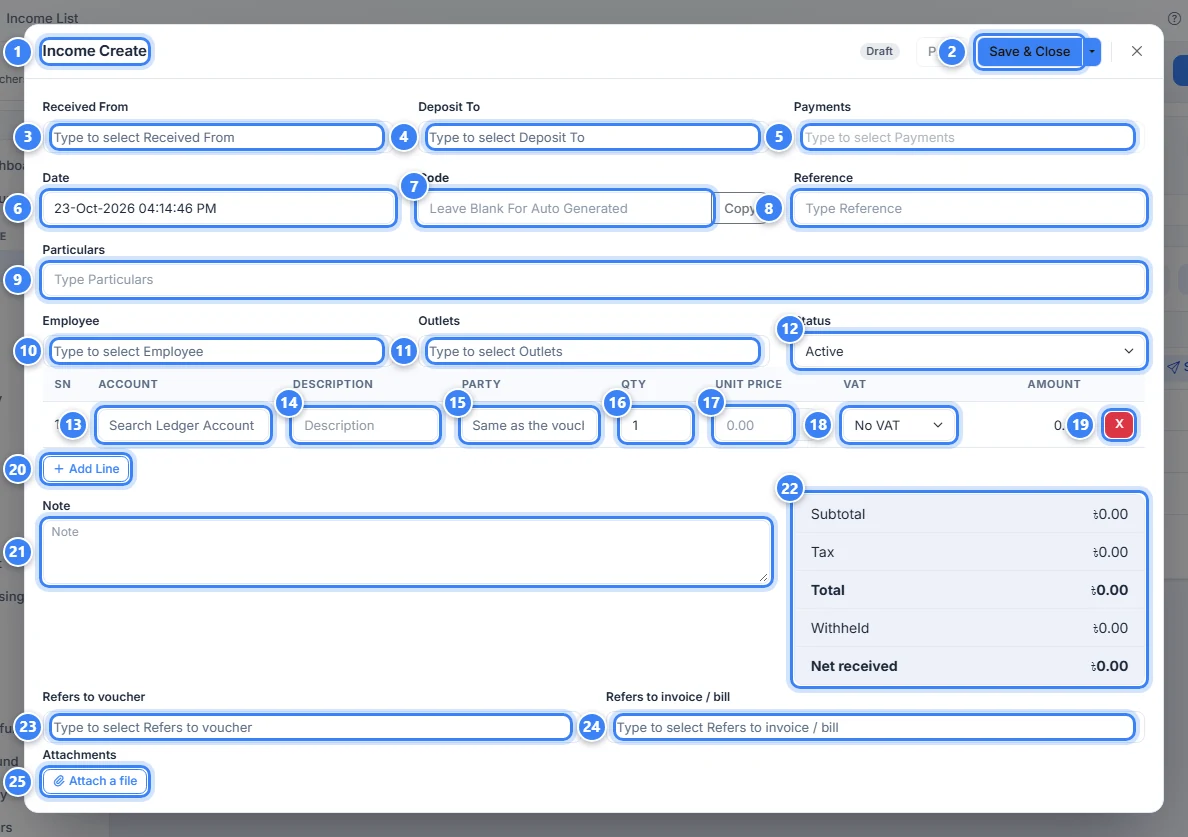 Add or edit ভাউচার উইন্ডো
- Voucher modal title — ভাউচারের ধরন এবং আপনি নতুন এন্ট্রি তৈরি করছেন নাকি বিদ্যমান খসড়া সম্পাদনা করছেন তা দেখায়।
- Save & Close button — সম্পূর্ণ ভাউচার যাচাই করে, পরিবর্তন সংরক্ষণ করে এবং জার্নাল লেনদেন পোস্ট করে। ড্রাফট মোডে একে Save হিসেবেও চিহ্নিত করা হয়।
- Contact field — গ্রাহক, সরবরাহকারী বা কাউন্টারপার্টি বেছে নেওয়ার জন্য সার্চ ড্রপডাউন। আদায়ের ক্ষেত্রে Received From এবং ব্যয়ের ক্ষেত্রে Paid To হিসেবে প্রদর্শিত হয়।
- Cash or bank account field — যে নগদ বা ব্যাংক লেজার হিসাবে অর্থ জমা হয় বা যেখান থেকে পরিশোধ করা হয়। আদায়ের জন্য Deposit To এবং খরচের জন্য Paid From লেবেল থাকে।
- Payment Method field — নির্দিষ্ট পেমেন্ট পদ্ধতি, যেমন Cash, Cheque, Bank Transfer বা কার্ড টার্মিনাল।
- Receipt date field — অ্যাকাউন্টিং পোস্টিং Date। এটি স্বয়ংক্রিয়ভাবে আজকের তারিখ নেয় এবং অবশ্যই উন্মুক্ত আর্থিক মেয়াদের মধ্যে হতে হবে।
- Voucher code field — অনন্য ক্রমিক ভাউচার Code। সিস্টেমকে পরবর্তী ক্রমিক নম্বর স্বয়ংক্রিয়ভাবে তৈরি করতে দিতে এটি ফাঁকা রাখুন।
- Reference field — ঐচ্ছিক বহিঃস্থ নথি ট্র্যাকিং কোড, যেমন সরবরাহকারীর বিল নম্বর বা চেক নম্বর।
- Particulars field — লেনদেনের সামগ্রিক উদ্দেশ্য ব্যাখ্যা করে একটি স্পষ্ট বিবরণ বা সারসংক্ষেপ নোট।
- Employee field — লেনদেন সম্পন্ন বা অনুমোদন করার দায়িত্বে নিয়োজিত কর্মী বা কর্মকর্তা।
- Outlet field — যে স্টোর শাখা বা গুদাম Outlets থেকে লেনদেনটি উৎপন্ন হয়েছে।
- Status field — লেনদেনের স্ট্যাটাস ড্রপডাউন। ভাউচারটি সাধারণভাবে কার্যকর করতে Active অথবা সাময়িক স্থগিত রাখতে Inactive নির্বাচন করুন।
- Line Ledger Account — এই নির্দিষ্ট লাইনের জন্য যে চার্ট অব অ্যাকাউন্টস ডেবিট বা ক্রেডিট করা হয়েছে। নাম বা কোড দিয়ে Search Ledger Account ব্যবহার করে খুঁজুন।
- Line description — এই সারির সুনির্দিষ্ট উদ্দেশ্য বা সেবার বর্ণনামূলক মেমো।
- Line contact party — এই নির্দিষ্ট লাইনের জন্য ঐচ্ছিক কাউন্টারপার্টি। ফাঁকা রাখলে ভাউচারের মূল যোগাযোগ অনুযায়ী Same as the voucher নির্ধারিত হয়।
- Line quantity — এই সারির জন্য সংখ্যাসূচক গণনা বা হিসাব। সরাসরি আর্থিক পরিমাণের জন্য এটি ডিফল্ট 1 থাকে।
- Line unit price — কর সমন্বয়ের আগে এই লাইনের জন্য প্রদেয় বা প্রাপ্ত আর্থিক একক দর বা মূল্য।
- Line VAT rate — প্রযোজ্য ভ্যাট হার নির্বাচন করুন, অথবা বিক্রয় কর অব্যাহতি থাকলে No VAT বেছে নিন।
- Remove line button — প্রতিটি সারির শেষে লাল X বাটন। এটি ভাউচার টেবিল থেকে নির্দিষ্ট সারিটি মুছে ফেলে।
- Add Line button — টেবিলে একটি নতুন ফাঁকা সারি যুক্ত করে যাতে আপনি একাধিক লেজার হিসাবে লেনদেন বিভক্ত করতে পারেন।
- Note field — ভাউচারের সাথে নথিবদ্ধ অভ্যন্তরীণ মন্তব্য, অডিট নোট বা ব্যাখ্যা।
- Totals summary card — সাবটোটাল, প্রযোজ্য করের পরিমাণ, উৎসে কর কর্তন এবং চূড়ান্ত নিট পরিমাণ প্রদর্শন করে।
- Reference voucher field — পূর্ববর্তী কোনো ভাউচারের সাথে লেনদেনটি যুক্ত করার জন্য সার্চ ড্রপডাউন। Refers to voucher হিসেবে দেখানো হয়।
- Reference invoice field — বিদ্যমান অর্ডার বা বিলের সাথে লেনদেনটি যুক্ত করার জন্য সার্চ ড্রপডাউন। Refers to invoice / bill হিসেবে প্রদর্শিত হয়।
- Add Attachment button — চালান, ব্যাংক ডিপোজিট স্লিপ বা রসিদ আপলোড করতে Attach a file এ ক্লিক করুন। আপনি সর্বোচ্চ ১০টি ফাইল যুক্ত করতে পারবেন।
Cheque payment details
যখন আপনি চেক পেমেন্ট পদ্ধতি নির্বাচন করেন, তখন ফর্ম হেডারে অতিরিক্ত চেক ট্র্যাকিং ফিল্ড উপস্থিত হয়:
- Cheque no. — চেকের পাতার উপরে মুদ্রিত সংখ্যাসূচক চেক ক্রমিক নম্বর।
- Bank — যে বাণিজ্যিক ব্যাংকে ব্যাংক হিসাবটি পরিচালিত হয়।
- Branch — ব্যাংক হিসাব পরিচালনাকারী সংশ্লিষ্ট ব্যাংক শাখা।
- Cheque date — পেমেন্ট নিষ্পত্তির জন্য চেকের পাতায় লিখিত তারিখ।
- Cheque leaf — আপনার ইস্যু করা চেক বই থেকে নির্ধারিত পাতা নির্বাচন করার ড্রপডাউন।
- Payee name — চেকের প্রাপক লাইনে লিখিত ব্যক্তি বা প্রতিষ্ঠানের নাম।
Tax and withholding deductions
উৎসে কর সক্রিয় থাকলে আপনি উৎসে কর্তন রেকর্ড করতে পারেন:
- Withholding tax — প্রযোজ্য উইথহোল্ডিং ট্যাক্স শ্রেণি বা কর অধ্যাদেশ বিভাগ নির্বাচন করুন।
- Rate (%) — উৎসে কর্তনকৃত শতকরা হার লিখুন। সারসংক্ষেপ কার্ডটি স্বয়ংক্রিয়ভাবে নিট পরিমাণ পুনর্গণনা করবে।
Document workflow and actions
সংরক্ষণের পরে নিম্নলিখিত প্রক্রিয়াকরণ অপশন দৃশ্যমান হয়:
-
Print — ব্যবসায়িক শিরোনাম এবং অ্যাকাউন্টিং লাইন সহ একটি মুদ্রণযোগ্য ভাউচার স্লিপ বা পিডিএফ তৈরি করে।
-
Print certificate — উৎসে কর কর্তন করা হয়ে থাকলে একটি উইথহোল্ডিং ট্যাক্স সার্টিফিকেট প্রিন্ট করে।
-
Duplicate — বর্তমান ভাউচারের সমস্ত হিসাব, লাইন এবং পরিচিতি কপি করে একটি নতুন খসড়া ভাউচার তৈরি করে।
-
Make recurring — এই ভাউচারটিকে একটি পুনরাবৃত্তিমূলক টেমপ্লেট হিসেবে কনফিগার করে যা সময়সূচী অনুযায়ী স্বয়ংক্রিয় ভাউচার তৈরি করে।
-
Submit — খসড়া ভাউচারটি প্রশাসনিক পর্যালোচনার জন্য অনুমোদন তালিকায় জমা দেয়।
-
Approve — জমা দেওয়া ভাউচার অনুমোদন করে সমস্ত আর্থিক জার্নাল এন্ট্রি চূড়ান্তভাবে লেজারে পোস্ট করার প্রশাসনিক পদক্ষেপ।
-
Reject — জমা দেওয়া ভাউচার প্রত্যাখ্যান করে পুনরায় খসড়া অবস্থায় ফেরত পাঠায় যাতে সংশোধন করা যায়।
-
Withdraw — পর্যালোচনার পূর্বে জমা দেওয়া কোনো ভাউচার প্রত্যাহার করে পুনরায় খসড়া অবস্থায় ফিরিয়ে আনে।
-
Cancel entry — পোস্ট করা ভাউচার বাতিল করে এবং লেজারে বিপরীত এন্ট্রি তৈরি করে লেনদেন প্রত্যাহার করে।
-
Reason — অপেক্ষমান ভাউচার অনুমোদন বা প্রত্যাখ্যানের সময় কর্মকর্তার দ্বারা লিখিত ব্যাখ্যামূলক নোট।
-
Reason for cancelling — পোস্ট করা ভাউচার কেন বাতিল করা হলো তার বাধ্যতামূলক বিবরণ।
-
Attachments — ভাউচারের সাথে যুক্ত আপলোড করা মিডিয়া ফাইল এবং ছবি প্রদর্শন ও খোলার সুবিধা।
-
Remove — পরিবর্তন সংরক্ষণের আগে আপলোড করা ফাইল সংযুক্তি মুছে ফেলার সুবিধা।
Examples
উদাহরণ: গ্রাহকের কাছ থেকে রাজস্ব আদায়
ধরা যাক, একজন পাইকারি গ্রাহক পরামর্শ সেবার জন্য $১,০০০ পরিশোধ করেছেন:
- Received From ঘরে
Global Trade Ltdনির্বাচন করুন। - Deposit To ঘরে
Business Bank Accountনির্বাচন করুন। - Payment Method হিসেবে
Bank Transferনির্ধারণ করুন। - লাইন ১ এ
4100 - Service Revenueহিসাব বেছে নিন, পরিমাণ1এবং একক দর1000.00লিখুন। - Line VAT rate ঘরে
No VATনির্বাচন করুন। - Save & Close বাটনে ক্লিক করুন। ব্যাংক হিসাবে $১,০০০ জমা হবে এবং রাজস্ব হিসাবে $১,০০০ ক্রেডিট হবে।
উদাহরণ: অফিসের সরঞ্জাম ক্রয়
ধরা যাক, আপনার দোকান প্রিন্টারের কাগজ ও কালির জন্য $২৫০ পরিশোধ করেছে:
- Paid To ঘরে
Office Supply Depotনির্বাচন করুন। - Paid From ঘরে
Petty Cash Accountনির্বাচন করুন। - Payment Method হিসেবে
Cashনির্ধারণ করুন। - লাইন ১ এ
5300 - Office Supplies Expenseহিসাব বেছে নিন, পরিমাণ1এবং একক দর250.00লিখুন। - Line VAT rate ঘরে
No VATনির্বাচন করুন। - Save & Close বাটনে ক্লিক করুন। নগদ হিসাব থেকে $২৫০ প্রদান হবে এবং অফিস সরঞ্জাম ব্যয় হিসাব $২৫০ ডেবিট হবে।
Common questions
আমি কি একটি ভাউচারে একাধিক লেজার হিসাব বিভক্ত করতে পারি?
হ্যাঁ। একাধিক সারি যুক্ত করতে Add Line বাটনে ক্লিক করুন। একই ভাউচার পেমেন্টের মধ্যে বিভিন্ন ব্যয় বা রাজস্ব হিসাবে আলাদা পরিমাণ ও বিবরণ বরাদ্দ করুন।
ভাউচার কোড ফাঁকা রাখলে কী হবে?
আপনার ভাউচার টাইপ সেটিংসের ওপর ভিত্তি করে সিস্টেম স্বয়ংক্রিয়ভাবে পরবর্তী ক্রমিক নম্বর নির্ধারণ করবে (যেমন VOC-0001)।
সংরক্ষণের পর কি ভাউচার পরিবর্তন করা যায়?
খসড়া ভাউচার যেকোনো সময় সম্পাদনা করা যায়। তবে একবার ভাউচার জমা বা অনুমোদন করা হলে হিসাবের অখণ্ডতা রক্ষায় সম্পাদনা বন্ধ হয়ে যায়। সংশোধনের প্রয়োজন হলে অনুমোদিত কর্মকর্তা এন্ট্রি বাতিল করতে পারেন।
Related pages
- ভাউচার তালিকা — সমস্ত রেকর্ডকৃত ভাউচার, ফিল্টার এবং অ্যাকশন মেনু প্রদর্শনকারী মূল তালিকা দৃশ্য।
- ভাউচার তালিকা — জটিল অ্যাকাউন্টিং সমন্বয়ের জন্য বহু-সারির ডাবল-এন্ট্রি জার্নাল ভাউচার।
- রসিদ বিবরণ এবং লেজার পোস্টিং — পোস্ট করা অ্যাকাউন্টিং লাইন এবং লেনদেন অডিট রেকর্ড পরিদর্শন।