
স্থানান্তর তৈরি বা সম্পাদনা
ব্যবসায়ের নগদ ও ব্যাংক হিসাবের মধ্যে চলতি তহবিল স্থানান্তরের জন্য একটি বিপরীত স্থানান্তর তৈরি বা সম্পাদনা করুন।
স্থানান্তর তৈরি বা সম্পাদনা
একটি অভ্যন্তরীণ বিপরীত স্থানান্তর রেকর্ড বা পরিবর্তন করতে এই উইন্ডোটি ব্যবহার করুন। বিপরীত স্থানান্তর কোনো রাজস্ব বা ব্যয় তৈরি না করে সরাসরি আপনার নিজস্ব নগদ এবং ব্যাংক হিসাবের মধ্যে অর্থ স্থানান্তর করে।
When you use this
- স্টোর রেজিস্টার থেকে দৈনিক নগদ বিক্রয়লব্ধ অর্থ বাণিজ্যিক ব্যাংক হিসাবে স্থানান্তর করতে।
- আউটলেটের খুচরা পেটি ক্যাশ তহবিল পুনরায় পূরণের জন্য ব্যাংক থেকে অর্থ উত্তোলনে।
- প্রতিষ্ঠানের বিভিন্ন চলতি বা সঞ্চয়ী ব্যাংক হিসাবের মধ্যে মূলধন স্থানান্তরে।
- পোস্ট না করা খসড়া স্থানান্তরের ভুল হিসাব সংশোধন বা বিবরণ পরিবর্তন করতে।
Before you start
- স্থানান্তর লেনদেন তৈরি বা সম্পাদনা করার অনুমতি সহ আপনার একটি সক্রিয় ইউজার অ্যাকাউন্ট প্রয়োজন।
- লেজারে উৎস এবং গন্তব্য উভয় নগদ বা ব্যাংক হিসাব সক্রিয় আছে কিনা তা নিশ্চিত করুন।
- উৎস প্রদানকারী হিসাবে স্থানান্তরের প্রয়োজনীয় অর্থ ব্যালেন্স হিসেবে আছে কিনা তা নিশ্চিত করুন।
Open the স্থানান্তর window
- বাম সাইডবারে Accounting মেনুতে যান এবং আপনার স্থানান্তর তালিকা খুলুন।
- টেবিলের উপরে সবুজ Add Receipt বাটনে ক্লিক করুন।
- নতুন ফাঁকা ফর্ম সহ Add or edit স্থানান্তর উইন্ডোটি খুলবে।
Fill accounts and amount
- From Account ঘরে অর্থ প্রদানকারী হিসাব এবং এর সাথে মানানসই পেমেন্ট মেথড নির্বাচন করুন।
- To Account ঘরে অর্থ গ্রহণকারী হিসাব এবং এর সাথে মানানসই পেমেন্ট মেথড নির্বাচন করুন।
- Amount ঘরে স্থানান্তরিত অর্থের পরিমাণ লিখুন।
- লেনদেনের Date পরীক্ষা করুন এবং Particulars ঘরে সংক্ষিপ্ত বিবরণ লিখুন।
- শাখা নির্ধারণে Outlets এবং দায়িত্বপ্রাপ্ত কর্মী নির্ধারণে Employee বেছে নিন।
- স্থানান্তর সংরক্ষণ করতে এবং উভয় হিসাবের ব্যালেন্স আপডেট করতে Save & Close বাটনে ক্লিক করুন।
Every field on this screen
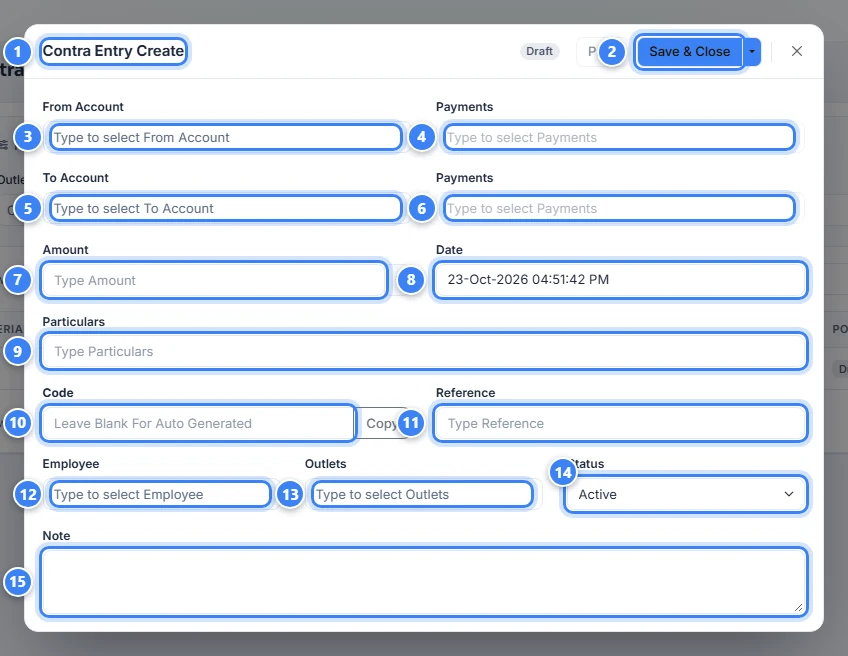 Add or edit স্থানান্তর উইন্ডো
- Modal title — স্থানান্তরের ধরন এবং আপনি নতুন রেকর্ড তৈরি করছেন নাকি বিদ্যমান রেকর্ড সম্পাদনা করছেন তা দেখায়।
- Save & Close button — নির্বাচিত হিসাবগুলো যাচাই করে এবং লেনদেন সংরক্ষণ করে। ড্রাফট অবস্থায় এটি Save হিসেবেও চিহ্নিত হতে পারে।
- From Account — অর্থ প্রদানকারী উৎস নগদ বা ব্যাংক লেজার হিসাব নির্বাচনের সার্চ ড্রপডাউন।
- Source Payment Method — উৎস হিসাবের সাথে যুক্ত Payment Method নির্বাচনের সার্চ ড্রপডাউন।
- To Account — অর্থ গ্রহণকারী গন্তব্য নগদ বা ব্যাংক লেজার হিসাব নির্বাচনের সার্চ ড্রপডাউন।
- Destination Payment Method — গন্তব্য হিসাবের সাথে যুক্ত Payment Method নির্বাচনের সার্চ ড্রপডাউন।
- Amount field — হিসাবসমূহের মধ্যে স্থানান্তরিত মোট আর্থিক মূল্য। স্ক্রিনে Amount নামে প্রদর্শিত হয়।
- Transfer date field — লেনদেনের অ্যাকাউন্টিং Date। এটি উন্মুক্ত মেয়াদের মধ্যে হতে হবে।
- Particulars field — অভ্যন্তরীণ স্থানান্তরের উদ্দেশ্য ব্যাখ্যা করে একটি স্পষ্ট বিবরণ বা সারসংক্ষেপ নোট।
- Voucher code field — অনন্য ক্রমিক Code। সিস্টেমকে পরবর্তী ক্রমিক নম্বর স্বয়ংক্রিয়ভাবে তৈরি করতে দিতে এটি ফাঁকা রাখুন।
- Reference field — ঐচ্ছিক বহিঃস্থ ব্যাংক জমা স্লিপ নম্বর, চেক নম্বর বা ট্র্যাকিং কোড।
- Employee field — অর্থ স্থানান্তর সম্পন্ন বা নথিভুক্ত করার দায়িত্বে নিয়োজিত Employee।
- Outlet field — যে স্টোর শাখা বা গুদাম Outlets থেকে তহবিল স্থানান্তরটি পরিচালিত হয়েছে।
- Status field — লেনদেনের স্ট্যাটাস ড্রপডাউন। স্থানান্তরটি কার্যকর করতে Active অথবা সাময়িক স্থগিত রাখতে Inactive নির্বাচন করুন।
- Note field — স্থানান্তরের সাথে নথিবদ্ধ অভ্যন্তরীণ মন্তব্য, অডিট নোট বা ব্যাখ্যা।
Document workflow and actions
সংরক্ষিত স্থানান্তরের ক্ষেত্রে নিম্নলিখিত অপশনগুলো দৃশ্যমান হয়:
-
Print — ক্যাশিয়ার এবং ম্যানেজারের স্বাক্ষর ব্লক সহ ফরম্যাট করা স্থানান্তর ভাউচার তৈরি করে।
-
Submit — খসড়া স্থানান্তরটি প্রশাসনিক পর্যালোচনার জন্য অনুমোদন তালিকায় জমা দেয়।
-
Approve — জমা দেওয়া স্থানান্তর অনুমোদন করে উভয় লেজার হিসাবে পোস্টিং চূড়ান্ত করার পদক্ষেপ।
-
Reject — পর্যালোচনার পর সংশোধন করার জন্য স্থানান্তর প্রত্যাখ্যান করে খসড়া অবস্থায় ফেরত পাঠায়।
-
Withdraw — পর্যালোচনার পূর্বে জমা দেওয়া কোনো স্থানান্তর প্রত্যাহার করে পুনরায় খসড়া অবস্থায় ফিরিয়ে আনে।
-
Cancel entry — পোস্ট করা স্থানান্তর বাতিল করে এবং উভয় লেজার হিসাবে বিপরীত এন্ট্রি তৈরি করে।
-
Reason — অপেক্ষমান স্থানান্তর অনুমোদন বা প্রত্যাখ্যানের সময় কর্মকর্তার দ্বারা লিখিত ব্যাখ্যামূলক নোট।
-
Reason for cancelling — পোস্ট করা স্থানান্তর কেন বাতিল করা হলো তার বাধ্যতামূলক বিবরণ।
Examples
Example: Daily cash deposit into bank account
ধরা যাক, স্টোর ম্যানেজার বিক্রয় ক্যাশ রেজিস্টার থেকে $১,৫০০ প্রধান চলতি হিসাবে জমা দিচ্ছেন:
- ফর্মটি খুলতে Add Receipt বাটনে ক্লিক করুন।
- From Account ঘরে প্রধান ক্যাশ হিসাব নির্বাচন করুন।
- Source Payment Method হিসেবে
Cashবেছে নিন। - To Account ঘরে বাণিজ্যিক চলতি হিসাব নির্বাচন করুন।
- Destination Payment Method হিসেবে
Bank Transferবেছে নিন। - Amount ঘরে
1500.00লিখুন এবং Particulars এ দৈনিক বিক্রয় জমা লিখুন। - জমা রেকর্ড করতে Save & Close বাটনে ক্লিক করুন।
Example: Branch petty cash replenishment
ধরা যাক, আপনি শাখা পেটি ক্যাশ পূরণের জন্য ব্যাংক হিসাব থেকে $২৫০ উত্তোলন করছেন:
- Add Receipt বাটনে ক্লিক করুন।
- From Account এ বাণিজ্যিক চলতি হিসাব এবং পেমেন্ট মেথড হিসেবে
Chequeদিন। - To Account এ শাখা পেটি ক্যাশ এবং পেমেন্ট মেথড হিসেবে
Cashদিন। - Amount এ
250.00লিখুন এবং Particulars এ পেটি ক্যাশ পূরণ লিখুন। - Reference ঘরে চেকের পাতার নম্বর লিখুন।
- উত্তোলন রেকর্ড করতে Save & Close বাটনে ক্লিক করুন।
Common questions
উভয় হিসাবের জন্যই কেন পেমেন্ট পদ্ধতি নির্বাচন করতে হয়?
ব্যাংক সমন্বয় এবং নগদ অডিট নিখুঁত রাখার জন্য সিস্টেম প্রতিটি নগদ বা ব্যাংক হিসাবকে একটি অনুমোদিত পেমেন্ট পদ্ধতির সাথে সংযুক্ত করে।
সংরক্ষণের পর কি স্থানান্তর পরিবর্তন করা যায়?
খসড়া স্থানান্তর অবাধে সম্পাদনা করা যায়। তবে একবার জমা বা অনুমোদন করা হলে লেজারের অখণ্ডতা রক্ষায় সম্পাদনা লক হয়ে যায়। সংশোধনের জন্য অনুমোদিত কর্মকর্তা লেনদেন বাতিল করতে পারেন।
বিপরীত স্থানান্তর কি কর দায় সৃষ্টি করে?
না। স্থানান্তর শুধুমাত্র নিজস্ব সম্পদ হিসাবগুলোর মধ্যে তহবিল স্থানান্তর করে। এতে কোনো ভ্যাট বা আয়কর প্রযোজ্য হয় না।
Related pages
- স্থানান্তর তালিকা — রেকর্ডকৃত বিপরীত স্থানান্তর, ফিল্টার এবং অ্যাকশন প্রদর্শনের মূল টেবিল।
- স্থানান্তর তালিকা — একক এন্ট্রি অর্থ আদায় ও ব্যয় ভাউচার।
- ব্যাংক বিবরণী এবং সমন্বয় — ব্যাংক বিবরণীর সাথে স্থানান্তরিত তহবিল সমন্বয় করা।