
বারকোড প্রিন্টিং
শিট পেপার বা থার্মাল রোলে লাইভ প্রিভিউ সহ কাস্টমাইজেবল আকারে বারকোড লেবেল তৈরি ও প্রিন্ট করুন।
বারকোড প্রিন্টিং
আপনার ইনভেন্টরির পণ্যগুলোর জন্য বারকোড লেবেল তৈরি ও প্রিন্ট করতে এই স্ক্রিনটি ব্যবহার করুন। আপনি থার্মাল প্রিন্টারে সিঙ্গেল স্টিকার রোল অথবা সাধারণ লেজার ও ইঙ্কজেট প্রিন্টারে পূর্ণ শিটে লেবেল প্রিন্ট করতে পারেন।
Sheet mode সাধারণ কাগজের শিটে সারি ও কলাম অনুযায়ী একাধিক লেবেল সাজায়। Roll mode থার্মাল বারকোড প্রিন্টারের স্টিকার রোলে ধারাবাহিকভাবে একটির পর একটি প্রিন্ট করে।
কখন এটি ব্যবহার করবেন
- প্রস্তুতকারকের বারকোড ছাড়া সরবরাহকারীর কাছ থেকে নতুন পণ্য আসলে এবং তাকে শেলফে তোলার আগে ট্যাগ করতে।
- পাইকারি পণ্য ছোট প্যাকেটে পুনরায় প্যাকেট করার সময় নতুন বারকোড স্টিকার লাগাতে।
- ক্ষতিগ্রস্ত বা মুছে যাওয়া পুরানো বারকোড স্টিকার পরিবর্তন করতে।
- পণ্যের নাম, বারকোড এবং খুচরা বিক্রয় মূল্য সহ শেলফের মূল্যের লেবেল প্রিন্ট করতে।
শুরু করার আগে
- আপনার প্রিন্টারে লেবেল স্টিকার শিট বা থার্মাল রোল লোড করে রাখুন।
- মিলিমিটারে আপনার স্টিকার লেবেলের সঠিক মাপ (প্রস্থ ও উচ্চতা) জেনে নিন।
বারকোড প্রিন্টিং স্ক্রিনটি খুলুন
প্রোডাক্ট ডক বা নেভিগেশন মেনু থেকে Barcode বিকল্পে ক্লিক করুন।
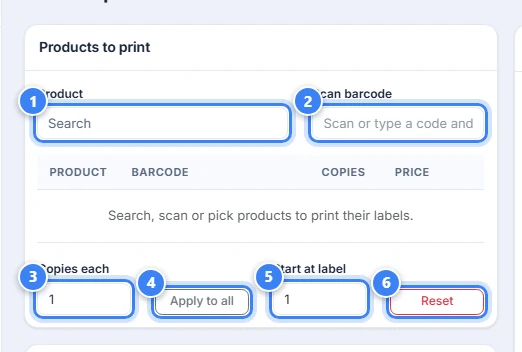 The barcode printing screen - Products queue
- Product search (পণ্য অনুসন্ধান) — যেসব পণ্যের লেবেল প্রিন্ট করতে চান তা অনুসন্ধান ও নির্বাচন করুন।
- Barcode scan (বারকোড স্ক্যান) — স্ক্যানার দিয়ে বারকোড স্ক্যান করে সরাসরি তালিকায় পণ্য যোগ করুন।
- Copies each (প্রতিটির কপি) — প্রতিটি পণ্যের জন্য কতটি করে স্টিকার প্রিন্ট হবে তা নির্ধারণ করুন।
- Apply to all (সবগুলোতে প্রয়োগ) — তালিকার সব পণ্যে একসাথে কপির সংখ্যা প্রয়োগ করুন।
- Start at label (শুরুর লেবেল) — আংশিক ব্যবহৃত স্টিকার শিটের ক্ষেত্রে যেখান থেকে প্রিন্ট শুরু হবে সেই সংখ্যা।
- Reset (রিসেট) — প্রিন্ট তালিকা থেকে সব পণ্য মুছে ফেলে খালি করুন।
Page tab
পেজ ট্যাবে কাগজের আকার, প্রিন্টের দিকবিন্যাস, মার্জিন এবং লেবেল গ্রিড বিন্যাস কনফিগার করা হয়।
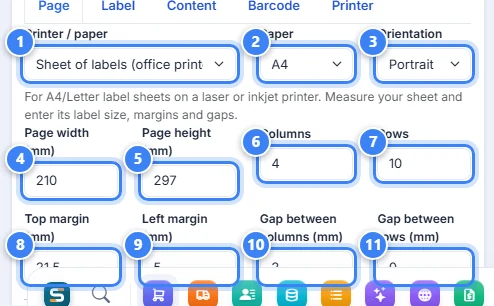 Barcode layout - Page tab
- Printer / paper (প্রিন্টার / কাগজ) — Sheet of labels (অফিস প্রিন্টার) বা Label roll (থার্মাল প্রিন্টার)।
- Paper (কাগজের আকার) — স্ট্যান্ডার্ড কাগজের সাইজ (A4, A5, Letter, Legal বা Custom size)।
- Orientation (দিকবিন্যাস) — Portrait (লম্বালম্বি) বা Landscape (আড়াআড়ি) প্রিন্টের দিক।
- Page width (কাগজের প্রস্থ) — মিলিমিটারে কাগজের মোট প্রস্থ।
- Page height (কাগজের উচ্চতা) — মিলিমিটারে কাগজের মোট উচ্চতা।
- Columns (কলাম) — পুরো পৃষ্ঠা জুড়ে কয়টি কলামে লেবেল থাকবে।
- Rows (সারি) — পুরো পৃষ্ঠা জুড়ে কয়টি সারিতে লেবেল থাকবে।
- Top margin (উপরের মার্জিন) — মিলিমিটারে উপরের প্রান্তের খালি জায়গা।
- Left margin (বাম মার্জিন) — মিলিমিটারে বাম প্রান্তের খালি জায়গা।
- Gap between columns (কলামের মধ্যবর্তী ফাঁকা) — কলামগুলোর মাঝে মিলিমিটারে আনুভূমিক ফাঁকা জায়গা।
- Gap between rows (সারির মধ্যবর্তী ফাঁকা) — সারিগুলোর মাঝে মিলিমিটারে উলম্ব ফাঁকা জায়গা।
Label tab
লেবেল ট্যাবে পৃথক স্টিকারের মাত্রা, ভিতরের প্যাডিং, বর্ডার এবং স্কেলিং নির্ধারণ করা হয়।
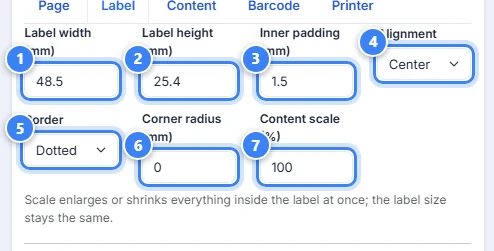 Barcode layout - Label tab
- Label width (লেবেলের প্রস্থ) — একটি পৃথক স্টিকারের মিলিমিটারে প্রস্থ।
- Label height (লেবেলের উচ্চতা) — একটি পৃথক স্টিকারের মিলিমিটারে উচ্চতা।
- Inner padding (ভিতরের প্যাডিং) — স্টিকারের ভেতরের লেখার মার্জিন ফাঁকা।
- Alignment (অ্যালাইনমেন্ট) — লেখার অবস্থান (Center বা Left)।
- Border (বর্ডার) — বাইরের বর্ডার শৈলী (No border, Solid, Dashed বা Dotted)।
- Corner radius (কোণার ব্যাসার্ধ) — বর্ডারের কোণা গোল করার মাপ।
- Content scale (কন্টেন্ট স্কেল) — সামগ্রিক কন্টেন্ট বড় বা ছোট করার শতকরা হার।
Content tab
কন্টেন্ট ট্যাবে কোম্পানির নাম, পণ্যের নাম, মূল্য, মুদ্রা এবং ফুটার লাইনের মতো উপাদানগুলো নিয়ন্ত্রণ করা হয়।
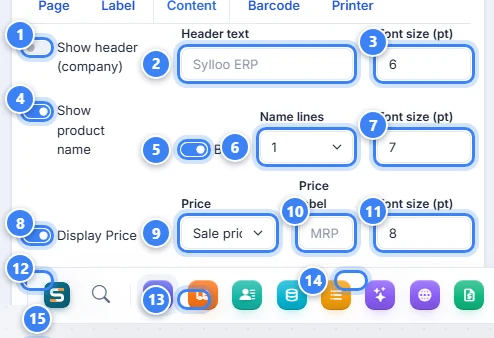 Barcode layout - Content tab
- Show header (হেডার প্রদর্শন) — স্টিকারের উপরে কোম্পানির নাম দেখানোর বিকল্প।
- Header text (হেডার লেখা) — কোম্পানির নাম বা ব্র্যান্ডের শিরোনাম।
- Header font size (হেডার ফন্ট সাইজ) — পয়েন্টে হেডারের ফন্ট সাইজ।
- Show product name (পণ্যের নাম প্রদর্শন) — স্টিকারে পণ্যের নাম দেখানোর টগল।
- Bold (বোল্ড) — পণ্যের নাম গাঢ় অক্ষরে দেখানোর টগল।
- Name lines (নামের সর্বোচ্চ লাইন) — পণ্যের নামের জন্য সর্বোচ্চ লাইন সংখ্যা (১, ২ বা ৩)।
- Name font size (নামের ফন্ট সাইজ) — পণ্যের নামের ফন্ট সাইজ।
- Display Price (মূল্য প্রদর্শন) — স্টিকারে খুচরা মূল্য দেখানোর বিকল্প।
- Price source (মূল্যের উৎস) — মূল্য ভ্যাটসহ নাকি ভ্যাট ছাড়া হবে তা নির্বাচন।
- Price label (মূল্য লেবেল) — মূল্যের আগে প্রদর্শিত লেখা যেমন MRP।
- Price font size (মূল্যের ফন্ট সাইজ) — বিক্রয় মূল্যের ফন্ট সাইজ।
- Show currency (মুদ্রা প্রদর্শন) — মূল্যের পাশে মুদ্রা প্রতীক দেখানোর টগল।
- Show unit (একক প্রদর্শন) — মূল্যের পাশে পরিমাপের একক দেখানোর টগল।
- Show product code (পণ্য কোড প্রদর্শন) — এসকেইউ কোড দেখানোর বিকল্প।
- Show barcode note (বারকোড নোট প্রদর্শন) — কাস্টম নোট দেখানোর টগল।
- Footer text (ফুটার লেখা) — স্টিকারের নিচে প্রদর্শিত কাস্টম বার্তা।
Barcode tab
বারকোড ট্যাবে সিম্বোলজি ফরম্যাট, বারের উচ্চতা, প্রস্থ এবং কোড নম্বরের দৃশ্যমানতা কনফিগার করা হয়।
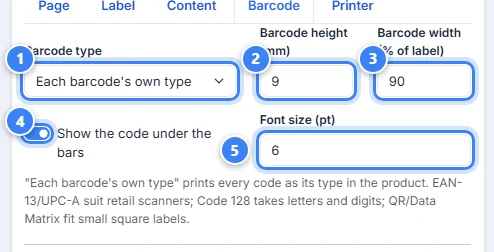 Barcode layout - Barcode tab
- Barcode type (বারকোড ধরন) — বারকোড ফরম্যাট (Code 128, EAN-13, UPC-A, QR code ইত্যাদি)।
- Barcode height (বারকোড উচ্চতা) — মিলিমিটারে বারকোড গ্রাফিকের উচ্চতা।
- Barcode width (বারকোড প্রস্থ) — লেবেলের তুলনায় বারকোড প্রস্থের শতকরা হার।
- Show code text (কোড লেখা প্রদর্শন) — বারের নিচে মানুষের পাঠযোগ্য নম্বর দেখানোর টগল।
- Code font size (কোড ফন্ট সাইজ) — বারকোড নম্বরের ফন্ট সাইজ।
Printer tab
প্রিন্টার ট্যাবে হার্ডওয়্যার মার্জিন সমন্বয়ের জন্য সূক্ষ্ম অফসেট সমন্বয়ের সুবিধা দেয়।
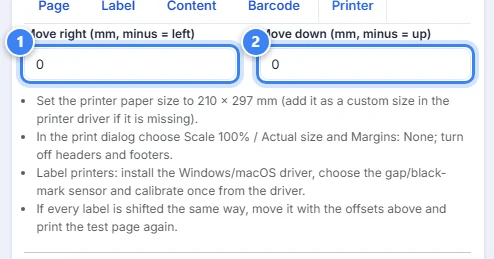 Barcode layout - Printer tab
- Move right (ডানে সরান) — মিলিমিটারে আনুভূমিক প্রিন্ট অফসেট (নেগেটিভ মানে বামে)।
- Move down (নিচে সরান) — মিলিমিটারে উলম্ব প্রিন্ট অফসেট (নেগেটিভ মানে উপরে)।
সব ট্যাবের প্রতিটি ফিল্ড
| Tab | Control | What it is for | Example | Required? | Default | What happens when changed | What depends on it |
|---|---|---|---|---|---|---|---|
| Queue | Product search | প্রিন্টের জন্য ক্যাটালগ পণ্য নির্বাচন করে। | Basmati Rice |
হ্যাঁ | ফাঁকা | প্রিন্ট তালিকায় পণ্য সারি যুক্ত করে। | তালিকায় থাকা পণ্যসমূহ। |
| Queue | Barcode scan | স্ক্যানার দিয়ে দ্রুত পণ্য যোগ করে। | 8901234567890 |
ঐচ্ছিক | ফাঁকা | স্ক্যান করা পণ্য তালিকায় যুক্ত করে। | তাত্ক্ষণিক পণ্য অন্তর্ভুক্তি। |
| Queue | Copies each | একসাথে সব পণ্যের কপির সংখ্যা ইনপুট। | 20 |
ঐচ্ছিক | 1 |
বাল্ক কপির পরিমাণ নির্ধারণ করে। | ব্যাচ কপির সংখ্যা। |
| Queue | Apply to all | সব সারিতে কপির সংখ্যা প্রয়োগ করে। | বোতামে ক্লিক | ঐচ্ছিক | — | সব পণ্যের কপির সংখ্যা আপডেট করে। | মোট লেবেল গণনা। |
| Queue | Start at label | আংশিক ব্যবহৃত শিটের শুরুর স্থান। | 5 |
ঐচ্ছিক | 1 |
ব্যবহৃত স্টিকারের ঘরগুলো ফাঁকা রাখে। | প্রথম প্রিন্ট হওয়ার অবস্থান। |
| Queue | Reset | প্রিন্ট তালিকা খালি করে। | বোতামে ক্লিক | ঐচ্ছিক | — | সব পণ্য তালিকা থেকে সরিয়ে দেয়। | প্রিন্ট তালিকার বিষয়বস্তু। |
| Page | Printer / paper | শিট পেপার নাকি থার্মাল রোল তা নির্ধারণ। | Sheet of labels |
হ্যাঁ | Sheet | কাগজের লেআউট অপশন পরিবর্তন করে। | দৃশ্যমান কাগজের নিয়ন্ত্রণ। |
| Page | Paper | প্রমিত কাগজের আকার। | A4 |
ঐচ্ছিক | A4 | প্রমিত পৃষ্ঠার মাপ নির্ধারণ করে। | কাগজের প্রস্থ ও উচ্চতা। |
| Page | Orientation | প্রিন্টের দিকবিন্যাস। | Portrait |
ঐচ্ছিক | Portrait | কাগজের দিক পরিবর্তন করে। | পৃষ্ঠার সামগ্রিক লেআউট। |
| Page | Page width | কাস্টম কাগজের প্রস্থ (মিমি)। | 210 |
ঐচ্ছিক | 210 |
প্রিন্টযোগ্য কাগজের প্রস্থ নির্ধারণ করে। | কলাম হিসাব। |
| Page | Page height | কাস্টম কাগজের উচ্চতা (মিমি)। | 297 |
ঐচ্ছিক | 297 |
প্রিন্টযোগ্য কাগজের উচ্চতা নির্ধারণ করে। | সারি হিসাব। |
| Page | Columns | আনুভূমিক কলাম সংখ্যা। | 3 |
হ্যাঁ | 3 |
প্রতি পৃষ্ঠায় কলামের সংখ্যা ঠিক করে। | লেবেলের গ্রিড বিন্যাস। |
| Page | Rows | উলম্ব সারি সংখ্যা। | 8 |
হ্যাঁ | 8 |
প্রতি পৃষ্ঠায় সারির সংখ্যা ঠিক করে। | পৃষ্ঠাপ্রতি মোট লেবেল। |
| Page | Top margin | পৃষ্ঠার উপরের মার্জিন (মিমি)। | 12 |
ঐচ্ছিক | 10 |
লেবেল গ্রিড নিচের দিকে নামায়। | উপরের প্রান্তিককরণ। |
| Page | Left margin | পৃষ্ঠার বাম মার্জিন (মিমি)। | 8 |
ঐচ্ছিক | 8 |
লেবেল গ্রিড ডানে সরায়। | বাম প্রান্তিককরণ। |
| Page | Gap between columns | কলামের মধ্যবর্তী ফাঁকা (মিমি)। | 2 |
ঐচ্ছিক | 0 |
কলামগুলোর মাঝে দূরত্ব তৈরি করে। | গ্রিডের ফাঁকা জায়গা। |
| Page | Gap between rows | সারির মধ্যবর্তী ফাঁকা (মিমি)। | 2 |
ঐচ্ছিক | 0 |
সারিগুলোর মাঝে দূরত্ব তৈরি করে। | গ্রিডের ফাঁকা জায়গা। |
| Label | Label width | একক স্টিকারের প্রস্থ (মিমি)। | 65 |
হ্যাঁ | 65 |
স্টিকারের প্রস্থ নির্ধারণ করে। | কন্টেন্টের সীমা। |
| Label | Label height | একক স্টিকারের উচ্চতা (মিমি)। | 35 |
হ্যাঁ | 35 |
স্টিকারের উচ্চতা নির্ধারণ করে। | কন্টেন্টের সীমা। |
| Label | Inner padding | স্টিকারের ভিতরের মার্জিন (মিমি)। | 2 |
ঐচ্ছিক | 1.5 |
টেক্সটকে বর্ডার থেকে দূরে রাখে। | ভিতরের ফাঁকা জায়গা। |
| Label | Alignment | স্টিকারের লেখার অবস্থান। | Center |
ঐচ্ছিক | Center | টেক্সট ও বারকোড সাজায়। | দৃশ্যমান সজ্জা। |
| Label | Border | বর্ডার রেখার শৈলী। | Solid |
ঐচ্ছিক | None | কাটার বা দেখার বর্ডার আঁকে। | বর্ডারের উপস্থিতি। |
| Label | Corner radius | কোণা গোল করার মাপ (মিমি)। | 2 |
ঐচ্ছিক | 0 |
বর্ডারের কোণা গোল করে। | স্টিকারের স্টাইল। |
| Label | Content scale | বিষয়বস্তু ছোট-বড় করার হার। | 100 |
ঐচ্ছিক | 100 |
সব উপাদান আনুপাতিক হারে বড় করে। | উপাদানের আকার। |
| Content | Show header | কোম্পানির নাম হেডার দেখায়। | টিক চিহ্ন | ঐচ্ছিক | আনচেকড | স্টিকারে কোম্পানির নাম দেখায়। | হেডার লাইন প্রদর্শন। |
| Content | Header text | কাস্টম হেডার লেখা। | Sylloo Retail |
ঐচ্ছিক | ফাঁকা | স্টোর নামের বিকল্প টেক্সট। | হেডার লেখা। |
| Content | Header font size | হেডারের ফন্ট সাইজ। | 9 |
ঐচ্ছিক | 8 |
হেডারের অক্ষরের মাপ নির্ধারণ করে। | হেডারের সাইজ। |
| Content | Show product name | পণ্যের নাম প্রদর্শন করে। | টিক চিহ্ন | ঐচ্ছিক | চেকড | স্টিকারে পণ্যের নাম দেখায়। | পণ্যের নাম দৃশ্যমানতা। |
| Content | Bold | নাম গাঢ় অক্ষরে দেখায়। | টিক চিহ্ন | ঐচ্ছিক | চেকড | নামকে আলাদা গুরুত্ব দেয়। | ফন্টের ওজন। |
| Content | Name lines | নামের সর্বোচ্চ লাইন সংখ্যা। | 2 |
ঐচ্ছিক | 1 |
লম্বা নাম একাধিক লাইনে ভাঙে। | নামের লাইন বিন্যাস। |
| Content | Name font size | পণ্যের নামের ফন্ট সাইজ। | 10 |
ঐচ্ছিক | 9 |
নামের অক্ষরের মাপ নিয়ন্ত্রণ করে। | নামের পাঠযোগ্যতা। |
| Content | Display Price | খুচরা বিক্রয় মূল্য দেখায়। | টিক চিহ্ন | ঐচ্ছিক | চেকড | বিক্রয় মূল্য প্রিন্ট করে। | মূল্যের দৃশ্যমানতা। |
| Content | Price source | মূল্যের কর অন্তর্ভুক্তির ধরন। | incl. VAT |
ঐচ্ছিক | incl. VAT | ভ্যাটসহ মূল্য নির্বাচন করে। | মূল্যের পরিমাণ গণনা। |
| Content | Price label | মূল্যের আগের উপসর্গ। | MRP |
ঐচ্ছিক | ফাঁকা | মূল্যের আগে টেক্সট যুক্ত করে। | মূল্য লেবেলের লেখা। |
| Content | Price font size | মূল্যের ফন্ট সাইজ। | 12 |
ঐচ্ছিক | 11 |
মূল্যের অক্ষরের মাপ নির্ধারণ করে। | মূল্যের দৃশ্যমানতা। |
| Content | Show currency | মুদ্রা প্রতীক প্রদর্শন করে। | টিক চিহ্ন | ঐচ্ছিক | চেকড | মূল্যের পাশে মুদ্রা দেখায়। | মুদ্রা ফরম্যাটিং। |
| Content | Show unit | পরিমাপের একক দেখায়। | টিক চিহ্ন | ঐচ্ছিক | চেকড | মূল্যের সাথে যেমন /kg দেখায়। |
একক প্রদর্শন। |
| Content | Show product code | পণ্য কোড দেখায়। | টিক চিহ্ন | ঐচ্ছিক | চেকড | স্টিকারে এসকেইউ প্রিন্ট করে। | এসকেইউ প্রদর্শন। |
| Content | Show barcode note | কাস্টম বারকোড নোট দেখায়। | টিক চিহ্ন | ঐচ্ছিক | আনচেকড | পণ্যের বিশেষ নোট প্রিন্ট করে। | নোট লাইন প্রদর্শন। |
| Content | Footer text | স্টিকারের নিচের ফুটার লেখা। | No return without label |
ঐচ্ছিক | ফাঁকা | নিচে সতর্কতা বার্তা প্রিন্ট করে। | ফুটার লাইন। |
| Barcode | Barcode type | বারকোড সিম্বোলজি ফরম্যাট। | Code 128 |
হ্যাঁ | Code 128 | নির্বাচিত বারকোড প্যাটার্ন তৈরি করে। | স্ক্যানার সামঞ্জস্য। |
| Barcode | Barcode height | বারকোড গ্রাফিকের উচ্চতা (মিমি)। | 15 |
ঐচ্ছিক | 14 |
উল্লম্ব বারের উচ্চতা নির্ধারণ করে। | গ্রাফিকের মাপ। |
| Barcode | Barcode width | বারকোডের প্রস্থের শতকরা হার। | 85 |
ঐচ্ছিক | 80 |
স্টিকারে বারকোডের বিস্তার বাড়ায়। | আনুভূমিক বিস্তার। |
| Barcode | Show code text | বারের নিচে কোড নম্বর দেখায়। | টিক চিহ্ন | ঐচ্ছিক | চেকড | মানুষের পড়ার সংখ্যা দেখায়। | ম্যানুয়াল এন্ট্রি সুবিধা। |
| Barcode | Code font size | বারকোড নম্বরের ফন্ট সাইজ। | 8 |
ঐচ্ছিক | 8 |
সংখ্যার অক্ষরের মাপ নির্ধারণ করে। | পাঠযোগ্যতা। |
| Printer | Move right | প্রিন্ট আনুভূমিকভাবে ডানে সরায়। | 1.5 |
ঐচ্ছিক | 0 |
পুরো প্রিন্ট ডানে স্থানান্তরিত করে। | হার্ডওয়্যার সমন্বয়। |
| Printer | Move down | প্রিন্ট উলম্বভাবে নিচে নামায়। | -0.5 |
ঐচ্ছিক | 0 |
পুরো প্রিন্ট নিচে স্থানান্তরিত করে। | হার্ডওয়্যার সমন্বয়। |
উদাহরণ
ফরিদ সদ্য আসা চায়ের প্যাকেটের জন্য বারকোড লেবেল তৈরি করছেন:
- তিনি প্রোডাক্ট ডক থেকে Barcode স্ক্রিন খোলেন।
- Product search ঘরে তিনি
Premium Black Tea 500gনির্বাচন করেন। - Copies each ঘরে
100লিখে Apply to all বোতামে ক্লিক করেন। - Page tab-এ তিনি
Sheet of labelsমোড বেছে নেন এবংA4সাইজের ৩ কলাম ও ৮ সারির ফরম্যাট নির্বাচন করেন। - Content tab-এ তিনি নিশ্চিত করেন যে Display Price এবং Show currency অপশন চালু আছে।
- তিনি স্ক্রিনের ডানপাশে থাকা ইন্টারেক্টিভ প্রিভিউ দেখে লেআউট যাচাই করেন।
- ১০০টি স্টিকার প্রিন্ট দেওয়ার আগে প্রিন্টারের মার্জিন ঠিক আছে কি না নিশ্চিত হতে হেডারে থাকা Test page বোতামে চাপ দেন।
সাধারণ প্রশ্নাবলী
আংশিক ব্যবহৃত স্টিকার শিটের ক্ষেত্রে কীভাবে লেবেল অপচয় রোধ করব?
Start at label ঘরে শিটের প্রথম অব্যবহৃত ফাঁকা স্টিকারের অবস্থান নম্বরটি লিখুন (যেমন প্রথম ৬টি স্টিকার আগে ব্যবহার হয়ে থাকলে 7 লিখুন)। সিস্টেম প্রথম ৬টি ঘর ফাঁকা রেখে ৭ নম্বর ঘর থেকে প্রিন্ট শুরু করবে।
ভবিষ্যতের ব্যবহারের জন্য কি আমার কাস্টম লেবেল সাইজ সংরক্ষণ করা যায়? হ্যাঁ। ট্যাবগুলোতে সেটিংস পছন্দমতো সাজানোর পর নিচে থাকা Template name ঘরে একটি নাম লিখে Save as new বোতামে চাপ দিন। আপনার কাস্টম টেমপ্লেটটি পরবর্তীতে Template ড্রপডাউনে পাওয়া যাবে।
Sheet mode এবং Roll mode এর মধ্যে পার্থক্য কী? Sheet mode সাধারণ লেজার বা ইঙ্কজেট প্রিন্টারে A4 বা Letter আকারের স্টিকার শিটে গ্রিড আকারে প্রিন্ট করে। আর Roll mode বিশেষায়িত থার্মাল বারকোড প্রিন্টারে রোল থেকে একটার পর একটা স্টিকার প্রিন্ট করে।
সম্পর্কিত পেজ
- পণ্য তালিকা — ক্যাটালগের সমস্ত পণ্য এবং তাদের নির্ধারিত বারকোড দেখা।
- পণ্য যোগ বা পরিবর্তন — বারকোড ট্যাবে পণ্যের নিজস্ব বারকোড যোগ বা ব্যবস্থাপনা করা।
- পরিমাপের একক তালিকা — মূল্যের পাশে প্রদর্শিত পরিমাপের একক কনফিগার করা।