
প্র্যাকটিস এবং লাইভ
বাস্তব ব্যবসার কাজের পাশাপাশি কর্মীদের নিরাপদ প্রশিক্ষণ ও পরীক্ষার জন্য প্র্যাকটিস স্যান্ডবক্স কীভাবে ব্যবহার করবেন তা জানুন।
প্র্যাকটিস এবং লাইভ
প্রতিটি সিলো (Sylloo) অ্যাকাউন্টে দুটি পৃথক পরিবেশ থাকে: লাইভ (Live) এবং প্র্যাকটিস (Practice)। লাইভ হলো আপনার আসল কাজের পরিবেশ। লাইভে আপনি প্রকৃত গ্রাহকদের অর্ডার সংরক্ষণ করেন, গুদামের আসল স্টক পরিচালনা করেন, নগদ লেনদেন হিসাব করেন এবং বৈধ চালান প্রিন্ট করেন। অন্যদিকে প্র্যাকটিস হলো একটি পৃথক প্রশিক্ষণ পরিবেশ বা স্যান্ডবক্স। এখানে ডেমো পণ্য ও নমুনা অর্ডার থাকে। আপনার কর্মীরা কোনো বাস্তব তথ্য নষ্ট না করে বা গ্রাহকদের কাছে ভুল মেসেজ না পাঠিয়ে নিরাপদে সফটওয়্যার চালানো শিখতে এবং নতুন সেটিংস পরীক্ষা করতে পারেন।
কখন এটি ব্যবহার করবেন
- নতুন কর্মীদের প্রশিক্ষণ: ক্যাশিয়ার বা ইনভেন্টরি কর্মীদের প্র্যাকটিসে অর্ডার তৈরি এবং স্টক গ্রহণের প্রশিক্ষণ দিন, যাতে দোকানের আসল ইনভেন্টরি অপরিবর্তিত থাকে।
- নতুন দাম বা ভ্যাট সেটিংস যাচাই: দোকানে চালুর আগে নমুনা পণ্যে জটিল ডিসকাউন্ট বা ভ্যাটের নিয়ম পরীক্ষা করুন।
- নতুন ফিচার ঘুরে দেখা: বুকিং, উৎপাদন বা পয়েন্ট অব সেল (POS)-এর মতো নতুন সুবিধাগুলো আগে প্র্যাকটিসে যাচাই করুন।
- প্রশিক্ষণ এলাকা রিসেট করা: নতুন ব্যাচের কর্মীদের প্রশিক্ষণের আগে পুরনো সব টেস্ট লেনদেন মুছে ফেলে স্যান্ডবক্স পরিষ্কার করুন।
শুরুর আগে যা প্রয়োজন
- আপনার প্রতিষ্ঠানের জন্য সক্রিয় ব্যবহারকারী অ্যাকাউন্ট ও লগইন তথ্য থাকতে হবে।
- প্র্যাকটিস টুলস (Practice Tools) ব্যবহার করতে (যেমন প্র্যাকটিস রিসেট বা কর্মী সিঙ্ক), আপনাকে প্রতিষ্ঠানের মালিক হতে হবে অথবা প্র্যাকটিস টুলস দেখার অনুমতি থাকতে হবে।
- লাইভে যেতে আপনার প্রতিষ্ঠানের একটি সক্রিয় সাবস্ক্রিপশন প্ল্যান লাগবে।
প্র্যাকটিস এবং লাইভ পরিবেশের সুবিধা
সিস্টেমটি প্রশিক্ষণের কাজকে আসল ব্যবসার থেকে সম্পূর্ণ আলাদা রাখে:
- আলাদা ওয়েব ঠিকানা: লাইভ চলে আপনার মূল ঠিকানায় (
yourshop.sylloo.com)। প্র্যাকটিস চলে নিজস্ব প্রশিক্ষণ ঠিকানায় (yourshop.sylloo.dev)। - প্রশিক্ষণ ব্যানার: প্র্যাকটিসের প্রতিটি স্ক্রিনের উপরে স্পষ্ট কমলা ব্যানার থাকে:
PRACTICE · This is practice mode. Nothing here is real। - ডকুমেন্টে জলছাপ: প্র্যাকটিসে তৈরি প্রতিটি রসিদ ও চালানে বড় করে
PRACTICEজলছাপ প্রিন্ট হয়, যাতে ভুলেও তা আসল চালান হিসেবে ব্যবহৃত না হয়। - নিরাপদ মেসেজিং: প্র্যাকটিস থেকে কোনো এসএমএস বা ইমেইল ইন্টারনেটে গ্রাহকদের কাছে পাঠানো হয় না। এগুলো অভ্যন্তরীণ আউটবক্সে জমা থাকে।
- গ্রাহকের তথ্যের গোপনীয়তা: লাইভ থেকে আসল গ্রাহকের দেনা-পাওনা প্র্যাকটিসে আসে না। প্র্যাকটিসে কর্মীদের কেবল নাম দেখা যায়, ব্যক্তিগত পাসওয়ার্ড বা নম্বর থাকে না।
প্র্যাকটিস গেট (Practice Gate)
আপনার ব্যবসা যখন নতুন নিবন্ধন করে বা লাইভ প্ল্যান সক্রিয় হওয়ার অপেক্ষায় থাকে, তখন সাইন ইন করলে প্র্যাকটিস গেট স্ক্রিনটি খোলে। এটি নিশ্চিত করে যে আপনার অ্যাকাউন্ট সক্রিয় এবং আপনাকে প্র্যাকটিসে প্রবেশ করতে দেয়।
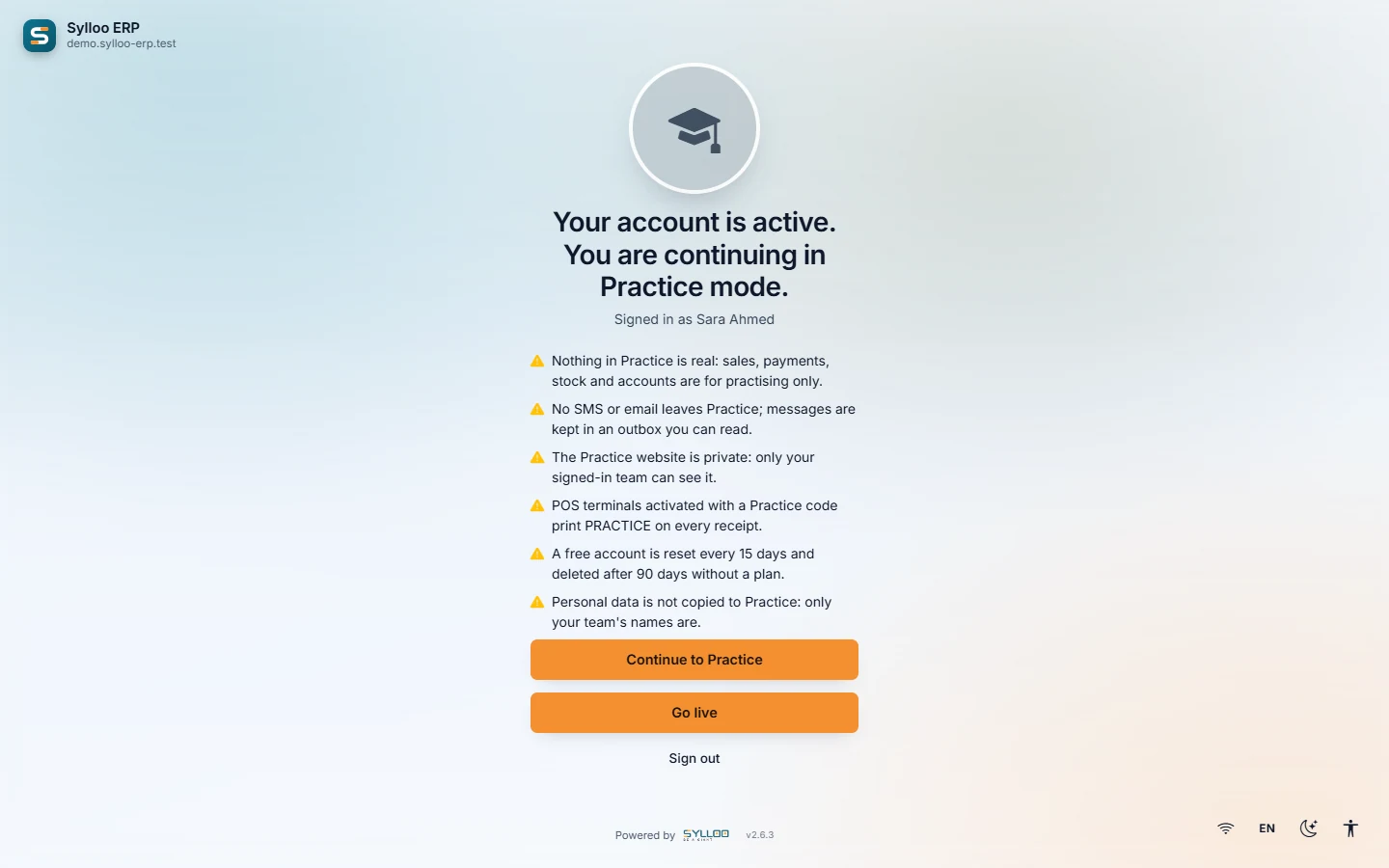 The Practice gate page
- Continue to Practice — একটি নিরাপদ এককালীন টোকেন দিয়ে আপনার প্র্যাকটিস স্যান্ডবক্স ডেস্কটপ খুলে দেয় যাতে অবিলম্বে কাজ শুরু করতে পারেন।
- Activate Live — বিলিং ও সাবস্ক্রিপশন পৃষ্ঠা খোলে, যেখান থেকে ব্যবসার মালিক একটি প্ল্যান বেছে নিয়ে আসল লাইভ পরিবেশ চালু করতে পারেন।
- Sign out — আপনার সেশন নিরাপদভাবে বন্ধ করে আবার মূল লগইন স্ক্রিনে ফিরে যায়।
লাইভ এবং প্র্যাকটিসের মধ্যে পরিবর্তন (Switch)
স্ক্রিনের নিচের ডক থেকে যেকোনো সময় পাসওয়ার্ড ছাড়াই লাইভ এবং প্র্যাকটিসের মধ্যে পরিবর্তন করতে পারেন।
 The environment switch in the desktop dock
- Switch to Live (only shown when: signed in to Practice and Live is active) — ব্রাউজারকে লাইভ কাজের পরিবেশে নিয়ে যায় এবং সম্ভব হলে একই পৃষ্ঠা খুলে রাখে।
- Start menu — বিক্রয়, স্টক ও সিস্টেমের সব অ্যাপ চালু করার স্টার্ট মেনু খোলে।
- Search — যেকোনো ফিচার, মেনু বা সেটিংস দ্রুত খুঁজে বের করার গ্লোবাল সার্চ উইন্ডো খোলে।
লাইভ পরিবেশে থাকলে এই বোতামটি Switch to Practice (টুপি আইকনসহ) দেখায়। এতে ক্লিক করলেই সরাসরি প্র্যাকটিসে চলে যাওয়া যায়।
এই স্ক্রিনের প্রতিটি ফিল্ডের বিবরণ
প্র্যাকটিস টুলস (Practice Tools) স্ক্রিন (Settings → Organization → Practice Tools) ব্যবসার মালিককে প্র্যাকটিস রিসেট এবং কর্মী সিঙ্ক করার নিয়ন্ত্রণ দেয়।
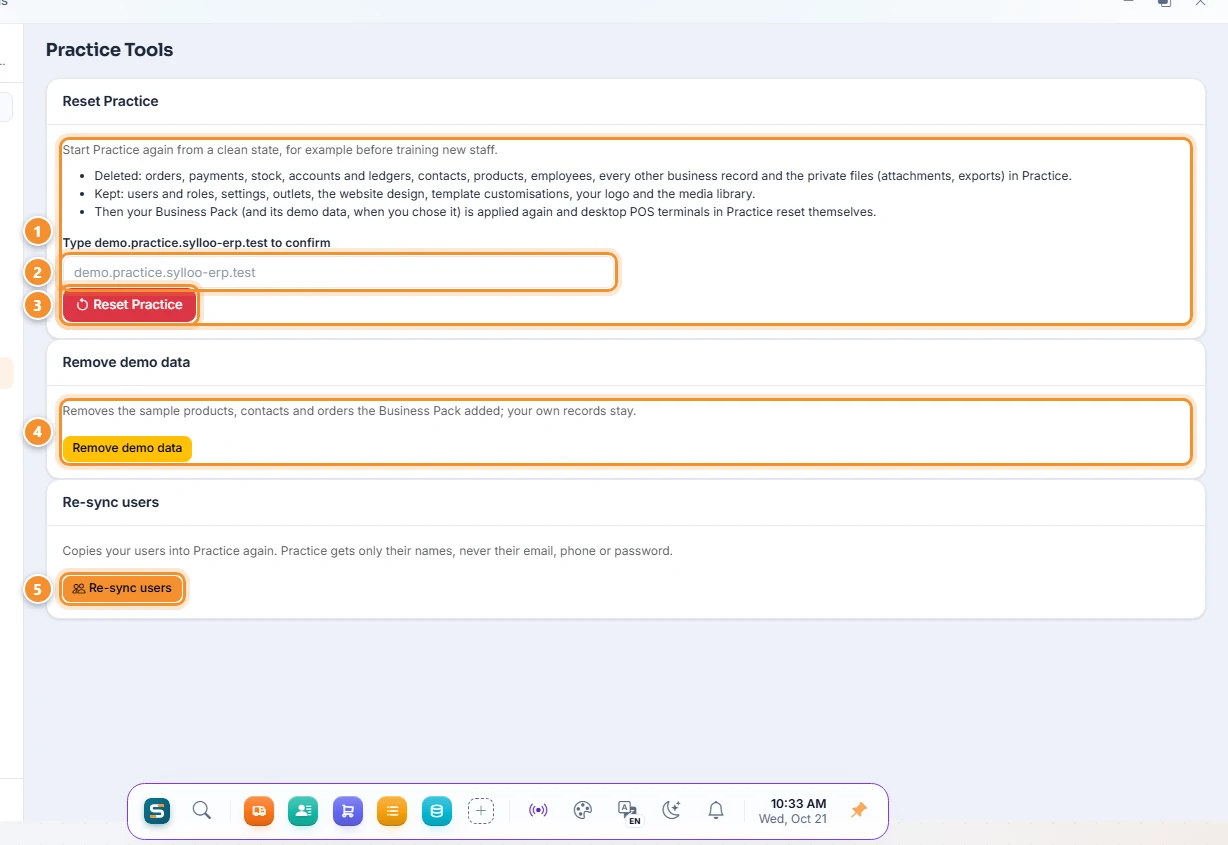 The Practice tools screen
- Reset Practice — সমস্ত নমুনা অর্ডার, পেমেন্ট, স্টক মুভমেন্ট এবং লেজার মুছে ফেলে, তবে ইউজার অ্যাকাউন্ট, আউটলেট এবং ওয়েবসাইটের ডিজাইন অক্ষত রাখে।
- Confirm address (only shown when: signed in as business owner and no reset is running) — নিশ্চিতকরণের জন্য বক্সে দেখানো সঠিক প্র্যাকটিস ঠিকানাটি টাইপ করুন (যেমন
demo.practice.sylloo-erp.test)। কোড লেবেল হলোType :address to confirm। - Reset Practice (button) (only shown when: signed in as business owner and confirmation address matches) — স্বয়ংক্রিয় রিসেট প্রক্রিয়া শুরু করে এবং স্ক্রিনে অগ্রগতি দেখায়।
- Remove demo data — ব্যবসার প্যাকের সাথে আসা প্রাথমিক ডেমো ক্যাটালগ ও নমুনা কন্ট্যাক্ট মুছে ফেলে। নিশ্চিত করতে চাইলে Yes, remove it চাপুন অথবা বাতিল করতে Cancel চাপুন।
- Re-sync users (only shown when: signed in as business owner) — লাইভ থেকে কর্মী অ্যাকাউন্টগুলো প্র্যাকটিসে সিঙ্ক করে। ব্যক্তিগত ফোন নম্বর, ইমেইল এবং পাসওয়ার্ড ছাড়াই শুধু নাম যুক্ত হয়।
ধাপে ধাপে নির্দেশিকা: প্র্যাকটিস স্যান্ডবক্স রিসেট করা
নতুন কর্মীদের প্রশিক্ষণের আগে পুরনো টেস্ট ডেটা পরিষ্কার করতে এই ধাপগুলো অনুসরণ করুন:
- আপনার সিস্টেমে সাইন ইন করুন এবং লাইভে থাকলে ডক থেকে Switch to Practice ক্লিক করুন।
- Start বোতামে ক্লিক করে অ্যাপ ড্রয়ার থেকে Settings নির্বাচন করুন।
- বাম পাশের মেনুতে Organization-এর নিচে Practice Tools-এ ক্লিক করুন।
- কী কী মুছে যাবে এবং কী থাকবে তার বিবরণ ভালোভাবে পড়ে নিন।
- Reset Practice অংশের নিচে Confirm address বক্সে আপনার প্র্যাকটিস ঠিকানাটি হুবহু টাইপ করুন।
- লাল রঙের Reset Practice বোতামে ক্লিক করুন।
- পুরনো রেকর্ড মুছে নতুন বিজনেস প্যাক যুক্ত হওয়ার অগ্রগতি লক্ষ্য করুন।
- সবুজ ব্যানার এসে
Practice was reset. Reload the pages you have openদেখালে ব্রাউজার রিফ্রেশ করে পরিচ্ছন্ন স্যান্ডবক্সে কাজ শুরু করুন।
ধাপে ধাপে নির্দেশিকা: প্র্যাকটিস থেকে লাইভে যাওয়া
- প্র্যাকটিসে কাজ করার সময় স্ক্রিনের নিচে ডক বারটি লক্ষ্য করুন।
- ব্রডকাস্ট টাওয়ার আইকনযুক্ত Live বোতামে ক্লিক করুন।
- সিস্টেম একটি নিরাপদ ওয়ান-টাইম টোকেন তৈরি করে ব্রাউজারকে লাইভ ঠিকানায় (
yourshop.sylloo.com) নিয়ে যাবে। - আপনার লাইভ ডেস্কটপ খুলবে এবং উপরের প্র্যাকটিস ব্যানারটি চলে যাবে। এখন আপনি আসল ব্যবসায়িক লেনদেন করতে প্রস্তুত।
বাস্তব উদাহরণ: নর্থউইন্ড বুটিকের প্রশিক্ষণ
নর্থউইন্ড বুটিক দুজন নতুন বিক্রয়কর্মী নিয়োগ করেছে। দোকানের মালিক সারা চান উদ্বোধনের আগেই তারা বারকোড স্ক্যান ও ক্যাশ রসিদ কাটার কাজ শিখে নিক।
- প্রস্তুতি: সারা
northwind.sylloo.com-এ লগইন করে ডক থেকে Switch to Practice চাপেন। - পরিষ্কার শুরু: তিনি
Settings → Practice Tools-এ যান, নিশ্চিতকরণ বক্সেnorthwind.sylloo.devটাইপ করে Reset Practice ক্লিক করেন। সিস্টেম গত সপ্তাহের সব টেস্ট ডেটা মুছে ২০টি নতুন ডেমো পণ্য লোড করে। - প্রশিক্ষণ: কর্মীরা POS স্ক্রিন খুলে ১৫টি পরীক্ষামূলক বিক্রয় সম্পন্ন করেন। তারা ডিসকাউন্ট ও ক্যাশ লেনদেন অনুশীলন করেন। প্রতিটি রসিদে আড়াআড়িভাবে
PRACTICEলেখা থাকে। - আসল কাজে ফেরা: বিকাল ৫টায় সারা ডক থেকে Switch to Live চাপেন। তিনি লাইভ স্টোরে ফিরে আসেন যেখানে আজকের আসল বিক্রয় ও স্টক সম্পূর্ণ নিরাপদ রয়েছে।
সাধারণ প্রশ্নোত্তর
প্র্যাকটিসে ভুল করলে কি আমার আসল হিসাব বা স্টক নষ্ট হবে?
না। প্র্যাকটিস লাইভ থেকে সম্পূর্ণ আলাদা। প্র্যাকটিসে করা কোনো বিক্রয়, স্টক সমন্বয় বা লেজার এন্ট্রি আসল ব্যবসায় প্রভাব ফেলে না।
প্র্যাকটিসে অর্ডার করলে কি গ্রাহকরা এসএমএস বা ইমেইল পাবেন?
না। প্র্যাকটিস থেকে বাইরের কোনো গ্রাহকের কাছে এসএমএস বা ইমেইল যায় না। সেগুলো অভ্যন্তরীণ আউটবক্সে থেকে যায়।
ফ্রি অ্যাকাউন্টে প্র্যাকটিস কত দিন পর পর রিসেট হয়?
পেইড প্ল্যান ছাড়া ফ্রি মোডে প্রতি ১৫ দিন পর পর প্র্যাকটিস পরিবেশটি স্বয়ংক্রিয়ভাবে রিসেট হয়ে যায়। একবার পেইড প্ল্যান চালু করলে মালিক নিজে রিসেট না করা পর্যন্ত তা অক্ষত থাকে।
প্রিন্ট করা রসিদে কেন "PRACTICE" লেখা থাকে?
প্র্যাকটিসে প্রিন্ট করা যেকোনো রসিদ বা চালানে বাধ্যতামূলকভাবে PRACTICE জলছাপ থাকে, যাতে কেউ ভুলেও পরীক্ষামূলক কাগজকে কর চালান হিসেবে দাবি করতে না পারে।
শুধু প্র্যাকটিসে তৈরি করা কর্মী কি লাইভে ঢুকতে পারবেন?
না। সরাসরি প্র্যাকটিসে তৈরি ইউজাররা শুধু প্র্যাকটিস ব্যবহার করতে পারেন। লাইভে কাজ করাতে চাইলে মালিক বা অ্যাডমিনকে অবশ্যই লাইভ ড্যাশবোর্ড থেকে তাদের যুক্ত করতে হবে।
সম্পর্কিত পৃষ্ঠা
- সাইন ইন ও নিরাপত্তা — কীভাবে সিস্টেমে সাইন ইন করবেন।
- গো লাইভ (Going live) — প্রাথমিক সেটআপ সম্পন্ন করে আসল ব্যবসা শুরু করার নির্দেশিকা।
- কম্পিউটারে Sylloo POS সেট আপ করুন — Practice code ও Live code, এবং টিল কীভাবে সাইন ইন করে।
- Sylloo POS টার্মিনাল — প্র্যাকটিস ও লাইভে আপনার টিলগুলো দেখা ও নিয়ন্ত্রণ।