
অ্যাকাউন্ট রশিদের বিবরণ ও লেজার পোস্টিং
নথিভুক্ত অ্যাকাউন্ট রশিদের পূর্ণ লেনদেন বিবরণ, প্রতিপক্ষ গ্রাহক বা সরবরাহকারীর তথ্য, আর্থিক মোট অংক এবং প্রতিটি লাইনের হিসাব পর্যালোচনা করুন।
অ্যাকাউন্ট রশিদের বিবরণ ও লেজার পোস্টিং
সিস্টেমে সংরক্ষিত যেকোনো ভাউচার বা রশিদের পূর্ণ লেনদেনের তথ্য, প্রতিপক্ষের বিশদ বিবরণ, পেমেন্টের অবস্থা এবং প্রতিটি লেজার লাইনের পরিমাণ পর্যালোচনা করুন।
কখন এটি ব্যবহার করবেন
- কোনো সম্পন্ন নগদ বা ব্যাংক রশিদের বিভাজন, চার্জ এবং পেমেন্ট বণ্টন যাচাই করার সময়।
- অ্যাকাউন্টিং রিপোর্ট এবং লেজার অডিট ট্রেইল থেকে প্রতিপক্ষ, অপারেটর, লেনদেনের তারিখ ও রেফারেন্স নম্বর নিশ্চিত করার জন্য।
- সাধারণ লেজার (General Ledger) এবং রেওয়ামিল রিপোর্ট থেকে বিস্তারিত দেখার সময় সরাসরি মূল লেনদেন পরিদর্শনের জন্য।
- খসড়া বা অপ্রকাশিত কোনো রশিদে সংশোধন আনতে সম্পাদনা উইন্ডো চালু করার জন্য।
শুরু করার আগে
- অ্যাকাউন্ট রশিদ দেখার অনুমতিসহ একটি সক্রিয় ব্যবহারকারী অ্যাকাউন্ট থাকতে হবে।
- বিভিন্ন আর্থিক রিপোর্ট থেকে রশিদের কোডে ক্লিক করে কিংবা রশিদ তালিকা থেকে সরাসরি ভিউ অ্যাকশন বেছে নিয়ে এই উইন্ডো খোলা যায়।
রশিদের বিস্তারিত উইন্ডো খুলুন
- বাম পাশের সাইডবার থেকে Accounting মেনুতে যান এবং রশিদ তালিকা বা যেকোনো অ্যাকাউন্টিং রিপোর্ট (যেমন সাধারণ লেজার বা ডে বুক) খুলুন।
- রিপোর্ট টেবিলের রশিদের কোড লিংকে ক্লিক করুন, অথবা রশিদের সারির ভিউ আইকনে ক্লিক করুন।
- লেনদেনের সারসংক্ষেপ এবং বিস্তারিত বিবরণী লাইনসমূহ প্রদর্শন করে Receipt View উইন্ডোটি চালু হবে।
বিবরণ পর্যালোচনা করুন বা সম্পাদনা উইন্ডো খুলুন
- দায়িত্বপ্রাপ্ত অপারেটরের নাম, প্রতিপক্ষ ব্যক্তি বা প্রতিষ্ঠান, রশিদ কোড এবং পেমেন্ট তথ্য পর্যালোচনা করুন।
- বিবরণ টেবিলটি পরীক্ষা করে প্রতিটি সেবার বিবরণ, চার্জ এবং মোট পরিশোধের পরিমাণ মিলিয়ে নিন।
- কোনো সংশোধন প্রয়োজন হলে এবং আপনার সম্পাদনার অনুমতি থাকলে উপরের ডানদিকের Edit Receipt বাটনে ক্লিক করুন।
এই স্ক্রিনের প্রতিটি ক্ষেত্র
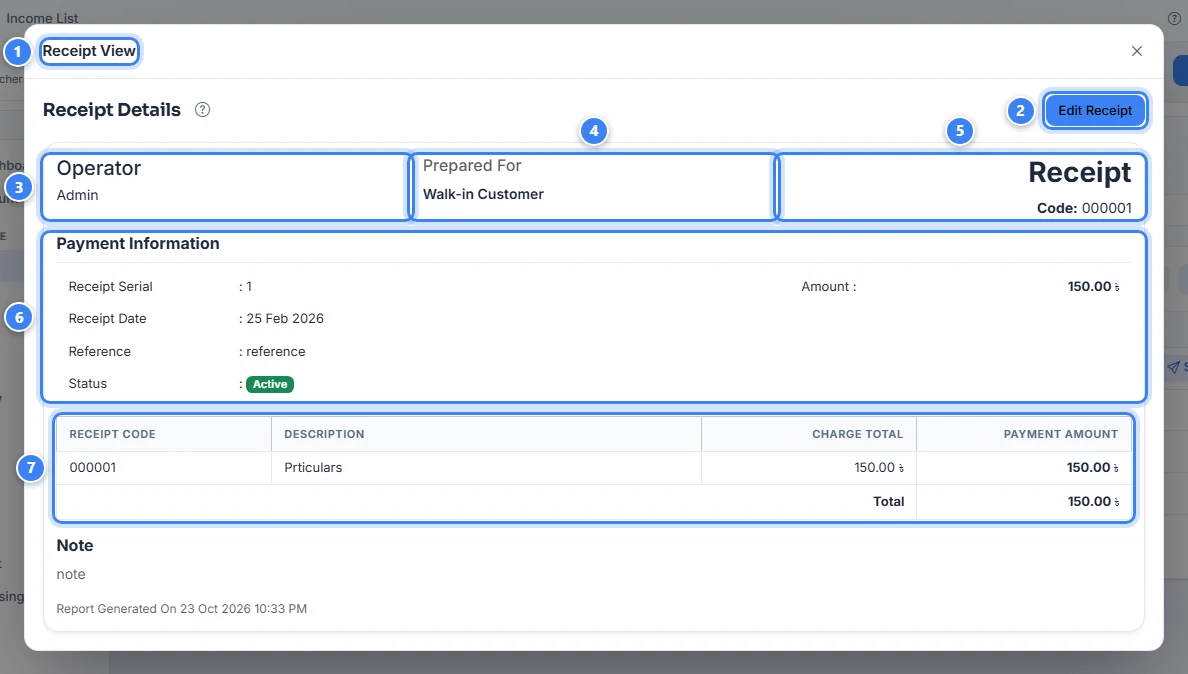 অ্যাকাউন্ট রশিদের বিবরণ ও লেজার পোস্টিং উইন্ডো
- Modal title — উইন্ডোর নাম প্রদর্শন করে, যা রশিদ পর্যালোচনা মোড নির্দেশ করে।
- Edit Receipt button — এই রশিদের তথ্য সংশোধনের জন্য সম্পাদনা ফর্ম চালু করে (অনুমতি সাপেক্ষে)।
- Operator details — যে কর্মকর্তা বা ক্যাশিয়ার লেনদেনটি নথিভুক্ত করেছেন তার পরিচয় প্রকাশ করে।
- Prepared for contact — রশিদের সাথে সংশ্লিষ্ট গ্রাহক, সরবরাহকারী বা প্রতিপক্ষের নাম।
- Receipt code — সিস্টেম কর্তৃক তৈরি অনন্য শনাক্তকারী রশিদ কোড।
- Payment information card — রশিদের ক্রমিক নম্বর, পোস্টিং তারিখ, বাহ্যিক রেফারেন্স, স্ট্যাটাস ব্যাজ এবং মোট লেনদেনের অংক তুলে ধরে।
- Particulars table — লেনদেনের বিবরণ, সেবামূল্য বা চার্জ এবং পরিশোধিত অর্থের বিভাজন প্রদর্শন করে।
পেমেন্ট তথ্যের ক্ষেত্রসমূহ
| ক্ষেত্র | বিবরণ |
|---|---|
| Receipt Serial | রশিদের জন্য নির্ধারিত ধারাবাহিক নথি নম্বর। |
| Receipt Date | যে তারিখে রশিদটি নথিভুক্ত এবং সাধারণ লেজারে পোস্ট করা হয়েছে। |
| Reference | বাহ্যিক নথি বা ট্র্যাকিং নম্বর, যেমন কাগজের মানি রিসিট নম্বর, চেক নম্বর বা ব্যাংক ডিপোজিট স্লিপ নম্বর। |
| Status | লেনদেনের বর্তমান অবস্থা (উদাহরণস্বরূপ Active, Inactive বা Pending)। |
| Amount | স্থানীয় মুদ্রায় রশিদের সর্বমোট আর্থিক পরিমাণ। |
বিবরণের কলামসমূহ
| কলাম | বিবরণ |
|---|---|
| Receipt Code | মূল রশিদের অনন্য শনাক্তকারী কোড। |
| Description | লেনদেনের উদ্দেশ্য, পণ্যের নাম বা সেবার স্পষ্ট বিবরণ। |
| Charge Total | এই নির্দিষ্ট এন্ট্রির মোট চার্জ বা প্রাপ্য অংক। |
| Payment Amount | এই সারিতে কার্যকরভাবে জমা বা পরিশোধিত মোট অর্থের পরিমাণ। |
| Total | সকল সারির সমন্বয়ে সর্বমোট পরিশোধের পরিমাণ নির্ধারণকারী নিচের সারসংক্ষেপ সারি। |
বাস্তব উদাহরণ
উদাহরণ: সাধারণ লেজার থেকে আয়ের রশিদ অডিট করা
ধরুন আপনি গ্রাহকের হিসাব মেলাচ্ছেন এবং সাধারণ লেজারে ১,২০০ টাকার একটি জমা দেখতে পেলেন:
- সাধারণ লেজার রিপোর্টের সংশ্লিষ্ট সারিতে থাকা লেনদেন কোড লিংকে ক্লিক করুন।
- সাথে সাথে রশিদের ভিউ উইন্ডো খুলে যাবে, যেখানে অপারেটর
Admin Userএবং প্রতিপক্ষGlobal Trade Ltdদেখা যাবে। - ব্যাংক জমার স্লিপের সাথে Receipt Serial এবং Reference নম্বরটি মিলিয়ে নিন।
- বিবরণ টেবিল দেখে নিশ্চিত হোন যে চালানের ১,২০০ টাকার সাথে রশিদের এন্ট্রি যথাযথভাবে মিলেছে।
উদাহরণ: খসড়া রশিদে ভুল তথ্য সংশোধনের জন্য ফর্ম খোলা
ধরুন একজন হিসাবরক্ষক সাম্প্রতিক একটি খসড়া এন্ট্রিতে ভুল বিবরণ লিখে ফেলেছেন:
- রশিদ তালিকায় লেনদেনটি খুঁজে নিয়ে ভিউ আইকনে ক্লিক করে বিস্তারিত দেখুন।
- পেমেন্ট তথ্য কার্ডে যাচাই করুন যে লেনদেনটির স্ট্যাটাস এখনো ড্রাফট বা সক্রিয় রয়েছে।
- উইন্ডোর উপরে থাকা Edit Receipt বাটনে ক্লিক করুন।
- সম্পাদনা উইন্ডোটি উন্মুক্ত হবে, যেখান থেকে বিবরণ সংশোধন করে রশিদটি পুনরায় সংরক্ষণ করা যাবে।
সাধারণ প্রশ্নাবলী
আমি কি এই উইন্ডো থেকে সরাসরি রশিদ প্রিন্ট করতে পারব?
হ্যাঁ। ডকুমেন্ট প্রিভিউ উইন্ডো থেকে কিংবা মূল রশিদ তালিকার প্রিন্ট বোতামে ক্লিক করে সরাসরি প্রিন্ট কপি সংগ্রহ করা যায়।
Edit Receipt বাটনটি কেন নিষ্ক্রিয় বা দেখা যাচ্ছে না?
রশিদ সম্পাদনা করার জন্য সংশ্লিষ্ট ব্যবহারকারী রোলে উপযুক্ত অনুমতি থাকতে হয়। অ্যাকাউন্টিং পিরিয়ড লক করা থাকলে বা শুধুমাত্র দেখার অনুমতি থাকলে পরিবর্তন করা যায় না।
রশিদ পর্যালোচনা করলে কি লেজার ব্যালেন্সে কোনো পরিবর্তন আসে?
না। এটি একটি শুধুমাত্র পাঠযোগ্য (Read-only) উইন্ডো। এখানে তথ্য পর্যবেক্ষণ করলে হিসাবের স্থিতি বা সময়রেখায় কোনো প্রভাব পড়ে না।
সম্পর্কিত পাতা
- ভাউচার তালিকা — সকল নগদ ও ব্যাংক লেনদেনের প্রধান তালিকা ও ফিল্টার ব্যবস্থা।
- ভাউচার তৈরি বা সম্পাদনা — একক এন্ট্রি ভাউচার তৈরি ও সংশোধনের নিয়মাবলী।
- জার্নাল এন্ট্রি — সমন্বয় ও বহুমুখী হিসাবের জন্য ডাবল-এন্ট্রি জার্নাল ব্যবস্থা।