
অর্ডার অনুলিপি বা ক্লোন
নিয়মিত গ্রাহক ক্রয়ের পুনরাবৃত্তি করতে বা কোটেশনকে বিক্রয়ে রূপান্তর করতে একটি বিদ্যমান অর্ডার রেকর্ড অনুলিপি করুন।
অর্ডার অনুলিপি বা ক্লোন
একটি বিদ্যমান অর্ডার নথির হুবহু অনুলিপি তৈরি করতে এই উইন্ডোটি ব্যবহার করুন। নিয়মিত অর্ডারের জন্য আপনি একই নথি প্রকারে ক্লোন করতে পারেন, অথবা একটি নথিকে অন্য লেনদেনের ধরনে রূপান্তর করতে পারেন, যেমন অনুমোদিত কোটেশনকে সরাসরি সক্রিয় বিক্রয় অর্ডারে রূপান্তর করা।
অর্ডার তালিকার সারির অ্যাকশন মেনু থেকে Clone অপশন বেছে নিলে ডুপ্লিকেট অর্ডার উইন্ডো খোলে।
When you use this
- কোনো গ্রাহক আগের ক্রয়ের পুনরাবৃত্তি করলে এবং একই পণ্য তালিকা দিয়ে নতুন অর্ডার তৈরির প্রয়োজন হলে।
- পণ্যসমূহ পুনরায় না লিখে সরাসরি অনুমোদিত কোটেশনকে বিক্রয় চালানে রূপান্তর করার সময়।
- নিয়মিত গ্রাহকের মাসিক সরবরাহের পুনরাবৃত্তিমূলক অর্ডার তৈরির ক্ষেত্রে।
- চূড়ান্ত করার আগে আপনার ওয়ার্কস্পেসে ডুপ্লিকেট ড্রাফট লেনদেন পরীক্ষা করার প্রয়োজন হলে।
Before you start
- অর্ডার তালিকায় আপনি যে অর্ডার রেকর্ডটি অনুলিপি করতে চান তা খুঁজে বের করুন।
- ভিন্ন কোনো প্রকারে রূপান্তর করতে চাইলে লক্ষ্য অর্ডার প্রকারটি আপনার সিস্টেমে সক্রিয় রয়েছে কিনা তা নিশ্চিত করুন।
Open the duplicate window
Orders list থেকে যে লেনদেনটি অনুলিপি করতে চান তা চিহ্নিত করুন। ডানদিকের সারি অ্যাকশন মেনু খুলে Clone ক্লিক করুন। অনুলিপি উইন্ডোটি স্ক্রিনে আসবে।
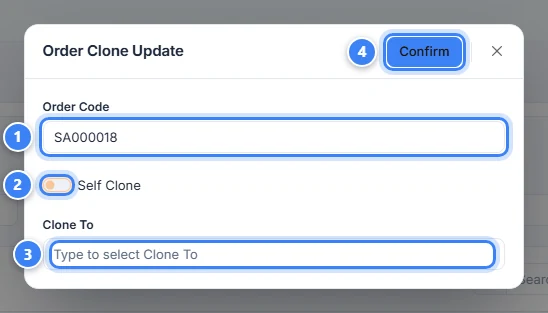 Order clone window
- Order Code — যে মূল অর্ডারের অনুলিপি তৈরি করা হচ্ছে তার রেফারেন্স নম্বর।
- Self Clone — ভিন্ন নথি প্রকারে রূপান্তর করতে এই টিকচিহ্নটি তুলে দিন।
- Clone To — লক্ষ্য নথি প্রকার নির্বাচন করুন, যেমন কোটেশন থেকে বিক্রয়।
- Confirm — নতুন অনুলিপি রেকর্ডটি তৈরি করে।
Every field and control
উইন্ডোটিতে নথি কীভাবে অনুলিপি হবে তা নিয়ন্ত্রণের সুবিধাজনক অপশন রয়েছে:
- Order Code: মূল লেনদেনের কোড দেখায়। তথ্য যাচাইয়ের সুবিধার্থে এই ক্ষেত্রটি অপরিবর্তনীয় রাখা হয়েছে।
- Self Clone: টিক দেওয়া থাকলে একই ধরনের নতুন নথি তৈরি হয় (যেমন বিক্রয় অর্ডার থেকে বিক্রয় অর্ডার)। ভিন্ন ধরনে রূপান্তর করতে টিকচিহ্নটি তুলে দিন।
- Clone To: সেলফ ক্লোন টিকচিহ্ন তুলে দিলে এটি দৃশ্যমান হয়। কাঙ্ক্ষিত লক্ষ্য প্রকার নির্বাচন করুন, যেমন কোটেশন থেকে বিক্রয় অর্ডার।
- Confirm: অনুলিপি প্রক্রিয়া সম্পন্ন করতে এই বাটনে ক্লিক করুন। সিস্টেমটি নতুন ড্রাফট অর্ডার প্রস্তুত করে সমস্ত পণ্য ও গ্রাহকের তথ্য স্থানান্তর করে সম্পাদনার জন্য খুলে দেবে।
Real-life example
একজন করপোরেট গ্রাহক সরঞ্জামের একটি বিস্তারিত কোটেশন গ্রহণ করেন। বিক্রয় প্রতিনিধি অর্ডার তালিকা থেকে কোটেশনটি খোলেন, সারির অ্যাকশন মেনু থেকে Clone ক্লিক করেন, Self Clone তুলে দেন এবং Clone To ঘরে Sales নির্বাচন করেন। Confirm বাটনে ক্লিক করার সাথে সাথে সমস্ত পণ্য অক্ষুণ্ণ রেখে একটি নতুন বিক্রয় অর্ডার তৈরি হয়।
Common questions
অর্ডার অনুলিপি করলে কি মূল নথিতে কোনো পরিবর্তন ঘটে?
না। মূল লেনদেনটি সম্পূর্ণ অপরিবর্তিত থাকে। সিস্টেম নিজস্ব নতুন রেফারেন্স কোডসহ সম্পূর্ণ আলাদা একটি স্বাধীন ড্রাফট নথি তৈরি করে।
ক্লোন করার সময় কি পেমেন্টের তথ্যও অনুলিপি হয়?
না। ক্লোনিং প্রক্রিয়ায় কেবল পণ্যের তালিকা, পরিমাণ এবং গ্রাহকের বিবরণ অনুলিপি করা হয়। নতুন নথিটি বকেয়া ব্যালেন্স নিয়ে শুরু হয় যাতে নতুন পেমেন্ট গ্রহণ করা যায়।
ক্লোন করা অর্ডারের পণ্য তালিকা কি পরিবর্তন করা যাবে?
হ্যাঁ। অনুলিপি নিশ্চিত হওয়ার সাথে সাথেই আপনি নতুন রেকর্ডটি সম্পাদনা উইন্ডোতে খুলে পণ্যের পরিমাণ পরিবর্তন, নতুন পণ্য যোগ বা ডেলিভারির শর্ত হালনাগাদ করতে পারেন।
Related pages
- Orders list — আপনার ওয়ার্কস্পেস জুড়ে সমস্ত নথি ব্রাউজ ও পর্যবেক্ষণ করুন।
- Add or change an অর্ডার — নতুন নথি তৈরি করুন বা বিদ্যমান লেনদেন লাইন সম্পাদনা করুন।