
লাইভ টেমপ্লেট প্রাকদর্শন
রিয়েল টাইমে আপনার ওয়েবসাইটের থিম প্রাকদর্শন করুন, সেকশন সম্পাদনা মোড পরিবর্তন করুন এবং ড্রাফট প্রকাশের অবস্থা পর্যবেক্ষণ করুন।
লাইভ টেমপ্লেট প্রাকদর্শন
Live template preview (লাইভ টেমপ্লেট প্রাকদর্শন) পাতাটি অ্যাডমিন প্যানেলে আপনার স্টোরফ্রন্ট থিমের সরাসরি প্রদর্শন তুলে ধরে। দোকান পরিচালনাকারীরা ডিজাইনের পরিবর্তনগুলো সরাসরি দেখতে পারেন, পেজ এলিমেন্টে ক্লিক করে সম্পাদনা মোড সক্রিয় করতে পারেন এবং থিম বিল্ডারে যেতে পারেন।
কখন এটি ব্যবহার করবেন
- সাধারণ গ্রাহকদের জন্য লাইভ করার আগে থিম ড্রাফটের পরিবর্তনগুলো নিরাপদে পরীক্ষা করতে।
- বিভিন্ন সেকশনে রেসপনসিভ লেআউটের সৌন্দর্য এবং লেখার অবস্থান যাচাই করতে।
- সরাসরি ব্রাউজিং প্রিভিউ ফ্রেমের যেকোনো ব্লকে ক্লিক করে সেটিংস কনফিগারেশন উইন্ডো খুলতে।
- শীর্ষ পাবলিশ বারের মাধ্যমে অনির্ধারিত বা খসড়া পরিবর্তনের অবস্থা দেখতে।
শুরু করার আগে
- আপনার ব্যবহারকারী অ্যাকাউন্টে ওয়েবসাইট পরিচালনার অনুমতি থাকতে হবে।
- নিশ্চিত করুন যে আপনার দোকানের জন্য একটি থিম সক্রিয় রয়েছে।
- Website মেনু থেকে Themes-এ গিয়ে আপনার থিম কার্ডের Preview বোতামে ক্লিক করে এই পর্দায় প্রবেশ করুন।
লাইভ প্রিভিউ স্ক্রিন খুলুন
- প্রধান মেনু থেকে Website নির্বাচন করুন এবং Themes-এ যান।
- আপনার সক্রিয় থিম কার্ডটি লক্ষ্য করুন।
- থিমের অ্যাকশন তালিকা থেকে Preview নির্বাচন করুন।
- Template preview ওয়ার্কস্পেসটি লোড হবে এবং ক্যানভাসে আপনার লাইভ ওয়েবসাইট প্রদর্শিত হবে।
ইন্টারেক্টিভ সেকশন সম্পাদনা মোড সক্রিয় করুন
- প্রিভিউ ক্যানভাসের উপরে থাকা টুলবারটি লক্ষ্য করুন।
- ইন্টারেক্টিভ এডিটিং চালু করতে Template edit mode বোতামে ক্লিক করুন।
- এডিট মোড চালু হলে স্টোরফ্রন্টের বিভিন্ন ব্লকের উপর মাউস নিলে নীল সীমানা চিহ্নিত হবে।
- সরাসরি সেই সেকশন কনফিগারেশন উইন্ডোটি খুলতে যেকোনো চিহ্নিত ব্লকে ক্লিক করুন।
- সাধারণ ব্রাউজিং অবস্থায় ফিরে যেতে Template edit mode off বোতামে ক্লিক করুন।
প্রকাশের অবস্থা পর্যবেক্ষণ করুন বা বিল্ডার খুলুন
- কোনো অনির্ধারিত বা ড্রাফট পরিবর্তন রয়েছে কিনা তা দেখতে ক্যানভাসের শীর্ষে Publish bar লক্ষ্য করুন।
- সম্পূর্ণ ড্র্যাগ-অ্যান্ড-ড্রপ সুবিধা ব্যবহার করে ডিজাইন পরিবর্তন করতে শীর্ষের Open builder বোতামে ক্লিক করুন।
- ভিজ্যুয়াল থিম বিল্ডারটি চালু হবে, যা আপনাকে পেজ টেমপ্লেটগুলো বিস্তারিত সাজাতে সাহায্য করবে।
এই স্ক্রিনের প্রতিটি ফিল্ড
নিম্নলিখিত স্ক্রিনশটে নম্বরযুক্ত মার্কারসহ টেমপ্লেট প্রিভিউ পাতাটি দেখানো হয়েছে।
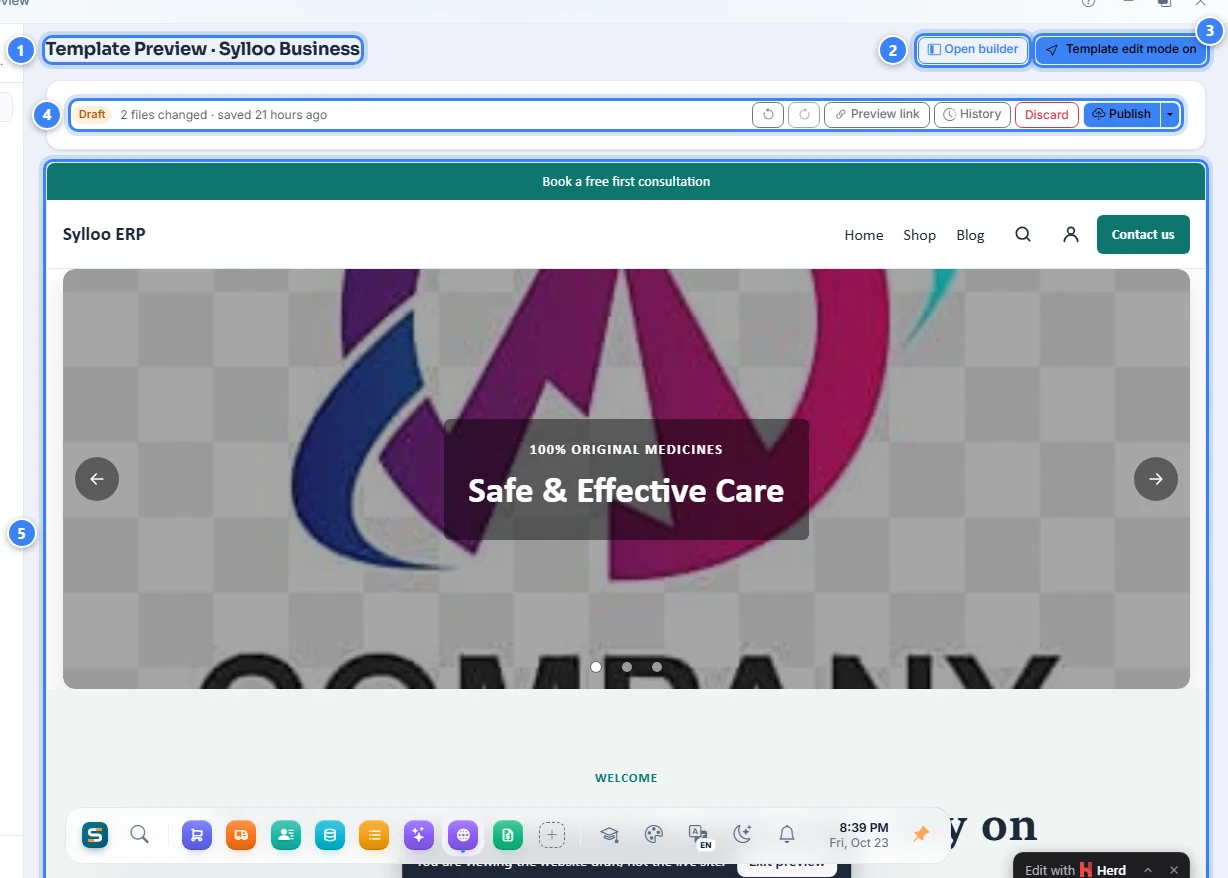 Website template preview page showing storefront frame edit mode toggle and actions
- Template preview page title — লাইভ প্রিভিউ উইন্ডো ও সক্রিয় থিমের নাম নির্দেশ করে।
- Open builder navigation button — সম্পূর্ণ ভিজ্যুয়াল থিম বিল্ডারে প্রবেশের লিংক প্রদান করে।
- Template edit mode toggle button — প্রিভিউ ফ্রেমের ভেতরে ক্লিক করে সম্পাদনার মোড চালু বা বন্ধ করে।
- Theme draft and publish status bar — থিম ড্রাফটের অবস্থা ও প্রকাশনা নিয়ন্ত্রণের বোতামসমূহ প্রদর্শন করে।
- Live storefront preview canvas — দর্শকরা যেভাবে ওয়েবসাইট দেখেন তার লাইভ ফলাফল প্রদর্শন করে।
স্ক্রিন নিয়ন্ত্রণ এবং সুবিধাসমূহ
হেডার নিয়ন্ত্রণসমূহ
- Template preview page title — বর্তমান পাতার শিরোনাম ও সক্রিয় থিমের নাম প্রদর্শন করে (যেমন
Template preview · Sylloo Business)। - Open builder navigation button — সরাসরি সম্পূর্ণ ভিজ্যুয়াল থিম বিল্ডার ইন্টারফেসে নিয়ে যায়।
- Template edit mode toggle button — সাধারণ প্রিভিউ এবং ক্লিক-টু-এডিট পদ্ধতির মধ্যে পরিবর্তন করে।
পাবলিশ বার এবং প্রিভিউ ফ্রেম
- Theme draft and publish status bar — ড্রাফটের স্ট্যাটাস ব্যাজ, অপ্রকাশিত পরিবর্তনের সংখ্যা এবং হিস্ট্রি দেখার সুবিধা প্রদান করে।
- Live storefront preview canvas — লাইভ থিম টেমপ্লেট, ছবি এবং মেনু বার সমন্বিত মূল ওয়েব ফ্রেম।
সাধারণ জিজ্ঞাসা
প্রিভিউতে কি অপ্রকাশিত ড্রাফট পরিবর্তনগুলো দেখা যায়?
হ্যাঁ। লাইভ প্রিভিউ ফ্রেমটি আপনার থিমের খসড়া সংস্করণ প্রদর্শন করে। এটি পরিবর্তনের বাস্তব ফলাফল নিরাপদে পরীক্ষা করতে সহায়তা করে।
সরাসরি প্রিভিউ থেকেই কিভাবে কোনো সেকশন সম্পাদনা করব?
শীর্ষের Template edit mode সুইচটি চালু করুন। তারপর প্রিভিউ স্ক্রিনের যেকোনো ব্লকে ক্লিক করলেই সেই সেকশনের সেটিংস উইন্ডো খুলে যাবে।
সাধারণ প্রিভিউ এবং থিম বিল্ডারের মধ্যে পার্থক্য কী?
প্রিভিউ মোড সাধারণ গ্রাহকদের ব্রাউজিং অভিজ্ঞতার অনুরূপ রূপ প্রদর্শন করে। অন্যদিকে থিম বিল্ডার সাইডবার টুলসহ সম্পূর্ণ ডিজাইন ক্যানভাস প্রদান করে।