
কাস্টমার পোর্টাল
গ্রাহকদের জন্য অনলাইন সেলফ-সার্ভিস সুবিধা চালু করুন, পোর্টালের লগইন তথ্য পরিচালনা করুন এবং গ্রাহকের অর্ডার ও ব্যালেন্স পর্যবেক্ষণ করুন।
কাস্টমার পোর্টাল
কাস্টমার পোর্টাল আপনার গ্রাহকদের একটি আধুনিক অনলাইন সেলফ-সার্ভিস ড্যাশবোর্ড সুবিধা প্রদান করে। ইনভয়েস সংগ্রহ বা বকেয়া জানার জন্য বারবার অফিসে ফোন করার পরিবর্তে, গ্রাহকরা নিজেরাই নিরাপদে লগইন করে পূর্বের অর্ডার দেখতে পারেন, বকেয়া বিল যাচাই করতে পারেন, পেমেন্ট পরিশোধ করতে পারেন এবং হিসাব বিবরণী ডাউনলোড করতে পারেন।
ব্যবসা প্রতিষ্ঠানের স্বত্বাধিকারী বা অ্যাডমিনিস্ট্রেটর হিসেবে আপনি নির্ধারণ করতে পারেন কোন কোন গ্রাহক লগইন সুবিধা পাবেন এবং তাদের পাসওয়ার্ড সেট করা বা আমন্ত্রণ পাঠানো যাবে।
কখন এটি ব্যবহার করবেন
- গ্রাহকদের সার্বক্ষণিক সেলফ-সার্ভিস সুবিধা দিতে যাতে তারা যেকোনো সময় ইনভয়েস ও ডেলিভারি স্ট্যাটাস দেখতে পারেন।
- নতুন পাইকারি বা খুচরা গ্রাহকদের জন্য লগইন অ্যাকাউন্ট তৈরি করতে বা ইমেইলে আমন্ত্রণ পাঠাতে।
- কর্মীদের সহায়তা ছাড়াই গ্রাহকদের নিজেদের সম্পূর্ণ হিসাবের বিবরণী সরাসরি ডাউনলোড করার সুযোগ দিতে।
- কোনো নিষ্ক্রিয় গ্রাহক অ্যাকাউন্টের পোর্টাল অ্যাক্সেস সাময়িকভাবে স্থগিত বা বাতিল করতে।
শুরু করার আগে
- নিশ্চিত করুন যে সিস্টেমে সঠিক ইমেল ঠিকানাসহ সক্রিয় গ্রাহকের তথ্য সংরক্ষিত রয়েছে।
- যাচাই করুন যে সংশ্লিষ্ট পরিচিতির ধরণে (Contact Type) পোর্টাল লগইন সুবিধা চালু করা আছে।
- গ্রাহককে ইমেল আমন্ত্রণ পাঠানোর পূর্বে প্রতিষ্ঠানের নোটিফিকেশন সেটিংস সক্রিয় আছে কিনা তা নিশ্চিত করুন।
পরিচিতির ধরণে লগইন সুবিধা সক্রিয় করুন
গ্রাহকদের আলাদাভাবে লগইন সুবিধা দেওয়ার আগে তাদের ক্যাটাগরিতে এই সুবিধা চালু থাকতে হবে:
- পরিচিতি মেনু খুলুন এবং আপনার গ্রাহক বিভাগগুলো যাচাই করুন।
- নিশ্চিত করুন যে কন্টাক্ট টাইপে (যেমন Customer) লগইন সুবিধা চালু করা আছে।
- এটি চালু থাকলে, এই বিভাগের সকল গ্রাহকের এডিট ফর্মে লগইন অ্যাক্সেস (Login access) ট্যাব প্রদর্শিত হবে।
কোনো গ্রাহককে লগইন তথ্য প্রদান করুন
নির্দিষ্ট কোনো গ্রাহককে পোর্টাল অ্যাক্সেস দিতে নিচের ধাপগুলো অনুসরণ করুন:
- প্রধান মেনু থেকে পরিচিতি অপশনে যান।
- তালিকা থেকে কাঙ্ক্ষিত গ্রাহক খুঁজে নিয়ে সম্পাদনা (পেন্সিল) আইকনে ক্লিক করুন।
- পরিচিতির ফর্ম থেকে লগইন অ্যাক্সেস ট্যাবে ক্লিক করুন।
- লগইন অ্যাক্সেস ও প্রোফাইল সক্রিয় করুন সুইচটি চালু করুন।
- গ্রাহকের নাম, লগইন ইমেল ঠিকানা এবং মোবাইল নম্বর লিখুন।
- পোর্টালের জন্য নির্ধারিত ভূমিকা (যেমন Customer) নির্বাচন করুন।
- একটি প্রাথমিক পাসওয়ার্ড দিন অথবা ইমেল আমন্ত্রণ পাঠান যাতে গ্রাহক নিজে পাসওয়ার্ড সেট করতে পারেন।
- নিশ্চিত করতে যুক্ত করুন বা সংরক্ষণ করুন বাটনে ক্লিক করুন। গ্রাহক এখন পোর্টাল ঠিকানায় লগইন করতে পারবেন।
গ্রাহকের সেলফ-সার্ভিস ড্যাশবোর্ড
লগইন করার পর গ্রাহকরা তাদের জন্য নির্ধারিত পোর্টাল ড্যাশবোর্ড দেখতে পান।
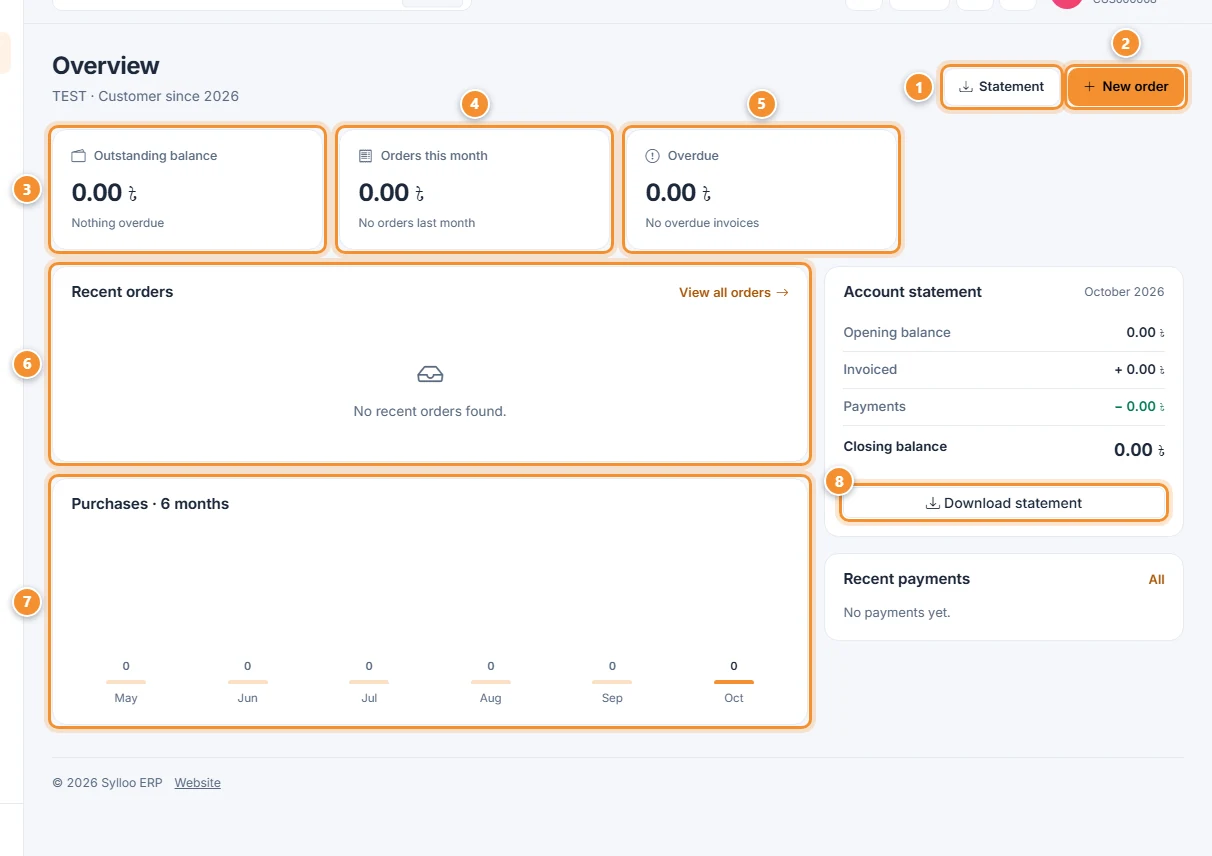 Customer self-service portal overview
- Download statement button — গ্রাহকের হিসাব বিবরণী ডাউনলোড করার পেজ খোলে।
- New order button — ক্যাটালগ দেখে নতুন অর্ডার দেওয়ার পেজ খোলে।
- Outstanding balance metric — সকল সক্রিয় অর্ডারের মোট অপরিশোধিত বকেয়া টাকা দেখায়।
- Orders this month metric — চলতি মাসের মোট কেনাকাটা এবং আগের মাসের তুলনায় শতকরা পরিবর্তন দেখায়।
- Overdue balance metric — সময় উত্তীর্ণ হওয়া বকেয়া বিলের সংখ্যা ও মোট বকেয়া টাকা প্রদর্শন করে।
- Recent orders card — সাম্প্রতিক অর্ডারের তালিকা, ডেলিভারি ও পেমেন্ট স্ট্যাটাস দেখায়।
- Purchases trend chart — গত ছয় মাসের ক্রয়ের পরিমাণের তুলনামূলক গ্রাফিক্যাল চার্ট দেখায়।
- Sidebar statement download link — সরাসরি হিসাবের লেজার রিপোর্ট ডাউনলোড করার শর্টকাট লিংক।
প্রতিটি ফিল্ড ও বাটনের বিস্তারিত বিবরণ
| ফিল্ড বা বাটন | ধরণ | বিবরণ |
|---|---|---|
| Download statement button (1) | অ্যাকশন বাটন | গ্রাহকের সম্পূর্ণ লেনদেনের বিবরণী ও পেমেন্ট ইতিহাস ডাউনলোড করে। |
| New order button (2) | প্রাথমিক বাটন | অনলাইন ক্যাটালগ খোলে যেখান থেকে পণ্য বাছাই করে নতুন অর্ডার জমা দেওয়া যায়। |
| Outstanding balance metric (3) | সারসংক্ষেপ কার্ড | প্রতিষ্ঠানের নিকট গ্রাহকের মোট অপরিশোধিত বকেয়া টাকার পরিমাণ প্রদর্শন করে। |
| Orders this month metric (4) | সারসংক্ষেপ কার্ড | চলতি মাসে সম্পন্ন হওয়া মোট ক্রয়ের পরিমাণ এবং প্রবৃদ্ধির হার দেখায়। |
| Overdue balance metric (5) | সতর্কবার্তা কার্ড | পরিশোধের নির্ধারিত তারিখ পার হয়ে যাওয়া জরুরি বকেয়া বিলগুলোর মোট হিসাব তুলে ধরে। |
| Recent orders card (6) | তালিকা ভিউ | সর্বশেষ অর্ডারসমূহ, চালানের তারিখ এবং ডেলিভারি প্রক্রিয়ার বর্তমান অবস্থা দেখায়। |
| Purchases trend chart (7) | বার চার্ট | গ্রাহকের কেনাকাটার ধরন বুঝতে গত ছয় মাসের ক্রয়ের হিসাব গ্রাফে তুলে ধরে। |
| Sidebar statement download link (8) | নেভিগেশন লিংক | বাম পাশের মেনু থেকে সরাসরি সম্পূর্ণ লেজার রিপোর্ট প্রিন্ট বা ডাউনলোডের সুযোগ দেয়। |
বাস্তব উদাহরণ
একটি নির্মাণ সামগ্রী সরবরাহকারী প্রতিষ্ঠান বিভিন্ন অঞ্চলে হার্ডওয়্যারের দোকানে পণ্য সরবরাহ করে। দোকানদাররা প্রায়শই মাসিক পেমেন্ট পাঠানোর আগে ইনভয়েসের কপি এবং বকেয়া হিসাব জানতে চান।
প্রতিষ্ঠানটির ম্যানেজার পরিচিতি তালিকা থেকে "মেট্রো হার্ডওয়্যার" এর প্রোফাইল এডিট করে লগইন অ্যাক্সেস ট্যাবে যান। তিনি গ্রাহকের প্রতিনিধি হিসেবে ইমেইল [email protected] যুক্ত করেন। গ্রাহক তার ইনবক্সে অ্যাক্টিভেশন ইমেইল পান এবং নিজের পছন্দের পাসওয়ার্ড সেট করেন।
পরদিন সকালে মেট্রো হার্ডওয়্যার পোর্টাল অ্যাকাউন্টে লগইন করে। তারা Outstanding balance metric কার্ডে মোট $৩,৪৫০ বকেয়া দেখতে পান। তারা Recent orders card থেকে গতকালের সিমেন্ট ডেলিভারি নিশ্চিত করেন এবং Download statement button বাটনে ক্লিক করে হিসাবের স্টেটমেন্ট নামিয়ে তাদের ব্যাংকিং ভাউচারের সাথে সংযুক্ত করেন। এর ফলে প্রতিদিনের অপ্রয়োজনীয় ফোন কল ও সময় বাঁচে।
সচরাচর জিজ্ঞাসিত প্রশ্ন
গ্রাহকরা কীভাবে পোর্টালের লগইন ঠিকানা খুঁজে পাবেন?
গ্রাহকরা আপনার ব্যবসায়িক ওয়েব ঠিকানার পর পোর্টাল লগইন পাতায় যাবেন। আপনি আপনার ইনভয়েসে, ওয়েবসাইটের ব্যানারে বা স্বাগতম বার্তায় এই লিংক শেয়ার করতে পারেন।
একটি কোম্পানির অধীনে কি একাধিক ইউজার অ্যাকাউন্ট খোলা সম্ভব?
হ্যাঁ। পরিচিতি ফর্মের লগইন অ্যাক্সেস ট্যাব থেকে একই কোম্পানির অধীনে বিভিন্ন দায়িত্বপ্রাপ্ত কর্মকর্তাদের আলাদা ইমেল ও পাসওয়ার্ড দিয়ে একাধিক ইউজার তৈরি করা যায়।
কোনো গ্রাহক ইউজারকে সাময়িকভাবে স্থগিত করলে কী ঘটবে?
গ্রাহকের লগইন ট্যাবে Banned চেকবক্সে টিক দিয়ে সংরক্ষণ করুন। উক্ত ইউজার তাৎক্ষণিকভাবে পোর্টালে ঢুকতে পারবেন না, তবে তার অতীতের সকল অর্ডার ও হিসাবের রেকর্ড সংরক্ষিত থাকবে।
বকেয়া সীমা অতিক্রম করলে কি গ্রাহক নতুন অর্ডার দিতে পারবেন?
যদি পরিচিতি সেটিংসে কঠোর বকেয়া সীমা নির্ধারণ করা থাকে, তবে পোর্টাল থেকে নতুন অর্ডার জমা দেওয়ার পূর্বে গ্রাহককে বকেয়া বিল পরিশোধ করার নোটিশ প্রদর্শন করা হবে।
সম্পর্কিত পাতা
- পরিচিতি ও গ্রাহক তালিকা — সকল গ্রাহক ও সরবরাহকারীদের প্রধান তালিকা পরিচালনা করুন।
- পরিচিতি যোগ বা পরিবর্তন — গ্রাহকের প্রোফাইল, বকেয়া সীমা এবং ডেলিভারি ঠিকানা কনফিগার করুন।
- কাস্টমার পোর্টাল পরিচিতি — কাস্টমার পোর্টালের প্রতিটি ফিচারের বিস্তারিত গাইড।
- অর্ডার ও চালান — গ্রাহকদের আগত অর্ডার পর্যবেক্ষণ এবং ডেলিভারি কার্যক্রম পরিচালনা করুন।